 MochiSim
September 2, 2026
お使いのスマホはeSIMに対応していますか?
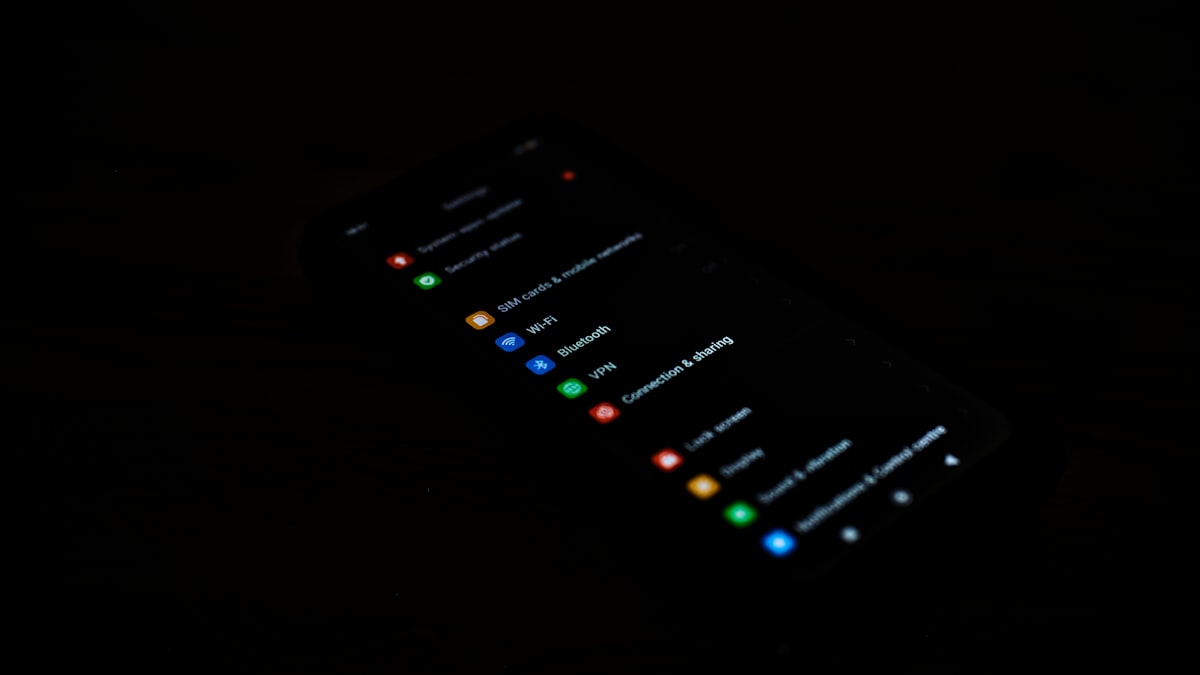
スマホの設定にeSIMを追加する項目があり、端末にEID番号があれば、eSIMに対応している可能性は高いでしょう。ただし、SIMロックが解除されていることに加え、その端末の正確なモデルが販売地域でeSIMに対応している必要もあります。よく知られたモデル名だから大丈夫、とは限りません。旅行用eSIMを購入する前に、この3点をすべて確認してください。
スマホがeSIMに対応しているか確認するには?
最も手早い方法は、スマホの設定でEIDとeSIMの追加項目が両方あるか確認することです。EIDは、端末に内蔵されたSIMハードウェアの識別番号です。スマホ本体を識別するIMEIとは異なります。
Wi-Fiに接続した状態で、次の手順を確認してください。
- モバイルネットワークの設定を開きます。 iPhoneでは 設定 > モバイル通信 または モバイルデータ通信 を開きます。Androidでは、設定 > ネットワークとインターネット、接続、SIMマネージャー、または同様の名前のメニューを探します。
- eSIMを追加する項目を探します。 eSIMを追加、モバイル通信プランを追加、SIMをダウンロード、通信事業者を追加などと表示される場合があります。
- EIDを確認します。 iPhoneでは 設定 > 一般 > 情報 を開き、下へスクロールします。多くのAndroidスマホでは、デバイス情報、SIMのステータス、ステータス情報などに表示されます。
- 端末情報を表示するコードを試します。
*#06#に発信すると、1つ以上のIMEI番号と一緒にEIDが表示されることがあります。ただし、一部のスマホや通信事業者ではこのショートカットが無効になっています。 - 正確なモデル番号を確認します。 デバイス情報 または 一般 > 情報 で確認し、スマホを購入した国向けのメーカーサポートページと照合してください。
- SIMロックが解除されているか確認します。 eSIM対応のハードウェアでも、通信事業者によるSIMロックは解除されません。
メニューを確認するためだけに、何かをインストールしたり削除したりしないでください。最初の確認では、追加項目が表示されていれば十分です。既存のeSIMを削除すると、避けられたはずの問い合わせで午後をつぶす羽目になりかねません。
eSIMに対応しているiPhoneは?
ほとんどのiPhone XS、iPhone XS Max、iPhone XR以降の世代はeSIMに対応しています。第2世代と第3世代のiPhone SEも対応していますが、地域向けモデルによって違いがあります。特定の市場向けに販売されたiPhoneにはSIMの構成が異なるものがあり、米国で販売された一部モデルは物理SIMトレイを持たず、eSIMのみを使用します。
最も確実なのは、箱に書かれた「iPhone 13」や「iPhone 15」という名前だけでなく、モデル番号を確認することです。モデル番号は 設定 > 一般 > 情報 で確認できます。表示されているコードがAで始まっていない場合は モデル番号 をタップし、そのAから始まる番号をお住まいの地域向けのApple技術仕様と照合してください。
対応しているiPhoneでは、次の項目を確認できるはずです。
- 「情報」画面に EID がある
- 「モバイル通信」または「モバイルデータ通信」に eSIMを追加 がある
- 「一般 > 情報」に SIMロック の項目がある
SIMロック に SIMロックなし と表示されていれば、通常そのiPhoneはSIMロック解除済みです。別の文言が表示される場合はSIMロックされている可能性があるため、契約元の通信事業者に状態を確認する必要があります。
eSIMに対応しているSamsung GalaxyとGoogle Pixelは?
最近のSamsung GalaxyやGoogle Pixelの多くはeSIMに対応していますが、モデル番号、販売地域、通信事業者向けソフトウェアによって利用できない場合があります。特にAndroidの製品シリーズは、ほとんど同じ名前の裏に複数の異なる端末を隠すのが得意です。
Samsungでは、一般に次の端末でeSIMがサポートされています。
- S20世代以降の多くのGalaxy Sモデル
- 一部のGalaxy Note20モデル
- 多くのGalaxy Z FlipおよびGalaxy Z Foldモデル
- 一部のGalaxy Aシリーズ端末
ただし、これらのシリーズに属するすべてのモデルでeSIMが有効とは限りません。たとえば、通信事業者向けモデルや特定の国向けモデルでは、ハードウェアやファームウェアが異なる場合があります。設定 > 接続 > SIMマネージャー を開いて eSIMを追加 を探し、Samsungの地域別サポートサイトでモデルコードも確認してください。
Google Pixelでは、Pixel 3世代以降の多くのモデルがeSIMに対応しています。ただし、初期の通信事業者向けモデルや地域向けモデルの一部には例外があります。Pixelでは 設定 > ネットワークとインターネット > SIM を開き、SIMを追加 または eSIMを設定 を探してください。お使いの正確なモデルが対応しているかは、Googleの端末仕様や通信事業者の資料で確認できます。
一般的なオンライン一覧よりも、実際の設定メニューのほうが役に立ちます。一覧は古くなりますが、そのメニューは空港へ持っていく当のスマホにあるからです。
MotorolaやXiaomiなど、ほかのAndroidスマホは?
Motorola、Xiaomi、Huawei、Oppo、OnePlus、NokiaなどのメーカーにもeSIM対応スマホがありますが、全製品が対応しているわけではありません。フラッグシップモデルや折りたたみスマホでは対応が広がっている一方、ミドルレンジ端末や地域向けモデルは対応状況がまちまちです。
Androidスマホでは、次の項目を確認してください。
- 設定 > デバイス情報 で、正式なモデル名とモデルコードを確認します。
- ステータス情報、または
*#06#への発信で EID を探します。 - 設定内で「eSIM」「SIMマネージャー」「SIMをダウンロード」を検索します。
- そのモデルコードと販売国に対応するメーカー仕様を確認します。
- メニューの有無が現在のファームウェアに左右される場合があるため、システムアップデートが利用できるか確認します。
- 通信事業者から購入したスマホの場合は、その事業者向けモデルでeSIMが有効になっているか問い合わせます。
販売店の商品名だけでは判断できません。同じ販売名のスマホでも、モデルコード、SIMの構成、対応する周波数帯が異なることがあります。そのため、サポート担当者にとっては「普通のモデルです」と自信たっぷりに伝えられるより、「デバイス情報」画面のスクリーンショットのほうが役立つことがよくあります。
スマホのSIMロックが解除されているか確認するには?
購入元とは別の通信事業者のサービスを利用できるスマホは、SIMロックが解除されています。eSIM対応スマホでもSIMロックされている場合があります。その場合、旅行用eSIMをインストールできても接続できなかったり、インストール自体を拒否されたりすることがあります。
iPhoneでは 設定 > 一般 > 情報 > SIMロック を確認します。SIMロックなし と表示されていれば、通常はSIMロック解除済みです。
Androidには、すべてのメーカーで共通して使える確実なSIMロック状態の確認画面がありません。次の方法で確認できます。
- 購入元の通信事業者に問い合わせ、求められた場合はIMEIを伝えます。
- 通信事業者のアカウントページや端末の資料を確認します。
- 物理SIMスロットがある場合は、別の通信事業者の使用可能なSIMを挿入します。
- 中古品や整備済み品として購入した場合は、販売者に問い合わせます。
eSIMを追加 ボタンがあるだけでSIMロック解除済みと判断しないでください。このボタンで確認できるのはeSIM機能があることだけで、購入元の通信事業者がほかのネットワークでの利用を許可しているかどうかは分かりません。
海外でeSIMを使う前にほかに確認することは?
互換性は、ソフトウェア、対応周波数帯、複数のSIMをスマホがどう扱うかにも左右されます。基本的なeSIM対応の確認は必要ですが、それに合格したからといって、渡航先のすべてのネットワークをあらゆる場所で利用できるとは限りません。
渡航前に、次の点を確認してください。
- OSが最新の状態になっている
- eSIM提供事業者または現地ネットワークが案内する周波数帯にスマホが対応している
- 旅行用eSIM回線でデータローミングを有効にできる
- モバイルデータ通信、通話、メッセージにどのSIMを使うか把握している
- 認証用SMSが必要な場合、eSIMと同時に普段のSIMを有効にしておける
- インストール時に安定したWi-Fiを利用できる
- インストール手順をオフラインでも確認できる場所に保存している
保存できるeSIMプロファイルの数や、同時に有効にできる回線数もスマホによって異なります。2つのeSIMを同時に使えると思い込まず、正確なモデルに対応するメーカーのガイドを確認してください。
EIDはあるのにインストール用メニューが見つからない場合は、スマホを再起動し、利用可能なシステムアップデートをインストールしてから、もう一度設定を検索してください。職場で管理されている端末では、管理者によってeSIMの変更が禁止されている場合があります。また、通信事業者向けファームウェアによって表示項目が変わることもあります。それでも項目が見つからない場合は、メーカーまたは購入元の通信事業者にモデル番号、IMEI、販売地域を伝えてください。端末背面の名前から推測するのではなく、実際のモデルを確認してもらえます。
旅先でも、つながったまま
行き先どこでも、eSIMデータプランをその場で。物理SIMは不要、ローミングの想定外請求もありません。


