 MochiSim
September 4, 2026
Samsung GalaxyにeSIMをインストールする方法は?
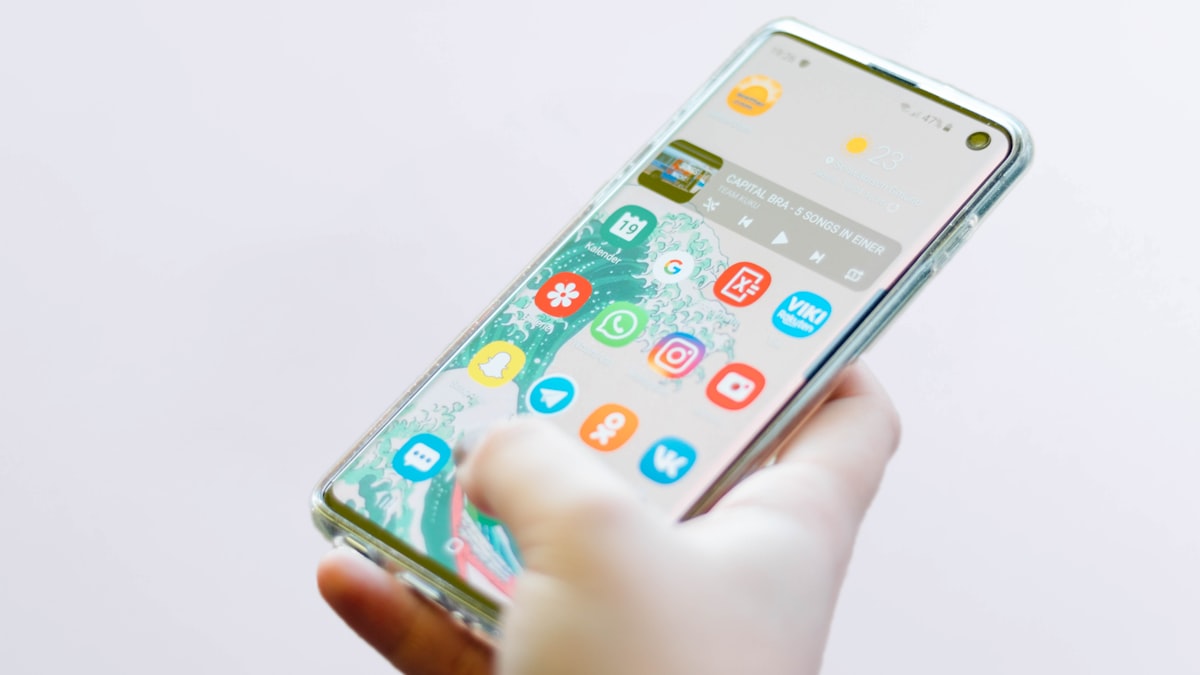
対応するSamsung Galaxyでは通常、設定 > 接続 > SIMマネージャー > eSIMを追加を開き、eSIM事業者から提供されたQRコードを読み取ればインストールできます。インストール後は、モバイルデータに使う回線としてeSIMを選び、データローミングについて事業者の案内に従ってください。
Samsungの機種やOne UIのバージョンによって表示は多少異なりますが、手順はほぼ同じです。安定したインターネット環境で、落ち着いて作業できる時間を数分確保しましょう。荷物を片手に抱え、空港のタクシー乗り場に並びながら設定するのはおすすめしません。
お使いのSamsung GalaxyはeSIMに対応していますか?
eSIMを利用するには、端末にeSIM用のハードウェアと対応ソフトウェアが搭載されており、購入元の通信事業者から他社ネットワークの利用を許可されている必要があります。
最近のSamsung Galaxy S、Z Flip、Z Fold、一部のNoteモデルの多くはeSIMに対応しています。一方、Galaxy Aシリーズや古い機種は、対応状況にばらつきがあります。さらに重要なのは、同じ製品名の端末でも、Samsungが地域別・通信事業者別のモデルを製造しているため、対応機能が異なる場合があることです。
シリーズ名だけで判断せず、手元の端末を次の方法で確認してください。
- 設定 > 接続 > SIMマネージャーを開き、eSIMを追加が表示されるか確認します。
- 電話アプリを開いて
*#06#と入力します。IMEI番号と一緒にEIDが表示されれば、eSIM用ハードウェアを搭載している可能性が高いです。 - 設定 > 端末情報で完全なモデル番号を確認し、Samsungが公開している最新の対応情報と照合します。
- 端末を購入した通信事業者に、SIMロックが解除されているか確認します。
- eSIMの項目はOSや通信事業者の設定に左右される場合があるため、保留中のソフトウェアアップデートをインストールします。
「eSIMを追加」がなく、EIDも表示されない場合、現在の構成ではeSIMをインストールできない可能性があります。ソフトウェアアップデートで解決することもありますが、搭載されていないハードウェアを追加することはできません。
eSIMをインストールする前に何が必要ですか?
SIMロック解除済みでeSIM対応のSamsung端末、安定したインターネット接続、事業者から提供されたインストール情報が必要です。
設定メニューを開く前に、次のものを用意してください。
- 別の端末に表示するか、鮮明に印刷したeSIMのQRコード。
- 一緒に提供された手動入力用のアクティベーションコードや確認コード。
- Wi-Fiなど、利用可能なインターネット接続。
- 事業者が案内するインストール手順と開通手順。
- 情報を再取得する必要が生じた場合に備えた、メールまたはアカウントへのアクセス手段。
事業者やSamsungのソフトウェアに画像から読み込む機能がない限り、同じスマートフォンの画面に表示したQRコードをその端末で読み取ることはできません。確実なのは、ノートパソコンやタブレット、同行者のスマートフォンに表示する方法です。
QRコードはアカウント情報と同じように慎重に扱ってください。グループチャットに投稿したり、印刷した紙をホテルの机に置き忘れたりしないようにしましょう。インストールコードによっては一度しか使えないため、SIMマネージャーの画面を整理したいというだけで、インストール済みのeSIMを削除しないでください。
QRコードでeSIMをインストールするには?
SamsungのSIMマネージャーからインストールすると、事業者のQRコードを読み取り、モバイル通信プロファイルをダウンロードできます。
- Galaxy端末を安定したWi-Fiに接続します。
- 設定を開きます。
- 接続をタップします。
- SIMマネージャーをタップします。古いソフトウェアでは、SIMカードマネージャーと表示される場合があります。
- eSIMを追加を選択します。バージョンによっては、代わりにモバイルプランを追加と表示されます。
- QRコードをスキャン、または同等のカメラ項目を選択します。
- 事業者のQRコードを別の画面または紙に表示し、読み取り枠の中に収めます。
- 端末に表示されたプランを確認し、追加、ダウンロード、または確認をタップします。
- 設定画面を閉じたりWi-Fiを切断したりせず、インストールが完了するまで待ちます。
- Samsung側に項目がある場合は、渡航先の名前や「旅行用データ」など、分かりやすい名前をeSIMに付けます。
QRコードではなく手動入力用の情報が提供された場合は、「eSIMを追加」画面でアクティベーションコードを入力、詳細を手動で入力、またはヘルプを探してください。情報は一字一句正確に入力します。余計なスペースが1つ入るだけで、驚くほど退屈な10分間を過ごすことになりかねません。
インストールとネットワークの開通は、必ずしも同時ではありません。旅行用eSIMには、インストール時に有効になるものもあれば、対応ネットワークに接続するまで有効にならないものもあります。特に出発までまだ時間がある場合は、インストール前に事業者の案内を確認してください。
eSIMをモバイルデータに使うには?
新しいeSIMを優先するモバイルデータ回線に設定し、普段のSIMが海外で知らないうちにデータ通信を使わないようにします。
設定 > 接続 > SIMマネージャーを開き、優先SIMの設定を確認します。Samsungでは、通話、メッセージ、モバイルデータに別々の回線を割り当てられる場合があります。旅行時の一般的な設定は次のとおりです。
- モバイルデータ: 旅行用eSIM
- 通話: 通話や認証メッセージを受け取る必要がある場合は、普段のSIM
- メッセージ: 普段のSIM、または希望する回線
- データ切り替え: Samsungがどのタイミングで別のSIMに切り替えるかを理解している場合を除き、オフ
次に、設定 > 接続 > モバイルネットワークを開きます。旅行用eSIMの多くは提携ネットワーク経由で接続するため、eSIMのデータローミングをオンにする必要があります。自己判断せず、事業者の案内に従ってください。SamsungでSIMごとにローミング設定が分かれている場合は、普段の回線ではなく旅行用eSIMを変更していることを確認します。
普段のSIMで意図しないローミングが発生する可能性を抑えるには、そのSIMのデータ通信を無効にするか、SIMマネージャーで回線を一時的にオフにします。ただし、回線をオフにすると、その番号への通話やSMSも受信できなくなります。メッセージを受け取る必要がある場合は、データ通信だけを無効にし、回線自体は有効にしておきましょう。
Samsungのメニュー表記は機種などによって異なります。設定がどちらのSIMに適用されるのか分からない場合は、先に回線名を変更してください。夜行便を降りた直後では、「SIM 1」と「eSIM 1」はあまり親切な名前ではありません。
eSIMがネットにつながらないときは?
まず基本的な項目から確認します。eSIMが有効になっていること、モバイルデータ用に選択されていること、事業者の案内どおりに設定されていることを確かめてください。
次の手順を順番に試します。
- SIMマネージャーを開き、eSIMのスイッチがオンになっていることを確認します。
- モバイルデータでeSIMが選択されていることを確認します。
- その回線でデータローミングを有効にする必要があるか確認します。
- 機内モードをオンにして少し待ち、もう一度オフにします。
- 端末を再起動します。
- 事業者から特定のネットワークを選ぶよう指示されていない限り、モバイルネットワークのネットワーク選択は自動のままにします。
- アクセスポイント名メニューを開き、APNを事業者の案内と照合します。値を推測して入力しないでください。
- 事業者が案内する渡航先またはサービス提供エリア内にいることを確認します。
- Wi-Fiに接続した状態で、Samsungのソフトウェアアップデートがないか確認します。
QRコードが拒否される場合は、すでに使用済みか、情報が正しく入力されていないか、別の端末に紐付けられている可能性があります。事業者から明確に指示されない限り、サポートへ連絡する前にeSIMプロファイルを削除しないでください。再インストールには、新しいアクティベーション情報が必要になる場合があります。
アンテナは表示されているのにインターネットを利用できない場合、モバイルデータに使うSIM、ローミング設定、またはAPNが間違っていることがよくあります。ネットワークをまったく検出しない場合は、eSIMが無効になっている、端末にSIMロックがかかっている、現在地で現地の提携ネットワークを利用できない、または開通が完了していない可能性があります。
物理SIMも有効にしておくべきですか?
多くの場合、物理SIMとeSIMを同時に有効にできますが、デュアルSIMの具体的な動作はSamsungの機種、地域、通信事業者のソフトウェアによって異なります。
銀行からログインコードが届く場合や、どうしても普段の番号に電話をかけてくる人がいる場合は、いつもの回線を有効にしておくと便利です。ただし、通話やメッセージが契約中の通信事業者でローミング扱いになる場合があり、データの自動切り替えによってインターネット通信がその回線に戻る可能性もあります。
出発前に、次の点を確認してください。
- Samsungでモバイルデータ用にどの回線が選択されているか。
- データの自動切り替えが無効になっているか。
- 普段の回線で、モバイルデータを使わずにメッセージを受信できるか。
- 発信時にどのSIMが使われるか。
- WhatsAppなどのアプリに、想定している電話番号が引き続き表示されているか。
eSIMをインストールしただけで、メッセージアプリに登録されている電話番号が変更されることは通常ありません。番号を置き換えるか確認するメッセージがアプリに表示されたら、流れ作業でタップせず、内容をよく読んでください。グループチャットに突然の「自分は誰?」騒動を持ち込む必要はありません。
旅先でも、つながったまま
行き先どこでも、eSIMデータプランをその場で。物理SIMは不要、ローミングの想定外請求もありません。


