 MochiSim
September 6, 2026
Hvordan bruger du et eSIM på rejser i udlandet?
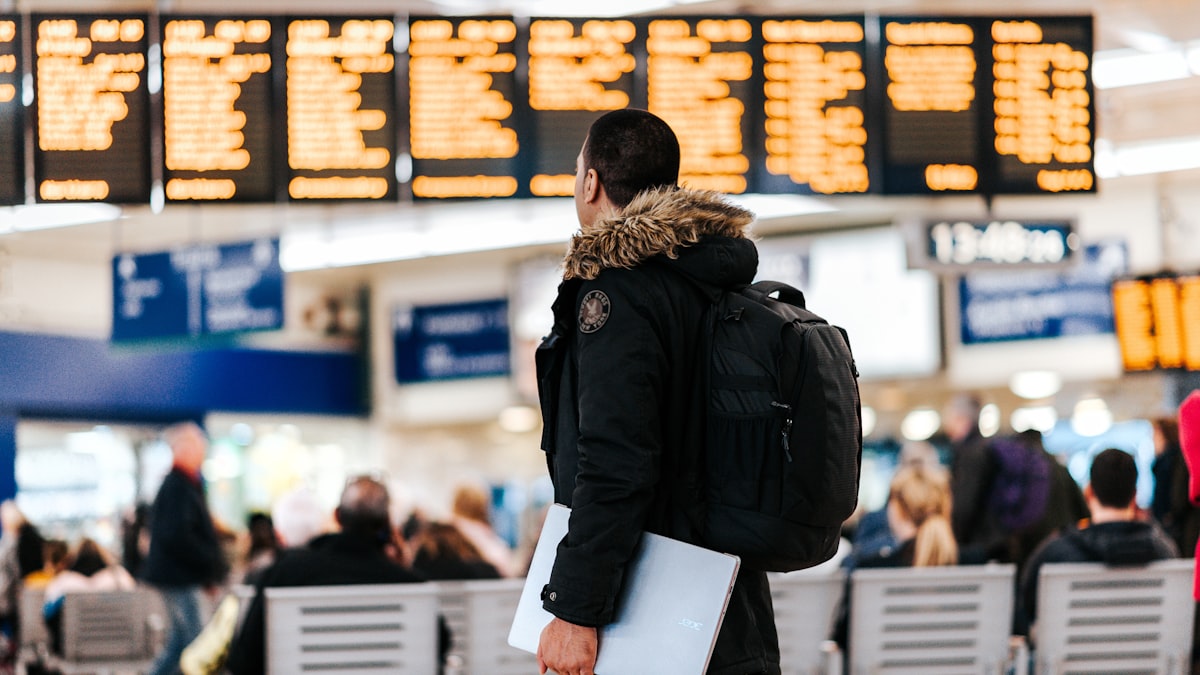
Hvis du vil bruge et eSIM i udlandet, skal du vælge et abonnement til din destination, købe det online, installere det på en kompatibel telefon uden operatørlås og vælge det til mobildata, når du ankommer. Installer det via en stabil Wi-Fi-forbindelse før flyrejsen, men følg udbyderens aktiveringsvejledning, så gyldighedsperioden ikke starter tidligere end planlagt.
Hvad skal du have på plads, før du køber et eSIM til rejsen?
Du skal have en enhed, der understøtter eSIM og ikke er operatørlåst, samt en stabil internetforbindelse til installationen. Kompatibiliteten afhænger af den nøjagtige telefonmodel, hvor den er solgt, og om en mobiloperatør har låst den. Du kan derfor ikke nøjes med at gå ud fra modelnavnet.
Kontrollér følgende, før du køber:
- Den nøjagtige enhedsmodel: Slå den op i Indstillinger i stedet for at gætte ud fra telefonens udseende.
- Understøttelse af eSIM: Tjek producentens specifikationer for netop den model og salgsregion.
- Operatørlås: En telefon kan godt understøtte eSIM og stadig være låst til din nuværende mobiloperatør. Det bør din operatør eller enhedens indstillinger kunne bekræfte.
- Ledig plads til eSIM: Nogle telefoner kan gemme flere eSIM-profiler, men kun have et begrænset antal aktive samtidig.
- Adgang til Wi-Fi: Du skal normalt have internetadgang for at downloade eSIM-profilen.
Hvis du kan se valgmuligheden “Tilføj eSIM” i indstillingerne, er det et godt tegn, men det er stadig værd at kontrollere enhedens dokumentation og status for operatørlås. Du kan selvfølgelig opdage problemet ved gaten, men det er ikke ligefrem den mest afslappende start på ferien.
Hvordan vælger du det rigtige internationale eSIM-abonnement?
Vælg et abonnement, hvor destinationsdækning, datamængde, gyldighed og aktiveringsregler passer til din faktiske rejse. Den største datamængde er ikke automatisk det bedste valg, hvis abonnementet udløber for tidligt eller ikke dækker et sted på din rute.
Kontrollér disse oplysninger før købet:
- Inkluderede destinationer: Skal du besøge flere lande, bør du kontrollere hvert enkelt land i stedet for at gå ud fra, at en regional betegnelse dækker hele rejsen.
- Gyldighed: Find ud af, om gyldighedsperioden starter ved køb, installation, manuel aktivering eller første forbindelse til et understøttet netværk.
- Datamængde: Tænk på kort, beskeder, browsing, videoopkald, uploads og underholdning. Hvis du downloader store filer via hotellets Wi-Fi, rækker dine mobildata længere.
- Opkald og beskeder: Mange eSIM-abonnementer til rejser indeholder kun data. Hvis du har brug for et lokalt nummer, almindelige telefonopkald eller SMS, skal du kontrollere, at det er inkluderet.
- Brug af hotspot: Tjek abonnementsvilkårene, hvis du vil dele forbindelsen med en bærbar computer eller familien.
- Ekstra data: Find ud af, om du kan tilkøbe mere data uden at installere et nyt eSIM.
- Understøttede netværk: Notér eventuelle angivne partnernetværk, hvis du senere får brug for at vælge et manuelt.
Dækningskort og netværkslister viser den forventede tilgængelighed. De garanterer ikke signal på enhver strand, i enhver kælder eller på enhver bjergvej. Lokale forhold og din enhed spiller stadig en rolle.
Hvordan køber og installerer du et eSIM trin for trin?
Du køber normalt abonnementet online, modtager installationsoplysninger via e-mail eller i en app og tilføjer eSIM-profilen i telefonens mobilnetværksindstillinger. Menunavnene varierer mellem iPhone, forskellige Android-producenter og softwareversioner, men forløbet er stort set det samme.
- Køb abonnementet online. Indtast din e-mailadresse omhyggeligt, da det ofte er her, du modtager QR-koden, vejledningen og kontaktoplysninger til support.
- Læs aktiveringsvejledningen. Kontrollér, hvad der starter abonnementets gyldighedsperiode. Installation og aktivering er ikke altid det samme, men nogle udbydere behandler dem sådan.
- Gem bekræftelsesoplysningerne. Gem e-mailen, QR-koden og eventuelle oplysninger til manuel installation et sted, du kan tilgå offline. Et skærmbillede kan være nyttigt, men følsomme aktiveringsoplysninger må ikke deles.
- Forbind telefonen til stabilt Wi-Fi. Sørg for, at enheden er opladet, og undgå at begynde processen, netop som du skal om bord.
- Åbn eSIM-menuen. På en iPhone ligger den normalt under Mobildata eller Mobilnetværk. På Android skal du kigge under Netværk og internet, Forbindelser, SIM-administration eller en menu med et lignende navn.
- Vælg “Tilføj eSIM” eller den tilsvarende mulighed. Scan QR-koden, som vises på en anden enhed eller på en udskrevet side. Hvis du kun har én skærm, kan du bruge udbyderens app, en importfunktion eller oplysningerne til manuel aktivering, hvis det understøttes.
- Følg anvisningerne for at downloade profilen. Slet den ikke, hvis telefonen ser ud til at gå i stå. Nogle QR-koder kan kun bruges én gang, og hvis du fjerner profilen, kan du blive nødt til at kontakte support for at få en ny.
- Giv linjen et tydeligt navn. Navne som “Rejse-eSIM” eller destinationens navn gør det lettere at skelne den fra dit normale SIM-kort senere.
- Behold mobildata på dit normale SIM-kort indtil afrejse, hvis det er nødvendigt. Du kan installere eSIM-profilen uden at vælge den som aktiv datalinje, hvis udbyderens vejledning siger, at det er sikkert at installere den på forhånd.
- Gem eventuelle APN-oplysninger. De fleste enheder konfigurerer adgangspunktet automatisk, men nogle abonnementer kræver, at du indtaster en APN nøjagtigt som angivet.
Det er som regel fornuftigt at installere profilen før flyrejsen, mens du stadig har stabilt Wi-Fi, adgang til din e-mail og tid til at bede om hjælp. Den vigtige undtagelse er abonnementer, hvor gyldighedsperioden starter ved installationen. Kontrollér derfor udløseren, før du trykker på den sidste bekræftelse.
Hvilke mobildataindstillinger skal du bruge i udlandet?
Når du ankommer, skal du vælge dit eSIM til rejsen som mobildatalinje og forhindre dit normale SIM-kort i uventet at overtage dataforbindelsen. Telefonen finder muligvis automatisk et understøttet netværk – nogle gange allerede før du når paskontrollen – men giv den et par minutter efter landingen.
Brug denne tjekliste ved ankomst:
- Slå flytilstand fra.
- Kontrollér, at linjen med dit eSIM til rejsen er slået til.
- Vælg dit eSIM til rejsen til mobildata.
- Deaktiver automatisk skift af mobildata, hvis telefonen ikke skal falde tilbage på dit normale SIM-kort.
- Lad dataroaming være slået fra for dit normale SIM-kort.
- Slå dataroaming til for dit eSIM til rejsen, hvis udbyderens vejledning kræver det. eSIM-abonnementer til rejser opretter ofte forbindelse via roamingaftaler, så indstillingen kan være nødvendig.
- Genstart telefonen, eller slå flytilstand til og fra, hvis netværket ikke vises hurtigt.
Du kan ofte lade dit normale SIM-kort være aktivt til opkald og beskeder, mens du bruger eSIM til data. Tjek først din normale mobiloperatørs roamingvilkår, især hvis du vil besvare opkald, sende SMS eller bruge telefonsvarer i udlandet. Det kan være nyttigt at kunne modtage godkendelseskoder via SMS, men telefonens håndtering af opkald og beskeder afhænger af enheden, operatøren og indstillingerne.
Er et eSIM til rejsen altid nemmere end et fysisk SIM-kort?
Nej. Med et eSIM slipper du for at finde en butik eller skifte bittesmå stykker plastik, men til gengæld bliver enhedsindstillinger og aktiveringsoplysninger vigtigere. Det fungerer bedst, når du forbereder dig før rejsen i stedet for at gøre QR-koden til en lufthavnsgåde.
Et fysisk SIM-kort kan være mere praktisk, hvis din telefon er låst, ikke understøtter eSIM, eller hvis du specifikt har brug for tjenester, der er knyttet til et lokalt nummer. Et eSIM er praktisk, når du vil beholde dit normale SIM-kort i telefonen, arrangere data før afrejse eller rejse mellem dækkede destinationer uden at skifte kort.
Der er også et sikkerhedsmæssigt kompromis. Du kan ikke lige tabe et eSIM fra en SIM-skuffe, men hvis telefonen bliver beskadiget eller stjålet, kan det kræve hjælp fra udbyderen at overføre profilen til en anden telefon. Gem din ordrereference og supportvejledningen et sted, du kan tilgå fra en anden enhed.
Hvad gør du, hvis dit eSIM ikke virker i udlandet?
Begynd med at kontrollere den aktive datalinje, roamingindstillingen og netværksforbindelsen, før du sletter noget. De fleste opsætningsproblemer skyldes en enkelt overset indstilling, og hvis du sletter profilen, kan en lille irritation hurtigt blive til en længere samtale med support.
Gennemgå disse punkter i rækkefølge:
- Kontrollér, at eSIM-profilen vises i dine SIM-indstillinger og er slået til.
- Sørg for, at den er valgt til mobildata.
- Kontrollér, om dataroaming skal være slået til for dette eSIM.
- Slå flytilstand til og fra, og genstart derefter telefonen.
- Kontrollér, at du befinder dig på en destination, som abonnementet dækker, og at gyldighedsperioden er begyndt.
- Sammenlign APN-indstillingerne med udbyderens vejledning, herunder store og små bogstaver samt tegnsætning.
- Prøv først automatisk netværksvalg. Hvis det ikke virker, skal du manuelt vælge et af udbyderens angivne partnernetværk.
- Slå midlertidigt dit normale SIM-kort fra for at udelukke en konflikt mellem linjerne.
- Åbn udbyderens app eller kontoside via Wi-Fi, og kontrollér, om abonnementet er installeret og aktivt, og om der er data tilbage.
- Kontakt support med din ordrereference, telefonmodel, placering og skærmbilleder af de relevante indstillinger.
Fjern ikke eSIM-profilen, medmindre support specifikt beder dig om det. Den oprindelige QR-kode kan muligvis ikke bruges to gange, mens en forkert APN eller en inaktiv datalinje normalt kan rettes uden at downloade profilen igen.
Bliv forbundet, uanset hvor du rejser hen
Øjeblikkelige eSIM-datapakker, uanset hvor du rejser hen. Intet fysisk SIM-kort, ingen roamingoverraskelser.


