 MochiSim
September 4, 2026
Sådan installerer du eSIM på en Samsung Galaxy
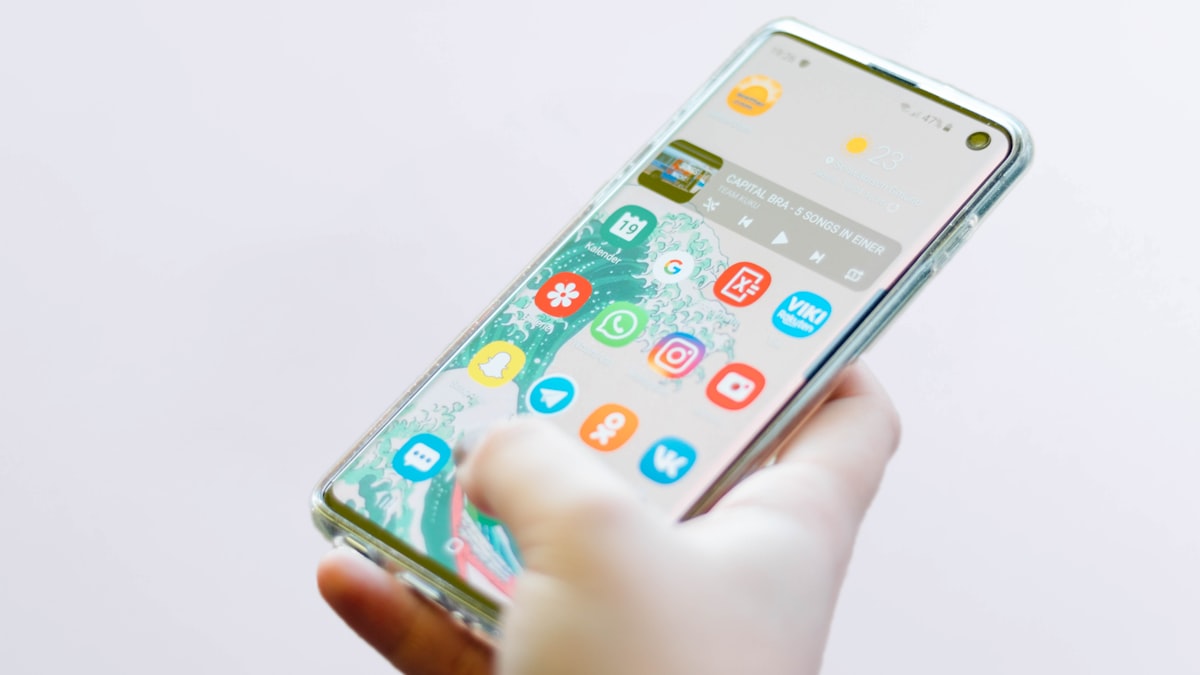
Du kan som regel installere eSIM på en kompatibel Samsung Galaxy ved at åbne Indstillinger > Forbindelser > SIM-administrator > Tilføj eSIM og derefter scanne QR-koden fra din eSIM-udbyder. Når eSIM er installeret, skal du vælge det til mobildata og følge udbyderens anvisninger om dataroaming.
Ordlyden kan variere en smule mellem forskellige Samsung-modeller og versioner af One UI, men fremgangsmåden er stort set den samme. Sæt et par rolige minutter af, og gør det, mens du har en stabil internetforbindelse – ikke i taxakøen i lufthavnen med den ene hånd på bagagen.
Understøtter din Samsung Galaxy eSIM?
Din telefon skal have eSIM-hardware og kompatibel software, og den oprindelige operatør skal tillade, at telefonen bruges på et andet netværk.
Mange nyere modeller i Samsung Galaxy S-, Z Flip- og Z Fold-serierne samt udvalgte Note-modeller understøtter eSIM. Understøttelsen varierer mere i Galaxy A-serien og på ældre telefoner. Endnu vigtigere er det, at to telefoner med samme markedsførte navn kan have forskellige funktioner, fordi Samsung producerer særlige varianter til bestemte regioner og operatører.
Stol derfor ikke kun på modelserien. Tjek den konkrete enhed, du har i hånden:
- Åbn Indstillinger > Forbindelser > SIM-administrator, og se efter Tilføj eSIM.
- Åbn telefonappen, og indtast
*#06#. Hvis der står et EID sammen med IMEI-numrene, er det et stærkt tegn på, at telefonen har eSIM-hardware. - Find det fulde modelnummer under Indstillinger > Om telefonen, og sammenlign det med Samsungs aktuelle oplysninger om understøttelse.
- Spørg den operatør, der leverede telefonen, om den er operatørlåst.
- Installér ventende softwareopdateringer, da eSIM-funktionerne kan afhænge af operativsystemet og operatørens konfiguration.
Hvis du hverken kan finde Tilføj eSIM eller et EID, kan telefonen sandsynligvis ikke installere eSIM med sin nuværende konfiguration. En softwareopdatering kan hjælpe i visse tilfælde, men den kan ikke tilføje hardware, der mangler.
Hvad skal du bruge, før du installerer eSIM?
Du skal bruge en ulåst Samsung-telefon med eSIM-understøttelse, en stabil internetforbindelse og installationsoplysningerne fra din udbyder.
Hav dette klar, før du åbner indstillingsmenuen:
- QR-koden til eSIM, vist på en anden enhed eller tydeligt udskrevet.
- En eventuel manuel aktiveringskode eller bekræftelseskode, der fulgte med.
- Wi-Fi eller en anden fungerende internetforbindelse.
- Udbyderens vejledning til installation og aktivering.
- Adgang til din e-mail eller konto, hvis du får brug for at hente oplysningerne igen.
En QR-kode kan ikke scannes, mens den vises på den samme telefon, medmindre udbyderen eller Samsung-softwaren giver mulighed for at importere den fra et billede. Den sikre løsning er at åbne koden på en laptop, tablet eller din rejsefælles telefon.
Behandl QR-koden som kontooplysninger. Del den ikke i en gruppechat, og efterlad ikke en udskrift på hotelværelsets skrivebord. Nogle installationskoder kan kun bruges én gang, så lad være med at slette et installeret eSIM bare for at rydde op på skærmen i SIM-administrator.
Hvordan installerer du eSIM med en QR-kode?
Installér det via Samsungs SIM-administrator, hvor telefonen kan scanne udbyderens QR-kode og downloade mobilprofilen.
- Slut din Galaxy-telefon til en stabil Wi-Fi-forbindelse.
- Åbn Indstillinger.
- Tryk på Forbindelser.
- Tryk på SIM-administrator. I nogle ældre softwareversioner kan menupunktet hedde SIM-kortadministrator.
- Vælg Tilføj eSIM. I nogle versioner står der i stedet Tilføj mobilabonnement.
- Vælg Scan QR-kode eller den tilsvarende kamerafunktion.
- Vis udbyderens QR-kode på en anden skærm eller på papir, og placer den derefter i scanningsrammen.
- Gennemgå det abonnement, telefonen viser, og tryk på Tilføj, Download eller Bekræft.
- Vent, til installationen er færdig, uden at lukke Indstillinger eller afbryde Wi-Fi-forbindelsen.
- Giv eSIM et nyttigt navn, f.eks. destinationen eller “Rejsedata”, hvis Samsung tilbyder den mulighed.
Hvis din udbyder har sendt manuelle oplysninger i stedet for en QR-kode, skal du se efter Indtast aktiveringskode, Indtast oplysninger manuelt eller Brug for hjælp? på skærmen Tilføj eSIM. Kopiér oplysningerne præcist. Et enkelt overflødigt mellemrum er nok til at forvandle det til ti overraskende kedelige minutter.
Installation og netværksaktivering sker ikke altid samtidig. Nogle eSIM til rejser aktiveres, når de installeres, mens andre først aktiveres, når de opretter forbindelse til et understøttet netværk. Tjek udbyderens vejledning før installationen, især hvis der stadig er et stykke tid til afrejse.
Hvordan bruger du eSIM til mobildata?
Vælg dit nye eSIM som den foretrukne linje til mobildata, og sørg for, at dit normale SIM-kort ikke stille og roligt bruger data i udlandet.
Gå til Indstillinger > Forbindelser > SIM-administrator, og gennemgå indstillingerne for foretrukne SIM-kort. Samsung kan give dig mulighed for at vælge forskellige linjer til opkald, beskeder og mobildata. En almindelig opsætning til rejser er:
- Mobildata: eSIM til rejsen
- Opkald: dit normale SIM-kort, hvis du skal kunne modtage opkald eller bekræftelsesbeskeder
- Beskeder: dit normale SIM-kort eller din foretrukne linje
- Dataskift: fra, medmindre du ved, hvornår Samsung skifter tilbage til det andet SIM-kort
Åbn derefter Indstillinger > Forbindelser > Mobilnetværk. Mange eSIM til rejser kræver, at Dataroaming er slået til for eSIM, fordi forbindelsen går via partnernetværk. Følg udbyderens anvisninger i stedet for at gætte. Hvis Samsung viser separate roamingindstillinger for hvert SIM-kort, skal du sikre dig, at du ændrer eSIM til rejsen og ikke din normale linje.
Du kan mindske risikoen for uønsket roaming på dit normale SIM-kort ved at deaktivere kortets dataadgang eller slå linjen midlertidigt fra i SIM-administrator. Hvis du slår linjen fra, stopper opkald og sms'er til nummeret også, så lad den være aktiveret uden data, hvis det er vigtigt for dig at kunne modtage beskeder.
Navnene i Samsungs menuer varierer. Hvis du ikke kan se, hvilket SIM-kort en indstilling gælder for, så omdøb linjerne først. “SIM 1” og “eSIM 1” er ikke særlig hjælpsomme efter en natflyvning.
Hvad gør du, hvis eSIM ikke kan oprette forbindelse?
Begynd med de enkle kontroller: Bekræft, at eSIM er aktiveret, valgt til mobildata og konfigureret efter udbyderens anvisninger.
Gå disse trin igennem i rækkefølge:
- Åbn SIM-administrator, og kontrollér, at kontakten til eSIM er slået til.
- Bekræft, at eSIM er valgt under Mobildata.
- Tjek, om Dataroaming skal være slået til for den pågældende linje.
- Slå flytilstand til, vent et øjeblik, og slå den derefter fra igen.
- Genstart telefonen.
- Lad netværksvalget stå på automatisk under Mobilnetværk, medmindre udbyderen beder dig vælge et bestemt netværk.
- Åbn menuen Adgangspunktnavne, og sammenlign APN-indstillingerne med udbyderens vejledning. Gæt ikke på værdierne.
- Bekræft, at du befinder dig på destinationen eller i det dækningsområde, som udbyderen beskriver.
- Søg efter en softwareopdatering fra Samsung, mens telefonen er tilsluttet Wi-Fi.
Hvis QR-koden bliver afvist, kan den allerede være brugt, være indtastet forkert eller være knyttet til en anden enhed. Slet ikke eSIM-profilen, før du kontakter support, medmindre udbyderen udtrykkeligt beder dig om det. En geninstallation kan kræve nye aktiveringsoplysninger.
Hvis telefonen viser signal, men internettet ikke virker, skyldes det ofte, at det forkerte SIM-kort er valgt til data, eller at roaming- eller APN-indstillingerne er forkerte. Hvis der slet ikke er noget netværk, kan eSIM derimod være deaktiveret, telefonen være låst, det lokale partnernetværk være utilgængeligt dér, hvor du befinder dig, eller aktiveringen være ufuldstændig.
Skal du også beholde dit fysiske SIM-kort aktivt?
Du kan ofte have et fysisk SIM-kort og eSIM aktive samtidig, men den præcise dual-SIM-funktion afhænger af Samsung-modellen, regionen og operatørens software.
Det er praktisk at lade din normale linje være aktiv, når banken sender en loginkode, eller nogen absolut vil ringe til dit sædvanlige nummer. Ulempen er, at opkald og beskeder stadig kan blive behandlet som roaming af din normale operatør, og automatisk dataskift kan flytte internettrafikken tilbage til den linje.
Tjek følgende før afrejse:
- Hvilken linje Samsung har valgt til mobildata.
- Om automatisk dataskift er deaktiveret.
- Om din normale linje kan modtage beskeder uden at bruge mobildata.
- Hvilket SIM-kort der bruges, når du foretager et opkald.
- Om apps som WhatsApp stadig viser det nummer, du forventer.
Installationen af eSIM ændrer normalt ikke i sig selv det nummer, der er registreret i beskedapps. Hvis en app spørger, om du vil udskifte dit nummer, så læs beskeden grundigt i stedet for bare at trykke dig videre på autopilot. Din gruppechat skal nok klare sig uden en uventet identitetskrise.
Bliv forbundet, uanset hvor du rejser hen
Øjeblikkelige eSIM-datapakker, uanset hvor du rejser hen. Intet fysisk SIM-kort, ingen roamingoverraskelser.


