 MochiSim
September 3, 2026
Hvordan installerer man et eSIM på Google Pixel?
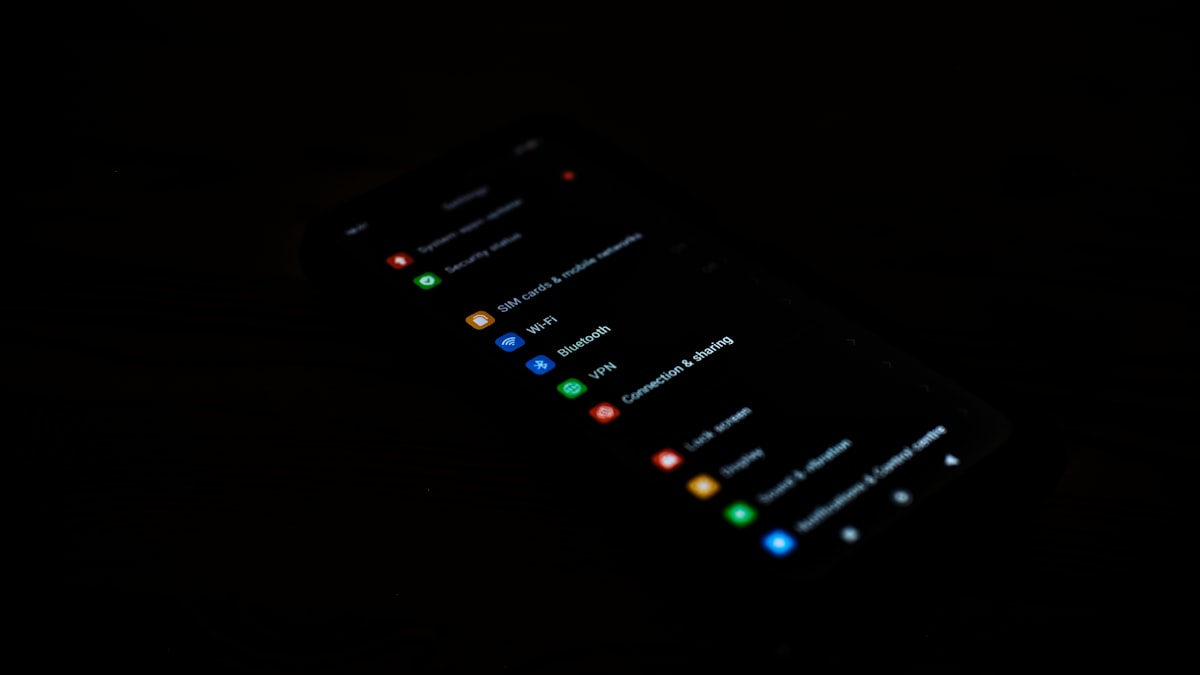
Du installerer et eSIM på en kompatibel Google Pixel ved at åbne Indstillinger > Netværk og internet > SIM-kort, vælge Tilføj SIM-kort eller Konfigurer et eSIM og scanne den QR-kode, du har fået af din eSIM-udbyder. Når det er installeret, skal du vælge det nye eSIM til mobildata og følge udbyderens vejledning om dataroaming.
Ordlyden kan variere lidt mellem forskellige Pixel-modeller og Android-versioner, men processen tager som regel kun et par minutter. Gør det, mens du har en stabil Wi-Fi-forbindelse – ikke i køen til en lufthavnstaxa med én sølle signalstreg og en chauffør, der venter på at få rutevejledning.
Understøtter din Google Pixel eSIM?
Mange nyere Pixel-telefoner understøtter eSIM, men kompatibiliteten afhænger af den præcise model, hvor den er købt, og i nogle tilfælde hvilket mobilnetværk den kommer fra. Stol ikke bare på, at telefonen ser ny nok ud. Tjek modellen og indstillingerne, før du køber et eSIM.
Begynd med at kontrollere følgende:
- Åbn Indstillinger > Om telefonen, og noter modelnavnet og modelnummeret.
- Åbn Indstillinger > Netværk og internet > SIM-kort, og se efter Tilføj SIM-kort, Download et SIM-kort i stedet? eller Konfigurer et eSIM.
- Tast
*#06#i Telefon-appen, og se efter et EID, som er det identifikationsnummer, der bruges til eSIM-hardware. Du behøver ikke dele det offentligt. - Tjek Googles supportoplysninger for netop din Pixel-model og det land, hvor den er købt.
- Kontrollér, at telefonen ikke er operatørlåst. En Pixel, der er købt gennem en mobiloperatør, kan være låst, selvom den har eSIM-hardware.
Et EID og en mulighed for at konfigurere eSIM er gode tegn, men de ophæver ikke en operatørlås. Hvis du er i tvivl om, hvorvidt telefonen er låst op, skal du spørge den operatør, der oprindeligt leverede den. Din rejse-eSIM-udbyder kan ikke fjerne begrænsningen.
Hvad skal du gøre, før du installerer dit eSIM?
Gem installationsoplysningerne, opret forbindelse til stabilt Wi-Fi, og sørg for, at du kan vise QR-koden på noget andet end den Pixel, du er ved at konfigurere. En bærbar computer, tablet eller udskrift er ideel – det er ikke overraskende svært at rette kameraet mod en QR-kode, der vises på samme skærm.
Hav følgende klar, før du åbner Indstillinger:
- Udbyderens QR-kode eller oplysninger til manuel aktivering
- En eventuel bekræftelses- eller aktiveringskode fra vejledningen
- Stabil Wi-Fi-adgang
- Nok batteri til at gennemføre opsætningen uden afbrydelser
- Udbyderens APN-oplysninger, hvis der er nogen
- Et skærmbillede eller en offlinekopi af opsætningsvejledningen
Tjek, hvornår abonnementets gyldighedsperiode begynder. Nogle eSIM-abonnementer starter, første gang de opretter forbindelse til et understøttet netværk, mens andre kan begynde tidligere i opsætningen. Følg udbyderens oplysninger om aktivering i stedet for at gætte.
Slet ikke et eSIM, bare fordi det ikke opretter forbindelse med det samme. QR-koder er ofte kun beregnet til én installation, så hvis du sletter profilen, kan du være nødt til at få hjælp fra udbyderen, før den kan installeres igen.
Hvordan tilføjer du et eSIM med en QR-kode?
Du tilføjer et eSIM via din Pixels SIM-indstillinger og scanner derefter udbyderens QR-kode, når du bliver bedt om det. Lad telefonen være tilsluttet Wi-Fi, indtil Android bekræfter, at profilen er downloadet.
- Åbn Indstillinger.
- Tryk på Netværk og internet.
- Vælg SIM-kort, eller tryk på plussymbolet ud for SIM-kort.
- Vælg Tilføj SIM-kort.
- Hvis Android spørger, om du vil bruge et fysisk SIM-kort, skal du vælge Konfigurer et eSIM eller Download et SIM-kort i stedet?
- Lad telefonen kontrollere netværksoplysningerne.
- Scan den QR-kode, du har fået af din eSIM-udbyder.
- Indtast en bekræftelseskode, hvis udbyderen har givet dig en, og Android beder om den.
- Tryk på Download, Aktivér eller den tilsvarende knap, der vises på din Pixel.
- Vent på, at det nye eSIM vises under Indstillinger > Netværk og internet > SIM-kort.
Menunavne bliver af og til flyttet rundt efter Android-opdateringer. Hvis du ikke kan finde indstillingen, kan du bruge søgefeltet i Indstillinger og søge efter “eSIM”, “SIM-kort” eller “tilføj SIM-kort”.
Giv den nye profil et praktisk navn som “Rejsedata” eller navnet på destinationen. Det betyder mere, end man skulle tro, når dit almindelige SIM-kort og dit rejse-eSIM står side om side med operatørnavne, der er lige lidt hjælpsomme.
Hvordan indstiller du din Pixel til mobildata på rejsen?
Vælg dit rejse-eSIM som telefonens SIM-kort til mobildata, og lad kun dit almindelige abonnement være aktiveret til de tjenester, du stadig har brug for. Så undgår du, at din Pixel ubemærket bruger dit almindelige SIM-kort til data, når rejseprofilen ikke er tilgængelig.
Åbn Indstillinger > Netværk og internet > SIM-kort, vælg dit rejse-eSIM, og kontrollér følgende:
- Slå Brug SIM-kort til, hvis indstillingen er deaktiveret.
- Indstil Mobildata til dit rejse-eSIM.
- Slå Roaming til for dit rejse-eSIM, hvis udbyderen beder dig om det. Mange rejse-eSIM-profiler opretter forbindelse via partnernetværk og kræver denne indstilling.
- Slå dataroaming fra på dit almindelige SIM-kort, medmindre din mobiloperatør har bedt dig om andet.
- Deaktiver Skift mobildata automatisk, hvis du ikke vil have, at din Pixel falder tilbage på dit almindelige abonnement.
- Behold dit almindelige SIM-kort som det valgte til opkald og beskeder, hvis du har brug for at modtage beskeder på dit sædvanlige nummer.
Et eSIM, der primært bruges til rejsedata, har muligvis ikke et almindeligt telefonnummer, opkald eller SMS. Apps som WhatsApp og Signal kan normalt fortsat bruge det nummer, der allerede er registreret i appen, mens internettrafikken kører gennem dit rejse-eSIM.
Hvis din udbyder giver dig en APN, skal du åbne indstillingerne for dit rejse-eSIM, trykke på Navne på adgangspunkter og indtaste oplysningerne præcis som angivet. Store bogstaver, tegnsætning og tomme felter kan have betydning. Gem APN'en, vælg den, og genstart derefter forbindelsen.
Skal du installere dit eSIM før afrejse?
Det er som regel en god idé at installere det før afrejse, så længe du først tjekker, hvornår aktiveringen eller gyldighedsperioden begynder. Du har stabilt Wi-Fi, adgang til QR-koden og sandsynligvis mere tålmodighed, end du har efter en natteflyvning.
Du kan normalt installere profilen på forhånd og lade den være slået fra, indtil du når frem. Kort før ankomst, eller når du er landet, kan du slå dit eSIM til, vælge det til mobildata og aktivere roaming, hvis udbyderen kræver det.
Bliv ikke bekymret, hvis dit eSIM ikke har signal, mens du stadig er hjemme. En profil til en bestemt destination har muligvis ikke et understøttet partnernetværk dér, hvor du befinder dig nu. Den rigtige test er, om profilen registrerer sig på netværket efter ankomst.
Der er én vigtig undtagelse: Hvis udbyderen oplyser, at selve installationen starter gyldighedsperioden, skal du vente til det anbefalede tidspunkt. Udbyderens aktiveringsregler vejer tungere end bekvemmeligheden ved at ordne det hele hjemme ved køkkenbordet.
Hvorfor virker dit eSIM ikke på din Pixel?
De fleste eSIM-problemer på Pixel skyldes en låst telefon, en ufuldstændig installation, et forkert valgt SIM-kort til data eller en netværksindstilling, der skal opdateres. Prøv de enkle løsninger, før du sletter noget.
- Der er ingen mulighed for at tilføje et eSIM: Opdater Android, genstart telefonen, og søg efter “eSIM” i Indstillinger. Kontrollér derefter, om den præcise model understøttes, og om den blev solgt med regionale begrænsninger eller operatørbegrænsninger.
- QR-koden kan ikke scannes: Skru op for lysstyrken på den skærm, der viser koden, rengør kameralinsen, og sørg for, at hele koden er inden for rammen. Brug oplysningerne til manuel aktivering i stedet, hvis de er tilgængelige.
- Telefonen siger, at koden er ugyldig eller allerede brugt: Bliv ikke ved med at geninstallere, og slet ikke en eksisterende profil. Tjek, om dit eSIM allerede vises under SIM-kort, og kontakt derefter udbyderen, hvis koden skal genudstedes eller nulstilles.
- Dit eSIM er installeret, men har intet signal: Kontrollér, at du er ankommet til den tilsigtede destination, slå Brug SIM-kort til, aktivér roaming, hvis udbyderen kræver det, og lad i første omgang netværksvalget stå på automatisk.
- Der er signal, men ingen internetforbindelse: Sørg for, at dit rejse-eSIM er valgt til mobildata. Sammenlign APN-indstillingerne med udbyderens vejledning, og slå en eventuel VPN midlertidigt fra, mens du tester.
- Din Pixel bliver ved med at bruge dit almindelige SIM-kort: Deaktiver automatisk skift af mobildata, og slå mobildata eller dataroaming fra for dit almindelige abonnement.
- Forbindelsen sidder stadig fast: Slå flytilstand til i cirka et halvt minut, slå den fra igen, og vent på, at telefonen registrerer sig på netværket. Genstart telefonen, hvis det ikke virker.
- Automatisk netværksvalg finder ingenting: Åbn netværksindstillingerne for dit eSIM, og prøv et partnernetværk fra udbyderens liste, hvis udbyderen har angivet en sådan liste.
Hvis du kontakter support, skal du oplyse din Pixel-model, Android-version, destination, ordlyden af eventuelle fejlmeddelelser og vedhæfte skærmbilleder af SIM-indstillingerne. Skjul QR-koder, aktiveringskoder, EID og andre kontoidentifikatorer, før du sender skærmbilleder et sted, hvor de kan blive set offentligt.
Bliv forbundet, uanset hvor du rejser hen
Øjeblikkelige eSIM-datapakker, uanset hvor du rejser hen. Intet fysisk SIM-kort, ingen roamingoverraskelser.


