 MochiSim
August 26, 2026
Hvorfor virker min eSIM ikke? 10 løsninger
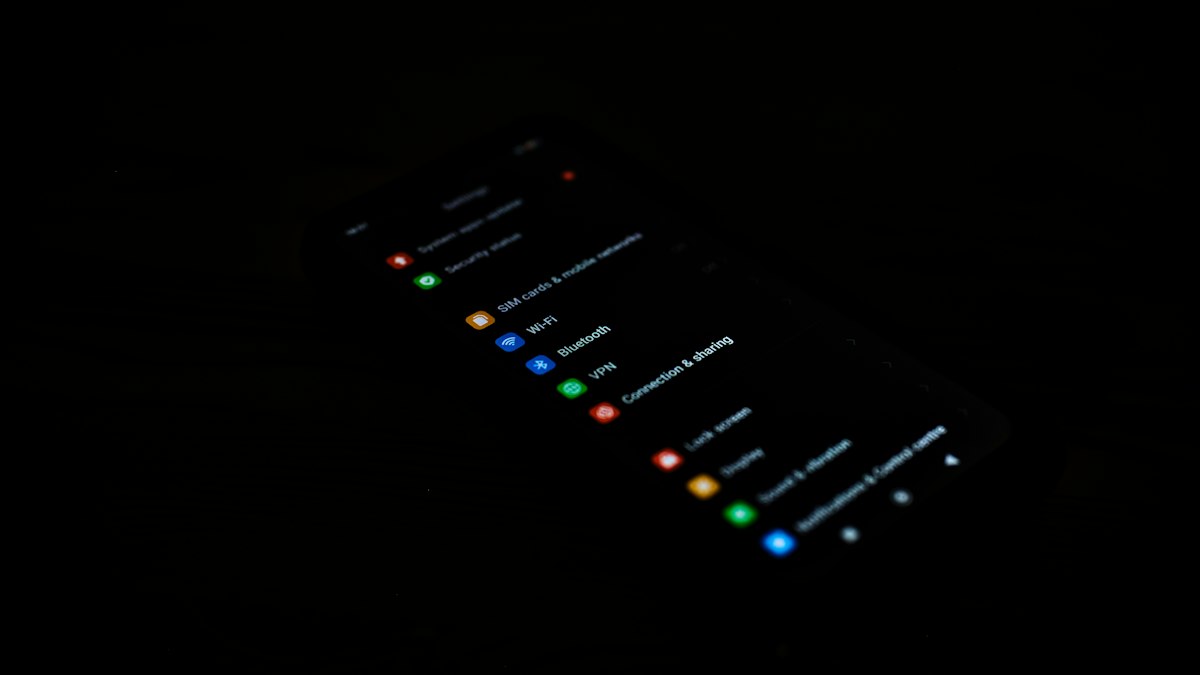
De fleste eSIM-problemer skyldes én indstilling: linjen er deaktiveret, det er den forkerte SIM, der håndterer data, roaming er slået fra, eller APN er forkert. Tjek disse ting, før du sletter noget; at fjerne et eSIM for tidligt kan forvandle et lille indstillingsproblem til et installationsproblem.
Hvad skal jeg tjekke først?
Start med et hurtigt tjek af indstillingerne, helst mens du er forbundet til et pålideligt Wi-Fi. Menunavne varierer mellem telefoner og softwareversioner, men de grundlæggende trin er de samme.
- Slå flytilstand fra. Hvis den allerede er slået fra, så slå den til i ca. 30 sekunder og slå den derefter fra igen.
- Åbn dine mobil- eller cellulære indstillinger. Bekræft, at din rejse-eSIM fremgår af listen over SIM-kort.
- Slå eSIM-linjen til. Nogle telefoner installerer en profil uden at aktivere den.
- Vælg eSIM til mobildata. Dit hjemlige SIM-kort kan stadig være valgt, selvom rejse-linjen er aktiv.
- Aktiver dataroaming for eSIM. Rejse-eSIM kræver ofte dette, fordi de forbinder via partnernetværk.
- Lad netværksvalg stå på automatisk. Hvis det ikke virker, så prøv et tilgængeligt netværk, som din eSIM-udbyder har angivet.
- Genstart telefonen. Det lyder banalt, men det virker ofte.
- Test uden Wi-Fi. Åbn en simpel hjemmeside eller et kort, så du ved, at telefonen faktisk bruger mobildata.
Undgå at ændre mange avancerede indstillinger på én gang. Hvis du ændrer APN, nulstiller netværksindstillinger og geninstallerer profilen i ét stort forsøg, ved du ikke, hvilken ændring der hjalp, eller hvad der gjorde ondt værre.
Hvorfor viser min eSIM ingen signal?
Intet signal betyder normalt, at eSIM-linjen er slået fra, at telefonen ikke har registreret sig på et lokalt netværk, eller at det valgte netværk ikke kan acceptere forbindelsen.
1. eSIM-linjen er deaktiveret
At installere et eSIM betyder ikke altid, at det bliver slået til. Åbn SIM-manageren eller de cellulære indstillinger, tryk på din rejse-eSIM og tjek, at selve linjen er aktiveret.
Giv linjerne tydelige navne som Hjem og Rejse. Det er overraskende nyttigt, når du er træt, står ved en bagagebånd og begge linjer har generiske navne.
2. Telefonen er ikke registreret på netværket
En telefon kan bruge lidt tid på at registrere sig efter landing, efter man har forladt en tunnel eller er kommet ud af en undergrundsstation. Slå flytilstand til og fra, vent kortvarigt og genstart enheden, hvis det er nødvendigt.
Hvis du installerede dit eSIM før rejsen, aktiveres det muligvis ikke, før telefonen når frem til et understøttet destinationsnetværk. Tjek udbyderens instruktioner for aktivering frem for at scanne QR-koden igen og igen.
3. Det forkerte netværk er valgt
Automatisk netværksvalg er normalt det bedste sted at starte. Hvis telefonen stadig viser "Ingen tjeneste", så deaktiver automatisk valg og lad den søge efter tilgængelige netværk, og vælg derefter et, der er angivet i din udbyders instruktioner.
Antag ikke, at ethvert netværk på skærmen virker med dit eSIM. Telefonen kan registrere netværk, den ikke har tilladelse til at bruge.
4. Der er intet brugbart netværk, hvor du er
Indendørs vægge, øde veje, bjerge og tunneler kan alle påvirke modtagelsen. Gå udenfor eller til en anden del af bygningen og test igen. Tjek din udbyders aktuelle dækningsinformation og understøttede netværk for destinationen; tilgængeligheden kan variere efter sted og lokale forhold.
Jeg har signal, men intet internet?
Signal uden internet peger normalt på valget af datalinje, roaming-indstillinger, APN eller planens status frem for signalstyrken på din skærm.
5. Det forkerte SIM bruges til mobildata
På en telefon med dual-SIM kan én linje vise signal, mens den anden håndterer data. Gå til indstillingen for mobildata og vælg eksplicit din rejse-eSIM.
Overvej at deaktivere automatisk skift af mobildata, medmindre du bevidst ønsker, at telefonen skal skifte tilbage til dit hjemlige SIM-kort. Tjek også, hvilken linje der er tildelt opkald og SMS, før du ændrer noget; data- og stemmeindstillinger er ofte adskilte.
6. Dataroaming er slået fra
Aktiver dataroaming for din rejse-eSIM, men ikke automatisk for alle linjer. Mange rejse-eSIM bruger roaming-aftaler til at forbinde til et destinationsnetværk, så roaming-indstillingen kan være nødvendig, selvom du ikke bruger din sædvanlige mobiludbyder.
Hvis du vil undgå utilsigtet brug af dit hjemlige SIM-kort, så lad roaming være deaktiveret på den linje og hold din rejse-eSIM valgt til data.
7. APN mangler eller er forkert
Access Point Name, eller APN, fortæller telefonen, hvordan den når frem til mobildatatjenesterne. Nogle eSIM konfigurerer det automatisk; andre kræver den værdi, der er angivet i installationsvejledningen.
Åbn eSIM'ets mobilnetværksindstillinger og sammenlign APN tegn for tegn med udbyderens instruktioner. Vær opmærksom på mellemrum, store bogstaver og autocorrect. Lad brugernavn, adgangskode og andre felter være uberørte, medmindre instruktionerne specifikt angiver værdier til dem. At gætte en APN er sjældent en god idé.
8. eSIM-planen er ikke tilgængelig i øjeblikket
Tjek udbyderens app, hjemmeside eller bekræftelsesbesked for planens status. Den er muligvis ikke aktiveret endnu, er ikke længere aktiv, eller kræver en anden handling før brug. Tjek også for meddelelser fra udbyderen.
Din telefons datatæller kan være nyttig, men den stemmer muligvis ikke overens med udbyderens registreringer, da enheden og netværket kan måle forbrug forskelligt. Brug udbyderens konto som den primære kilde til at bekræfte status.
Hvorfor vil min eSIM ikke installere eller aktivere?
Installationsfejl skyldes ofte en dårlig internetforbindelse, en ufuldstændig profil-download eller en aktiveringskode, der ikke kan genbruges.
9. Installationen eller aktiveringen blev ikke gennemført
Forbind til et stabilt Wi-Fi, før du tilføjer dit eSIM. Hold installationsskærmen åben, følg udbyderens trin i rækkefølge og giv telefonen tid til at færdiggøre download af profilen.
En QR-kode er muligvis kun beregnet til én installation. Hvis telefonen siger, at den er ugyldig, udløbet eller allerede brugt, så lad være med at scanne den igen, og køb ikke en ny plan bare for at teste teorien. Tjek om eSIM allerede optræder på din SIM-liste, og kontakt derefter udbyderen, hvis du har brug for en ny installationsmetode.
Hvis profilen vises, men der står "Aktiverer", så genstart telefonen og tjek, om aktiveringen først skal ske ved ankomst. Hav QR-koden på en anden enhed eller et printet papir; at pege et telefonkamera mod en kode, der vises på den samme telefon, er en effektiv måde at lære geometrien at kende på.
Kan det være min telefon, der er problemet?
Ja, for et eSIM kræver passende hardware, software og en ulåst enhed, men du bør verificere hvert krav frem for blot at stole på modelnavnet.
10. Enheden er ikke understøttet, er låst eller har nået sin SIM-grænse
A model solgt i én region kan understøtte eSIM, mens en lignende version solgt andre steder ikke gør. Operatørlås og begrænsninger på antallet af gemte eller aktive SIM-profiler kan også forhindre installation eller forbindelse.
Tjek alt følgende:
- Det nøjagtige modelnummer under telefonens "Om"-sektion, ikke blot produktserien.
- Producentens aktuelle eSIM-dokumentation for den model og salgsregion.
- Om telefonen er låst til en mobiludbyder.
- Om der er en softwareopdatering tilgængelig.
- Om enheden allerede har det maksimale antal gemte eller aktive profiler.
- Om arbejds- eller forældrestyringsindstillinger begrænser ændringer af mobiltjenester.
Et EID, der er angivet i enhedsinformationen, indikerer ofte, at eSIM-hardware er til stede, men det bekræfter ikke i sig selv, at en bestemt udbyder, region eller konfiguration vil virke. Producenten og din mobiludbyder er de bedste kilder til enhedsspecifikke begrænsninger.
Skal jeg slette eSIM og starte forfra?
Nej, ikke medmindre udbyderen beder dig om det, eller bekræfter, at profilen kan geninstalleres. At slette den reparerer ikke svag modtagelse, en deaktiveret roaming-indstilling eller en forkert APN, og nogle installationskoder kan ikke bare bruges igen.
Før du kontakter support, så saml de detaljer, der gør fejlfindingen hurtigere:
- Din telefons nøjagtige model og softwareversion.
- Destinationen og din omtrentlige placering.
- eSIM-status vist i de cellulære indstillinger.
- Netværksnavnet, hvis et vises.
- Den præcise ordlyd af eventuelle fejlmeddelelser.
- Hvilke fejlfindingstrin du allerede har prøvet.
- Skærmbilleder af relevante indstillinger, hvor personlige oplysninger og aktiveringskoder er skjult.
En fuld nulstilling af netværksindstillinger bør også være et sidste skridt, ikke det første. Det kan fjerne gemte Wi-Fi-netværk, Bluetooth-forbindelser og andre netværkspræferencer, mens det egentlige eSIM-problem forbliver uændret. Hvis support anbefaler det, så sørg for at vide, hvad der bliver slettet, først.
Bliv forbundet, uanset hvor du rejser hen
Øjeblikkelige eSIM-datapakker, uanset hvor du rejser hen. Intet fysisk SIM-kort, ingen roamingoverraskelser.


