 MochiSim
September 4, 2026
三星 Galaxy 如何安装 eSIM?
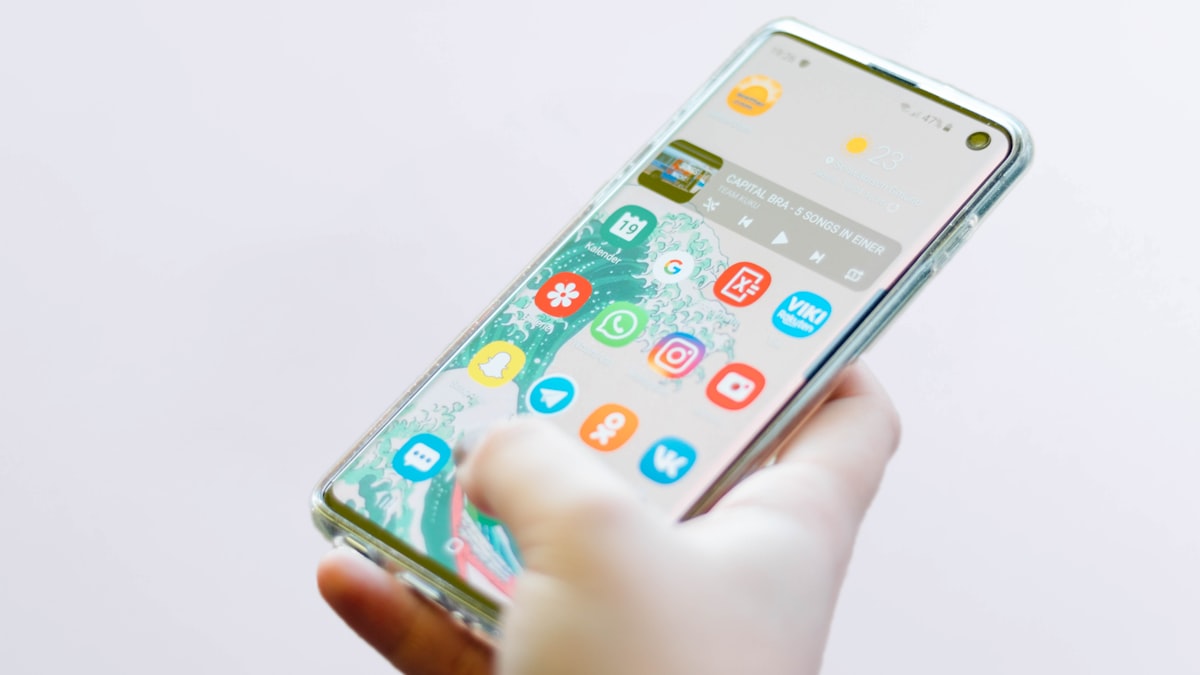
在兼容的 Samsung Galaxy 手机上,通常可以打开 设置 > 连接 > SIM 卡管理器 > 添加 eSIM,然后扫描 eSIM 服务商提供的 QR 码来安装。安装完成后,将该 eSIM 选作移动数据卡,并按照服务商的说明设置数据漫游。
不同 Samsung 机型和 One UI 版本的选项名称可能略有差异,但操作流程基本相同。最好找几分钟不受打扰的时间,在网络稳定时完成安装,而不是一手扶着行李,在机场出租车候车区里匆忙操作。
您的 Samsung Galaxy 支持 eSIM 吗?
您的手机必须配备 eSIM 硬件、运行兼容的软件,并且获得原运营商许可,能够使用其他网络。
许多较新的 Samsung Galaxy S、Z Flip、Z Fold 以及部分 Note 机型都支持 eSIM。Galaxy A 系列和较旧手机的支持情况则不太统一。更重要的是,即使两部手机的商品名称相同,功能也可能不同,因为 Samsung 会针对不同地区和运营商推出不同版本。
不要只根据机型系列来判断。请检查您手中的具体设备:
- 打开 设置 > 连接 > SIM 卡管理器,查看是否有 添加 eSIM 选项。
- 打开电话拨号盘并输入
*#06#。如果 IMEI 号码旁还列有 EID,通常可以说明手机配备了 eSIM 硬件。 - 在 设置 > 关于手机 中找到完整的型号,然后与 Samsung 最新的支持信息进行核对。
- 询问提供这部手机的运营商,确认设备是否已解除网络锁。
- 安装尚未完成的软件更新,因为 eSIM 选项可能取决于操作系统和运营商配置。
如果既没有“添加 eSIM”选项,也找不到 EID,那么手机在当前配置下很可能无法安装 eSIM。某些情况下,软件更新或许能解决问题,但无法补上设备本身没有的硬件。
安装 eSIM 前需要准备什么?
您需要一部已解锁且支持 eSIM 的 Samsung 手机、稳定的网络连接,以及服务商提供的安装信息。
打开设置菜单前,请准备好以下内容:
- eSIM QR 码,并将其清晰地显示在另一台设备上或打印出来。
- 服务商一并提供的任何手动激活码或确认码。
- Wi-Fi 或其他可用的网络连接。
- 服务商提供的安装与激活说明。
- 邮箱或账户的访问权限,以便需要时再次获取相关信息。
如果 QR 码显示在同一部手机上,通常无法直接扫描,除非服务商或您的 Samsung 软件提供从图片导入的功能。更稳妥的做法是用笔记本电脑、平板电脑或同行者的手机打开 QR 码。
请像保护账户信息一样保管 QR 码。不要把它发到群聊里,也不要把打印件落在酒店书桌上。有些安装码只能使用一次,因此不要只是为了让 SIM 卡管理器界面更整洁,就删除已经安装的 eSIM。
如何通过 QR 码安装 eSIM?
请从 Samsung 的 SIM 卡管理器中安装,手机会在这里扫描服务商提供的 QR 码并下载移动网络配置文件。
- 将 Galaxy 手机连接到稳定的 Wi-Fi。
- 打开 设置。
- 点按 连接。
- 点按 SIM 卡管理器。在某些较旧的软件版本中,这一选项可能名为 SIM 卡管理。
- 选择 添加 eSIM。有些版本显示的可能是 添加移动套餐。
- 选择 扫描 QR 码 或类似的相机选项。
- 在另一个屏幕或纸张上显示服务商提供的 QR 码,然后将其置于扫描框内。
- 查看手机显示的套餐,然后点按 添加、下载 或 确认。
- 等待安装完成,在此期间不要关闭“设置”或断开 Wi-Fi。
- 如果 Samsung 提供这一选项,请为 eSIM 设置一个易于识别的标签,例如目的地名称或“旅行流量”。
如果服务商提供的是手动信息而非 QR 码,请在“添加 eSIM”界面查找 输入激活码、手动输入详细信息 或 需要帮助?。务必准确复制信息。多出一个空格,就足以让原本简单的操作变成出人意料又乏味的十分钟。
安装和网络激活并不一定会同时发生。有些旅行 eSIM 会在安装时激活,另一些则会等到连接上支持的网络后再激活。安装前请查看服务商的说明,尤其是在距离出发还有一段时间的情况下。
如何使用 eSIM 上网?
将新 eSIM 设为首选移动数据卡,同时避免您的常用 SIM 卡在境外悄悄产生流量。
前往 设置 > 连接 > SIM 卡管理器,检查首选 SIM 卡设置。Samsung 可能允许您分别为通话、信息和移动数据指定不同的号码。常见的旅行设置如下:
- **移动数据:**旅行 eSIM
- **通话:**常用 SIM 卡(如果您需要接听电话或接收验证码)
- **信息:**常用 SIM 卡或您偏好的号码
- **数据切换:**关闭,除非您清楚 Samsung 会在什么情况下切换到另一张 SIM 卡
接下来,打开 设置 > 连接 > 移动网络。许多旅行 eSIM 通过合作运营商的网络连接,因此需要为该 eSIM 开启 数据漫游。不要凭经验猜测,请按照服务商的说明操作。如果 Samsung 为每张 SIM 卡分别提供漫游开关,请确认您调整的是旅行 eSIM,而不是常用号码。
为了降低常用 SIM 卡意外产生漫游流量的可能性,可以禁用该卡的数据访问,或在 SIM 卡管理器中暂时关闭这条线路。关闭线路也会导致该号码无法接打电话和收发短信,因此如果您需要接收信息,请保留线路启用状态,但关闭其数据功能。
Samsung 的菜单名称会有所不同。如果您看不出某项设置对应哪张 SIM 卡,请先给各条线路重命名。经历一趟夜间航班后,“SIM 1”和“eSIM 1”实在算不上清楚明了。
eSIM 无法联网怎么办?
先从简单的项目开始检查:确认 eSIM 已启用、已被选作移动数据卡,并且已按照服务商的说明完成设置。
请按顺序尝试以下步骤:
- 打开 SIM 卡管理器,确认 eSIM 开关已打开。
- 确认已在 移动数据 下选择该 eSIM。
- 检查这条线路是否需要开启 数据漫游。
- 打开飞行模式,稍等片刻后再将其关闭。
- 重新启动手机。
- 在 移动网络 中保持自动选择网络,除非服务商要求您选择特定网络。
- 检查 接入点名称 菜单,并将 APN 与服务商的说明进行核对。不要自行猜测参数。
- 确认您已位于服务商所述的目的地或覆盖区域内。
- 连接 Wi-Fi 后,检查是否有 Samsung 软件更新。
如果 QR 码被拒绝,可能是因为它已经使用过、输入有误,或已绑定到其他设备。除非服务商明确要求,否则在联系支持人员前不要删除 eSIM 配置文件。重新安装时可能需要新的激活信息。
如果手机显示有信号却无法上网,通常是因为选错了数据 SIM 卡、漫游设置不正确或 APN 有误。如果完全没有网络,则可能是 eSIM 未启用、手机被锁定、您所在位置没有可用的当地合作网络,或激活尚未完成。
实体 SIM 卡也要保持启用吗?
通常可以同时启用一张实体 SIM 卡和一张 eSIM,但具体的双卡工作方式取决于 Samsung 机型、所在地区和运营商软件。
保留常用号码很有用,例如银行发送登录验证码,或有人坚持拨打您平时使用的号码时。问题在于,您的常用运营商仍可能把通话和信息按漫游计费,而自动数据切换也可能让上网流量重新转到这条线路。
出发前,请检查:
- Samsung 当前选择了哪条线路用于移动数据。
- 自动数据切换是否已关闭。
- 常用号码能否在不使用移动数据的情况下接收信息。
- 您拨打电话时会使用哪张 SIM 卡。
- WhatsApp 等应用中显示的是否仍是您预期的号码。
安装 eSIM 通常不会自动更改即时通信应用中登记的号码。如果应用询问您是否要更换号码,请仔细阅读提示,不要凭惯性一路点下去。您的群聊没必要经历一场突如其来的身份危机。
无论去哪里旅行,都保持在线
无论去哪里,都有即开即用的 eSIM 流量套餐。无需实体 SIM 卡,也没有漫游账单的意外。


