 MochiSim
September 4, 2026
Como instalar um eSIM num Samsung Galaxy?
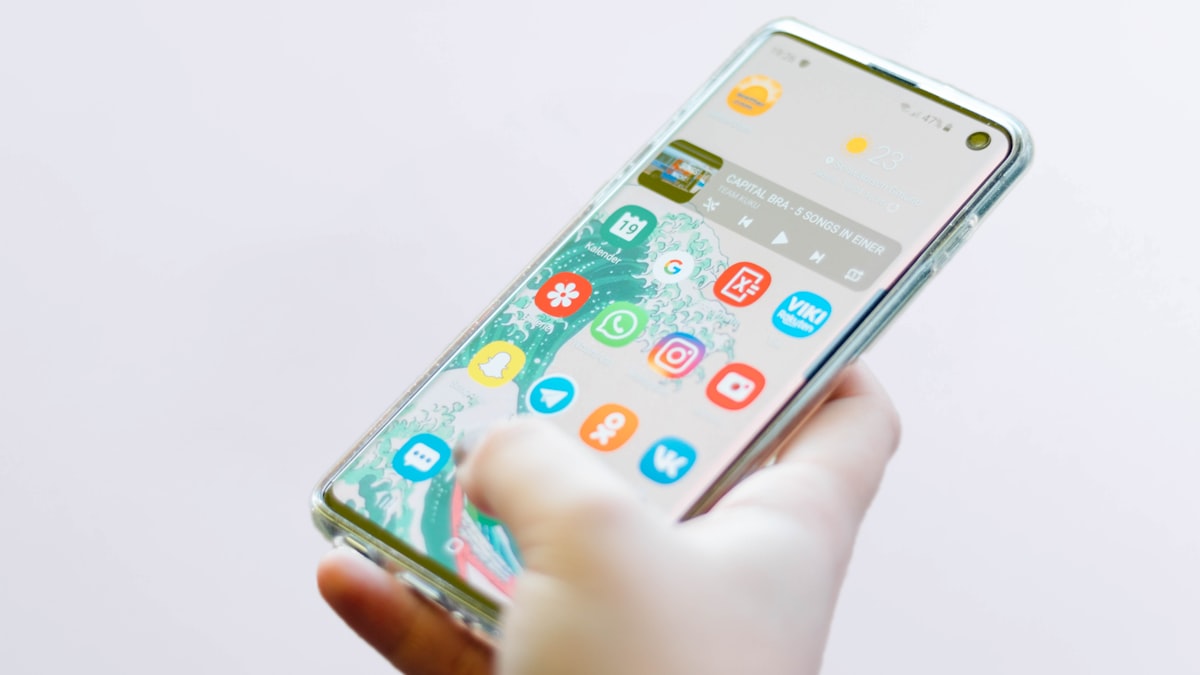
Normalmente, podes instalar um eSIM num Samsung Galaxy compatível abrindo Definições > Ligações > Gestor de SIM > Adicionar eSIM e lendo o código QR fornecido pelo teu operador de eSIM. Depois de instalado, escolhe o eSIM para os dados móveis e segue as instruções do operador sobre dados em roaming.
Os nomes das opções podem variar ligeiramente consoante o modelo Samsung e a versão da One UI, mas o processo é praticamente o mesmo. Reserva alguns minutos sem interrupções e faz a instalação com uma ligação fiável à internet — não na fila dos táxis do aeroporto, com uma mão agarrada à bagagem.
O teu Samsung Galaxy é compatível com eSIM?
O telemóvel tem de incluir hardware para eSIM, software compatível e autorização do operador original para utilizar outra rede.
Muitos modelos Samsung Galaxy recentes das gamas S, Z Flip e Z Fold, bem como alguns modelos Note, são compatíveis com eSIM. Na gama Galaxy A e em telemóveis mais antigos, a compatibilidade é menos consistente. Mais importante ainda: dois telemóveis com o mesmo nome comercial podem ter capacidades diferentes, porque a Samsung produz variantes específicas para cada região e operador.
Não te fies apenas na gama do modelo. Verifica o dispositivo exato que tens nas mãos:
- Abre Definições > Ligações > Gestor de SIM e procura Adicionar eSIM.
- Abre o marcador do telemóvel e introduz
*#06#. Se aparecer um EID junto dos números IMEI, é um forte indício de que o telemóvel inclui hardware para eSIM. - Procura o número completo do modelo em Definições > Acerca do telefone e compara-o com as informações de compatibilidade atuais da Samsung.
- Pergunta ao operador que forneceu o telemóvel se este está desbloqueado para outras redes.
- Instala as atualizações de software pendentes, pois as opções de eSIM podem depender do sistema operativo e da configuração do operador.
Se não existir a opção Adicionar eSIM nem aparecer um EID, é provável que o telemóvel não consiga instalar um eSIM com a configuração atual. Em alguns casos, uma atualização de software pode ajudar, mas não consegue acrescentar hardware que não existe.
O que é preciso antes de instalar o eSIM?
Precisas de um telemóvel Samsung desbloqueado e compatível com eSIM, de uma ligação estável à internet e dos dados de instalação fornecidos pelo operador.
Tem isto à mão antes de abrires o menu de definições:
- O código QR do eSIM, apresentado noutro dispositivo ou impresso de forma legível.
- Qualquer código de ativação manual ou código de confirmação fornecido com o eSIM.
- Wi-Fi ou outra ligação à internet que esteja a funcionar.
- As instruções de instalação e ativação do operador.
- Acesso ao teu e-mail ou à tua conta, caso precises de voltar a consultar os dados.
Não é possível ler um código QR apresentado no mesmo telemóvel, a menos que o operador ou o software Samsung permita importá-lo a partir de uma imagem. A opção mais segura é abri-lo num portátil, tablet ou no telemóvel de quem viaja contigo.
Trata o código QR como informação da tua conta. Não o publiques num grupo de conversa nem deixes uma cópia impressa na secretária do hotel. Alguns códigos de instalação só podem ser utilizados uma vez, por isso não apagues um eSIM instalado apenas para arrumar o ecrã do Gestor de SIM.
Como instalar um eSIM com um código QR?
Instala-o através do Gestor de SIM da Samsung, onde o telemóvel pode ler o código QR do operador e descarregar o perfil móvel.
- Liga o teu Galaxy a uma rede Wi-Fi fiável.
- Abre Definições.
- Toca em Ligações.
- Toca em Gestor de SIM. Em algumas versões mais antigas, esta opção pode chamar-se Gestor de cartões SIM.
- Seleciona Adicionar eSIM. Algumas versões podem apresentar Adicionar plano móvel.
- Escolhe Ler código QR ou a opção equivalente da câmara.
- Apresenta o código QR do operador noutro ecrã ou em papel e coloca-o dentro da moldura de leitura.
- Confirma o plano apresentado pelo telemóvel e toca em Adicionar, Transferir ou Confirmar.
- Aguarda até a instalação terminar, sem fechares as Definições nem desligares o Wi-Fi.
- Se a Samsung disponibilizar essa opção, dá ao eSIM um nome útil, como o destino ou “Dados de viagem”.
Se o operador tiver fornecido dados manuais em vez de um código QR, procura Introduzir código de ativação, Introduzir dados manualmente ou Precisa de ajuda? no ecrã Adicionar eSIM. Copia a informação exatamente como aparece. Basta um espaço a mais para transformar isto em dez minutos surpreendentemente aborrecidos.
A instalação e a ativação na rede nem sempre acontecem ao mesmo tempo. Alguns eSIM de viagem ficam ativos assim que são instalados; outros esperam até se ligarem a uma rede compatível. Consulta as instruções do operador antes da instalação, sobretudo se ainda faltar algum tempo para partires.
Como usar o eSIM para dados móveis?
Escolhe o novo eSIM como linha preferida para dados móveis e impede que o teu SIM habitual utilize dados no estrangeiro sem dares por isso.
Vai a Definições > Ligações > Gestor de SIM e verifica as definições dos SIM preferidos. A Samsung pode permitir que atribuas linhas diferentes às chamadas, mensagens e dados móveis. Uma configuração comum em viagem é:
- Dados móveis: eSIM de viagem
- Chamadas: SIM habitual, se precisares de receber chamadas ou mensagens de verificação
- Mensagens: SIM habitual ou a tua linha preferida
- Mudança de dados: desativada, a menos que saibas em que situações a Samsung recorre ao outro SIM
Em seguida, abre Definições > Ligações > Redes móveis. Muitos eSIM de viagem exigem que os Dados em roaming estejam ativados para esse eSIM, porque utilizam redes parceiras. Segue as instruções do operador em vez de partires do princípio de que sabes qual é a opção certa. Se a Samsung apresentar controlos de roaming separados para cada SIM, confirma que estás a alterar o eSIM de viagem e não a tua linha habitual.
Para reduzir o risco de roaming indesejado no teu SIM habitual, desativa o acesso a dados desse SIM ou desliga temporariamente a linha no Gestor de SIM. Desligar a linha também impede chamadas e mensagens para esse número, por isso mantém-na ativa, mas sem dados, se for importante receber mensagens.
Os nomes dos menus da Samsung variam. Se não conseguires perceber a que SIM se aplica uma definição, muda primeiro o nome das linhas. “SIM 1” e “eSIM 1” não ajudam muito depois de um voo noturno.
O que fazer se o eSIM não se ligar à rede?
Começa pelas verificações mais simples: confirma que o eSIM está ativo, selecionado para dados móveis e configurado de acordo com as instruções do operador.
Segue estes passos pela ordem indicada:
- Abre o Gestor de SIM e confirma que o eSIM está ativado.
- Confirma que o eSIM está selecionado em Dados móveis.
- Verifica se os Dados em roaming têm de estar ativados para essa linha.
- Ativa o modo de voo, espera alguns instantes e volta a desativá-lo.
- Reinicia o telemóvel.
- Em Redes móveis, mantém a seleção de rede em modo automático, a menos que o operador indique uma rede específica.
- Consulta o menu Nomes dos pontos de acesso e compara o APN com as instruções do operador. Não tentes adivinhar os valores.
- Confirma que estás no destino ou na área de cobertura indicada pelo operador.
- Verifica se existe uma atualização de software da Samsung enquanto estás ligado ao Wi-Fi.
Se o código QR for rejeitado, pode já ter sido utilizado, ter sido introduzido incorretamente ou estar associado a outro dispositivo. Não apagues o perfil eSIM antes de contactares o apoio ao cliente, a menos que o operador o peça explicitamente. Para voltar a instalá-lo, podem ser necessários novos dados de ativação.
Se houver sinal, mas a internet não funcionar, o problema costuma estar no SIM escolhido para dados, na definição de roaming ou no APN. Se não houver rede, o eSIM pode estar desativado, o telemóvel pode estar bloqueado, a rede parceira local pode não estar disponível onde te encontras ou a ativação pode ainda não ter terminado.
Deves manter também o SIM físico ativo?
Muitas vezes, podes manter um SIM físico e um eSIM ativos ao mesmo tempo, mas o funcionamento exato do dual SIM depende do modelo Samsung, da região e do software do operador.
Manter a tua linha habitual ativa é útil quando o banco envia um código de acesso ou alguém insiste em ligar para o teu número de sempre. O senão é que as chamadas e mensagens podem continuar a ser cobradas como roaming pelo teu operador habitual, e a mudança automática de dados pode voltar a encaminhar o tráfego de internet para essa linha.
Antes de partires, verifica:
- Que linha está selecionada pela Samsung para os dados móveis.
- Se a mudança automática de dados está desativada.
- Se a tua linha habitual pode receber mensagens sem utilizar dados móveis.
- Que SIM será utilizado quando fizeres uma chamada.
- Se aplicações como o WhatsApp continuam a apresentar o número esperado.
Por si só, a instalação de um eSIM não costuma alterar o número registado nas aplicações de mensagens. Se uma aplicação perguntar se queres substituir o número, lê o aviso com atenção em vez de tocares automaticamente para avançar. O teu grupo de conversa sobrevive bem sem uma crise de identidade inesperada.
Fica ligado onde quer que viajes
Planos de dados eSIM instantâneos, vás para onde fores. Sem SIM física, sem surpresas de roaming.


