 MochiSim
September 5, 2026
Como instalar um eSIM no iPhone?
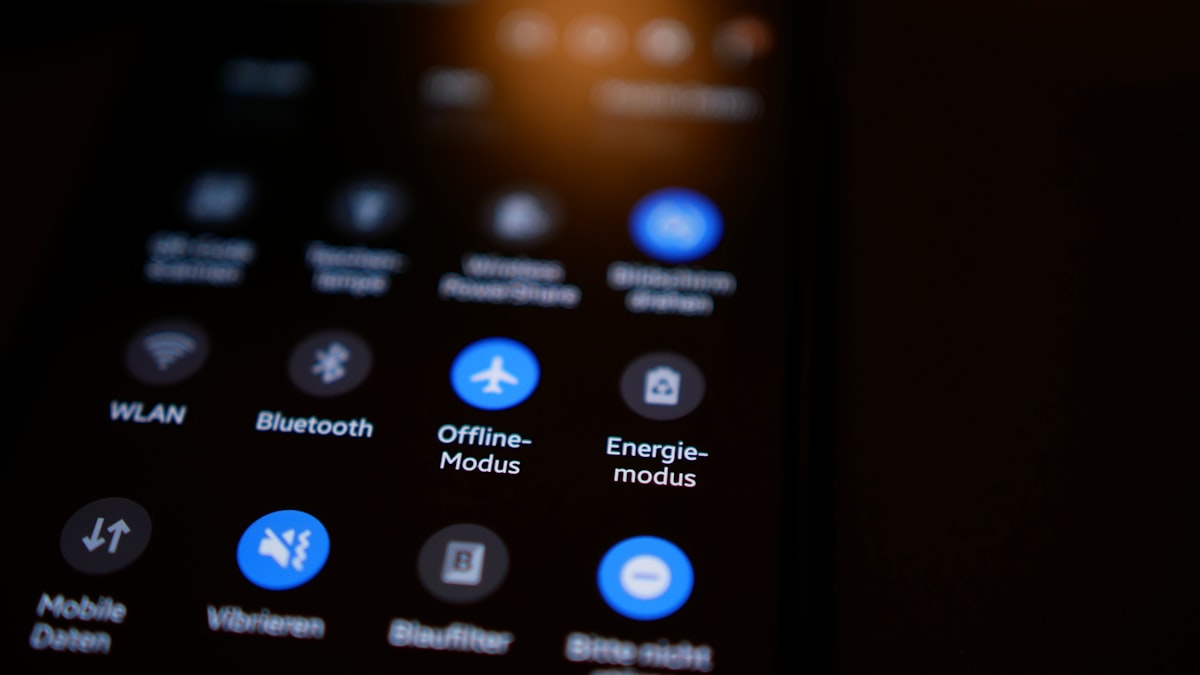
Para instalar um eSIM num iPhone, abre as Definições, escolhe Adicionar eSIM e lê o código QR fornecido pelo operador. Depois, dá um nome à nova linha, seleciona-a para os dados móveis e, no caso de muitos eSIM de viagem, ativa o roaming de dados. O processo costuma demorar apenas alguns minutos, embora os nomes dos menus possam variar consoante o iPhone, a região e a versão do software.
Não apagues o teu SIM ou eSIM atual antes de começares. Normalmente, um eSIM de viagem fica lado a lado com a tua linha habitual, para poderes manter o teu número e usar a nova linha para os dados móveis.
O que deves verificar antes de instalar um eSIM?
Precisas de um iPhone compatível com eSIM e desbloqueado de operador, de uma ligação à internet e dos dados de instalação fornecidos pelo operador do eSIM.
Antes de começares, confirma estes pontos:
- Compatibilidade do dispositivo: Procura o modelo exato do teu iPhone e o país onde foi comprado nas páginas atuais da Apple sobre compatibilidade com eSIM. Algumas versões regionais são diferentes, mesmo quando o nome do modelo parece familiar.
- Bloqueio do operador: Vai a Definições > Geral > Informações e procura Bloqueio da operadora ou o campo equivalente. Se o telefone estiver bloqueado, pergunta ao operador que o forneceu quais são as tuas opções.
- Acesso à internet: Durante a instalação, liga-te a uma rede Wi-Fi fiável. O código QR indica ao telefone qual é o perfil eSIM que deve descarregar, por isso lê-lo sem acesso à internet pode não te levar a lado nenhum.
- Dados de instalação: Abre o código QR noutro dispositivo ou imprime-o. Se o operador também tiver fornecido um código de ativação ou um endereço para instalação manual, mantém esses dados à mão.
- Instruções do operador: Confirma quando o operador recomenda fazer a instalação e quando começa o plano. As regras de ativação variam, por isso instalar o eSIM com semanas de antecedência sem ler as instruções é um risco perfeitamente evitável.
- Espaço disponível para eSIM: Um iPhone pode guardar vários perfis, mas o número de perfis que podem estar ativos depende do modelo. Só deves remover um perfil antigo quando tiveres a certeza de que já não é necessário.
Carrega o telefone antes de começares. Uma tomada na parede do aeroporto não é o melhor sítio para descobrires que resta um fio de bateria e que o código QR está enterrado algures no teu email.
Como instalar o eSIM com um código QR?
Adiciona o eSIM nas definições de rede móvel do iPhone e lê o código QR do operador quando te for pedido.
- Liga o iPhone ao Wi-Fi. Mantém a ligação ativa durante toda a configuração.
- Abre as Definições. Toca em Rede móvel, Dados móveis ou Serviço móvel, consoante o idioma e o software utilizados pelo telefone.
- Toca em Adicionar eSIM. Em algumas versões, pode ser necessário escolher primeiro Adicionar plano móvel ou Adicionar tarifário móvel.
- Escolhe Usar código QR. O leitor da câmara deverá aparecer.
- Lê o código QR. Apresenta-o num portátil, tablet ou noutro telefone e posiciona o iPhone de forma que o código inteiro fique dentro da moldura. Evita reflexos e aumenta o brilho do outro ecrã se a câmara estiver com dificuldades.
- Confirma o novo plano. Toca em Continuar, Adicionar plano móvel ou na opção equivalente. O telefone irá contactar o operador e descarregar o perfil.
- Espera que a instalação termine. Não feches as Definições nem reinicies o telefone enquanto o eSIM estiver a ser adicionado.
- Segue quaisquer indicações adicionais do operador. Alguns eSIM exigem um código de ativação, um código de confirmação ou a configuração do APN. Introduz apenas as informações fornecidas pelo operador.
Se o código QR estiver guardado no mesmo iPhone, as versões mais recentes do software poderão permitir que mantenhas o código premido em Fotografias, Mail ou num browser e escolhas uma opção para adicionar o eSIM. Se essa opção não aparecer, abre o código noutro ecrã ou usa os dados de instalação manual.
Para instalar manualmente, volta a Adicionar eSIM > Usar código QR e procura Introduzir detalhes manualmente. Copia exatamente o endereço SM-DP+, o código de ativação e qualquer código de confirmação. Basta um espaço a mais para a tentativa falhar — uma mesquinhez impressionante, mesmo para os padrões das definições de um telefone.
Como dar um nome ao eSIM e escolher a linha de dados?
Dá um nome claro ao eSIM e seleciona-o como linha de dados móveis, mantendo o teu número habitual como predefinido para chamadas, se isso fizer sentido para a viagem.
Depois da instalação, o iPhone costuma pedir que atribuas uma etiqueta a cada linha. Escolhe algo inequívoco, como Dados de viagem, eSIM de férias ou o nome do destino. Evita deixar ambas as linhas com a etiqueta Secundária: só cria confusão quando estás cansado e a tentar ligar para um hotel.
Os ecrãs de configuração também podem pedir que escolhas:
- Linha de voz predefinida: O teu SIM habitual costuma ser a escolha mais sensata se quiseres continuar a fazer e receber chamadas no número de sempre. Confirma separadamente com esse operador os possíveis custos de roaming.
- Linha do iMessage e FaceTime: Manter o teu número habitual selecionado pode ajudar a preservar as conversas existentes. Os serviços da Apple poderão verificar brevemente o número quando as definições do SIM forem alteradas.
- Linha de dados móveis: Seleciona o novo eSIM se este se destinar a fornecer dados durante a viagem.
- Troca de dados móveis: Considera deixar esta opção desativada. Quando está ativa, o iPhone pode usar os dados da outra linha se considerar que a ligação será melhor, o que pode causar roaming indesejado no teu SIM habitual.
Podes alterar todas estas opções mais tarde em Definições > Rede móvel ou Dados móveis. Toca em cada linha para confirmar que as etiquetas correspondem aos SIM que pensas que correspondem.
É preciso ativar o roaming de dados num eSIM de viagem?
Muitas vezes, é necessário ativar o roaming de dados num eSIM de viagem porque este pode ligar-se através de uma rede parceira, mas deves seguir as instruções do operador.
Abre Definições > Rede móvel, toca no eSIM de viagem e ativa Roaming de dados, caso recebas essa indicação. Depois, confirma que Ativar esta linha está ligado. O roaming de dados é configurado individualmente para cada linha, não através de um único interruptor universal, por isso certifica-te de que estás a editar o eSIM de viagem e não o teu SIM habitual.
Para reduzir a possibilidade de a tua linha habitual usar dados no estrangeiro:
- Abre o teu SIM habitual em Rede móvel e desativa Roaming de dados.
- Confirma que Dados móveis está definido para o eSIM de viagem.
- Desativa Troca de dados móveis, a menos que queiras usar deliberadamente as duas linhas.
- Mantém a seleção automática de rede ativa, exceto se o operador indicar que deves escolher uma rede específica.
Não alteres o APN só porque encontraste o menu. A maioria dos eSIM configura-o automaticamente. Se forem necessárias definições manuais, copia-as diretamente do operador em vez de aproveitares valores publicados num fórum sobre um serviço diferente.
Como saber se o eSIM está a funcionar?
Testa o eSIM confirmando que está ativo, selecionando-o para os dados móveis e abrindo uma página web com o Wi-Fi desligado.
Quando chegares ao destino, segue estes passos:
- Abre Definições > Rede móvel e confirma que o eSIM de viagem está ligado.
- Confirma que está selecionado em Dados móveis.
- Verifica o roaming de dados de acordo com as instruções do operador.
- Desliga temporariamente o Wi-Fi.
- Ativa o Modo de voo durante alguns segundos e volta a desativá-lo, ou reinicia o iPhone.
- Espera que o telefone se registe numa rede disponível.
- Abre uma nova página web ou envia uma mensagem que precise de dados móveis.
O indicador de sinal, por si só, não prova que os dados estão a funcionar. Da mesma forma, não conseguires estabelecer ligação antes da partida pode simplesmente significar que o eSIM só tem acesso a redes compatíveis no destino. Consulta as instruções de ativação do operador antes de começares a alterar definições repetidamente.
Quando o teste for bem-sucedido, podes voltar a ligar o Wi-Fi. Também podes ir a Definições > Rede móvel para veres qual das linhas está a registar a utilização de dados.
Porque é que o eSIM não instala ou não liga no iPhone?
A maioria dos erros de eSIM deve-se a restrições do dispositivo, a um código QR já utilizado, à falta de acesso à internet ou à configuração da linha errada.
Experimenta a solução que corresponde ao que estás a ver:
- A opção Adicionar eSIM não aparece: Confirma se o modelo exato é compatível com eSIM, atualiza o telefone se for adequado e verifica se existem restrições do operador ou da gestão do dispositivo pela entidade empregadora. As versões regionais do dispositivo podem fazer diferença.
- Não é possível ler o código QR: Limpa a lente da câmara, aumenta o brilho do ecrã onde o código está aberto e certifica-te de que todo o quadrado está visível. Usa os dados manuais, caso tenham sido fornecidos.
- O código é inválido ou já foi utilizado: Muitos códigos QR só permitem instalar um perfil uma vez. Confirma se o eSIM já aparece em Rede móvel antes de pedires ajuda ao operador.
- Não foi possível ativar o eSIM: Volta a ligar-te ao Wi-Fi, reinicia o telefone e tenta novamente sem usar uma VPN. Consulta também o estado dos sistemas da Apple e as informações de suporte do operador.
- O eSIM está instalado, mas aparece sem serviço: Certifica-te de que estás no destino previsto, de que a linha está ativa e de que a seleção de rede é automática. Se o operador indicar uma rede parceira específica, tenta selecioná-la manualmente.
- Há sinal, mas não há internet: Volta a verificar a linha de dados móveis, a opção de roaming e qualquer APN fornecido pelo operador. Ativa e desativa o Modo de voo antes de voltares a testar com o Wi-Fi desligado.
- As chamadas ou mensagens usam a linha errada: Abre o contacto ou a conversa e verifica a linha preferida. O iPhone pode memorizar o último SIM utilizado para cada contacto.
Não apagues o eSIM como primeira tentativa de resolução. Alguns perfis não podem ser reinstalados com o mesmo código QR, por isso removê-los pode transformar um problema de definições numa conversa com o apoio ao cliente.
Que capturas de ecrã ajudam a perceber melhor a configuração?
As capturas de ecrã mais úteis mostram os principais pontos de decisão nas Definições sem expor códigos QR, números de telefone ou credenciais de ativação.
Para criares uma versão visual deste guia, inclui capturas de ecrã anotadas de:
- O ecrã Definições > Rede móvel, com Adicionar eSIM em destaque.
- A opção Usar código QR.
- A moldura da câmara usada para ler um código QR, recorrendo a um código de exemplo em vez de um verdadeiro.
- O ecrã Etiquetas dos planos móveis.
- O ecrã onde se escolhem as linhas predefinidas de voz e dados móveis.
- As definições do eSIM de viagem, com Ativar esta linha e Roaming de dados em destaque.
- O ecrã principal de Rede móvel, mostrando qual dos eSIM está selecionado para os dados móveis.
Sempre que for prático, recorta a barra de estado e desfoca números de telefone, EID, ICCID, endereços de email e credenciais do operador. Nunca publiques um código QR de eSIM que esteja a funcionar: outra pessoa poderá lê-lo antes do respetivo proprietário.
Fica ligado onde quer que viajes
Planos de dados eSIM instantâneos, vás para onde fores. Sem SIM física, sem surpresas de roaming.


