 MochiSim
September 4, 2026
Jak zainstalować eSIM w Samsungu Galaxy?
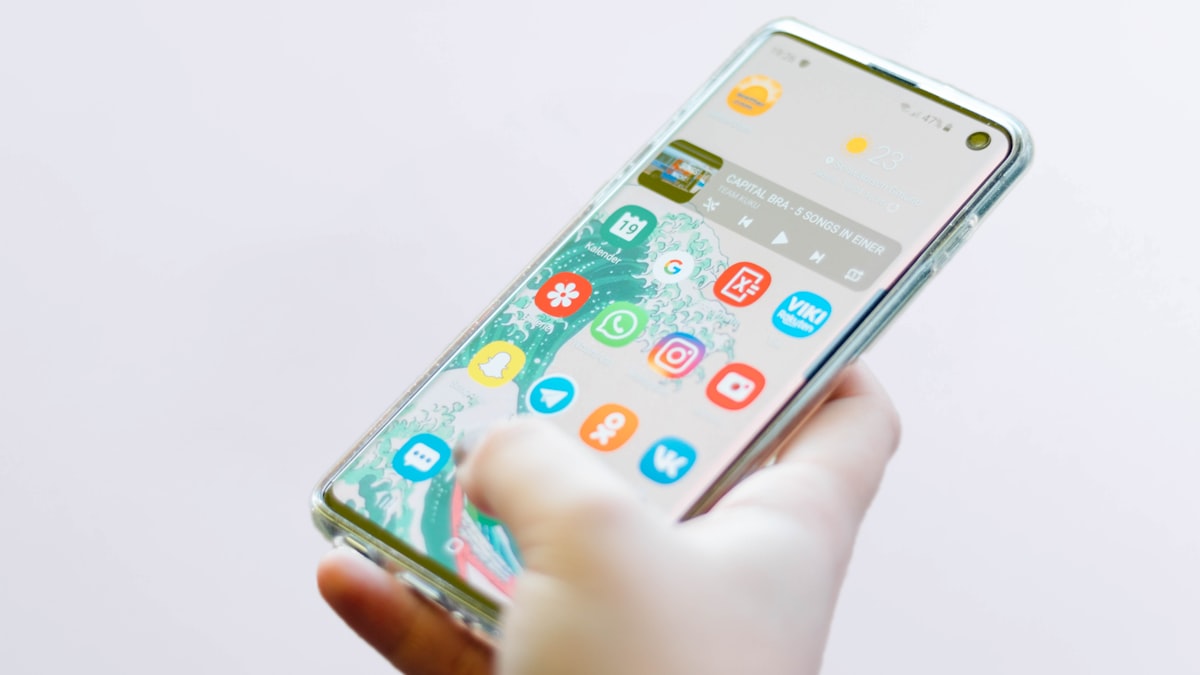
Na zgodnym telefonie Samsung Galaxy zwykle zainstalujesz eSIM, otwierając Ustawienia > Połączenia > Menedżer kart SIM > Dodaj eSIM, a następnie skanując kod QR otrzymany od operatora eSIM. Po instalacji wybierz eSIM do transmisji danych i postępuj zgodnie z instrukcjami operatora dotyczącymi roamingu danych.
Nazwy opcji mogą się nieco różnić w zależności od modelu Samsunga i wersji One UI, ale cały proces wygląda bardzo podobnie. Zarezerwuj sobie kilka spokojnych minut i zadbaj o stabilne połączenie z internetem — lepiej zrobić to wcześniej niż w kolejce do taksówki na lotnisku, jedną ręką pilnując bagażu.
Czy twój Samsung Galaxy obsługuje eSIM?
Telefon musi mieć podzespoły obsługujące eSIM, zgodne oprogramowanie oraz zgodę pierwotnego operatora na korzystanie z innej sieci.
Wiele nowszych modeli Samsung Galaxy z serii S, Z Flip i Z Fold, a także wybrane modele Note, obsługuje eSIM. W przypadku serii Galaxy A i starszych telefonów sytuacja jest mniej jednoznaczna. Co ważniejsze, dwa telefony sprzedawane pod tą samą nazwą mogą mieć różne możliwości, ponieważ Samsung produkuje warianty przeznaczone dla konkretnych regionów i operatorów.
Nie kieruj się wyłącznie nazwą serii. Sprawdź dokładnie telefon, który masz w ręku:
- Otwórz Ustawienia > Połączenia > Menedżer kart SIM i poszukaj opcji Dodaj eSIM.
- Otwórz aplikację Telefon i wpisz
*#06#. Jeśli obok numerów IMEI widnieje EID, to wyraźny sygnał, że telefon ma podzespoły obsługujące eSIM. - Pełny numer modelu znajdziesz w Ustawienia > Telefon — informacje. Porównaj go następnie z aktualnymi informacjami pomocy technicznej Samsunga.
- Zapytaj operatora, od którego pochodzi telefon, czy urządzenie nie ma blokady sieciowej.
- Zainstaluj oczekujące aktualizacje oprogramowania, ponieważ dostępność opcji eSIM może zależeć od systemu operacyjnego i konfiguracji operatora.
Jeśli nie ma opcji Dodaj eSIM ani numeru EID, telefon prawdopodobnie nie pozwala na instalację eSIM w obecnej konfiguracji. W niektórych przypadkach może pomóc aktualizacja oprogramowania, ale nie doda ona brakujących podzespołów.
Czego potrzebujesz przed instalacją eSIM?
Potrzebujesz odblokowanego telefonu Samsung obsługującego eSIM, stabilnego połączenia z internetem oraz danych instalacyjnych od operatora.
Przygotuj je przed otwarciem ustawień:
- Kod QR eSIM wyświetlony na innym urządzeniu lub wyraźnie wydrukowany.
- Ewentualny kod aktywacyjny do ręcznego wpisania lub kod potwierdzający otrzymany wraz z eSIM.
- Wi-Fi lub inne działające połączenie z internetem.
- Instrukcje operatora dotyczące instalacji i aktywacji.
- Dostęp do poczty e-mail lub konta, gdyby trzeba było ponownie pobrać dane.
Nie da się zeskanować kodu QR wyświetlonego na tym samym telefonie, chyba że operator lub oprogramowanie Samsunga udostępnia opcję importowania z obrazu. Najpewniej będzie otworzyć go na laptopie, tablecie albo telefonie osoby, z którą podróżujesz.
Traktuj kod QR jak dane dostępowe do konta. Nie publikuj go na czacie grupowym ani nie zostawiaj wydruku na hotelowym biurku. Niektórych kodów instalacyjnych można użyć tylko raz, więc nie usuwaj zainstalowanej eSIM wyłącznie po to, by uporządkować ekran Menedżera kart SIM.
Jak zainstalować eSIM za pomocą kodu QR?
Zainstaluj ją w Menedżerze kart SIM Samsunga, gdzie telefon może zeskanować kod QR operatora i pobrać profil sieci komórkowej.
- Połącz telefon Galaxy ze stabilną siecią Wi-Fi.
- Otwórz Ustawienia.
- Stuknij Połączenia.
- Stuknij Menedżer kart SIM. W niektórych starszych wersjach oprogramowania ta opcja może mieć inną, zbliżoną nazwę.
- Wybierz Dodaj eSIM. W niektórych wersjach może zamiast tego pojawić się opcja Dodaj plan taryfowy.
- Wybierz Skanuj kod QR lub odpowiadającą jej opcję z ikoną aparatu.
- Wyświetl kod QR operatora na innym ekranie albo przygotuj go na papierze, a następnie umieść w ramce skanowania.
- Sprawdź plan wyświetlony przez telefon i stuknij Dodaj, Pobierz lub Potwierdź.
- Poczekaj na zakończenie instalacji, nie zamykając Ustawień ani nie rozłączając się z Wi-Fi.
- Jeśli Samsung udostępnia taką opcję, nadaj eSIM pomocną etykietę, na przykład nazwę kraju docelowego lub „Internet w podróży”.
Jeśli operator przekazał dane do ręcznego wpisania zamiast kodu QR, na ekranie Dodaj eSIM poszukaj opcji Wpisz kod aktywacyjny, Wprowadź dane ręcznie lub Potrzebujesz pomocy?. Przepisz informacje dokładnie. Jedna zbłąkana spacja wystarczy, by zafundować sobie zaskakująco nudne dziesięć minut.
Instalacja i aktywacja w sieci nie zawsze następują w tym samym momencie. Niektóre podróżne eSIM aktywują się podczas instalacji, a inne dopiero po połączeniu z obsługiwaną siecią. Przed instalacją sprawdź instrukcje operatora, zwłaszcza jeśli do wyjazdu zostało jeszcze sporo czasu.
Jak korzystać z eSIM do transmisji danych?
Wybierz nową eSIM jako preferowaną kartę do transmisji danych i nie pozwól domowej karcie SIM po cichu korzystać z internetu za granicą.
Przejdź do Ustawienia > Połączenia > Menedżer kart SIM i sprawdź ustawienia preferowanych kart SIM. Samsung może pozwalać na przypisanie różnych kart do połączeń, wiadomości i transmisji danych. Typowa konfiguracja na podróż wygląda tak:
- Dane mobilne: podróżna eSIM
- Połączenia: domowa karta SIM, jeśli chcesz odbierać połączenia lub wiadomości weryfikacyjne
- Wiadomości: domowa karta SIM lub inna preferowana linia
- Przełączanie danych: wyłączone, chyba że wiesz, kiedy Samsung przełączy transmisję na drugą kartę SIM
Następnie otwórz Ustawienia > Połączenia > Sieci komórkowe. W przypadku wielu podróżnych eSIM trzeba włączyć Roaming danych, ponieważ łączą się one przez sieci partnerskie. Zamiast zgadywać, postępuj zgodnie z instrukcjami operatora. Jeśli Samsung pokazuje osobne ustawienia roamingu dla każdej karty SIM, upewnij się, że zmieniasz opcje podróżnej eSIM, a nie domowej linii.
Aby ograniczyć ryzyko niezamierzonego korzystania z roamingu przez zwykłą kartę SIM, wyłącz na niej transmisję danych lub tymczasowo dezaktywuj ją w Menedżerze kart SIM. Wyłączenie linii uniemożliwi też odbieranie połączeń i SMS-ów na ten numer, więc jeśli zależy ci na wiadomościach, pozostaw ją aktywną, ale bez transmisji danych.
Nazwy opcji w menu Samsunga bywają różne. Jeśli nie widzisz, której karty SIM dotyczy dane ustawienie, najpierw zmień nazwy linii. Po nocnym locie „SIM 1” i „eSIM 1” nie są szczególnie pomocne.
Co zrobić, jeśli eSIM nie łączy się z siecią?
Zacznij od najprostszych rzeczy: sprawdź, czy eSIM jest włączona, wybrana do transmisji danych i skonfigurowana zgodnie z instrukcjami operatora.
Wykonaj po kolei te czynności:
- Otwórz Menedżer kart SIM i upewnij się, że przełącznik eSIM jest włączony.
- Sprawdź, czy eSIM jest wybrana w sekcji Dane mobilne.
- Sprawdź, czy dla tej linii trzeba włączyć Roaming danych.
- Włącz tryb samolotowy, odczekaj chwilę, a następnie go wyłącz.
- Uruchom telefon ponownie.
- W sekcji Sieci komórkowe pozostaw automatyczny wybór sieci, chyba że operator poleci wybranie konkretnej sieci.
- Otwórz menu Nazwy punktów dostępu i porównaj APN z instrukcjami operatora. Nie wpisuj wartości na chybił trafił.
- Upewnij się, że jesteś w kraju docelowym lub na obszarze zasięgu wskazanym przez operatora.
- Po połączeniu z Wi-Fi sprawdź, czy jest dostępna aktualizacja oprogramowania Samsunga.
Jeśli kod QR zostanie odrzucony, mógł już zostać wykorzystany, zawierać błędnie wprowadzone dane albo być przypisany do innego urządzenia. Nie usuwaj profilu eSIM przed skontaktowaniem się z pomocą techniczną, chyba że operator wyraźnie o to poprosi. Ponowna instalacja może wymagać nowych danych aktywacyjnych.
Jeśli telefon pokazuje zasięg, ale internet nie działa, przyczyną często jest wybór niewłaściwej karty do transmisji danych, ustawienie roamingu lub APN. Całkowity brak sieci może natomiast oznaczać, że eSIM jest wyłączona, telefon ma blokadę sieciową, lokalna sieć partnerska jest niedostępna w danym miejscu albo aktywacja jeszcze się nie zakończyła.
Czy warto zostawić aktywną także fizyczną kartę SIM?
Często możesz jednocześnie korzystać z fizycznej karty SIM i eSIM, ale dokładne działanie trybu dual SIM zależy od modelu Samsunga, regionu i oprogramowania operatora.
Warto pozostawić zwykłą linię aktywną na wypadek, gdy bank wyśle kod logowania albo ktoś uprze się, by zadzwonić na twój normalny numer. Jest jednak haczyk: domowy operator może nadal rozliczać połączenia i wiadomości jako roaming, a automatyczne przełączanie danych może skierować ruch internetowy z powrotem na tę linię.
Przed wyjazdem sprawdź:
- Którą linię Samsung wybrał do transmisji danych.
- Czy automatyczne przełączanie danych jest wyłączone.
- Czy domowa linia może odbierać wiadomości bez korzystania z transmisji danych.
- Która karta SIM będzie używana podczas wykonywania połączeń.
- Czy aplikacje takie jak WhatsApp nadal pokazują oczekiwany numer.
Sama instalacja eSIM zwykle nie zmienia numeru zarejestrowanego w komunikatorach. Jeśli aplikacja zapyta, czy chcesz zastąpić swój numer, uważnie przeczytaj komunikat, zamiast odruchowo przechodzić dalej. Twój czat grupowy poradzi sobie bez niespodziewanego kryzysu tożsamości.
Zostań online, dokądkolwiek jedziesz
Natychmiastowe pakiety danych eSIM, dokądkolwiek jedziesz. Bez fizycznej karty SIM i bez niespodzianek w roamingu.


