 MochiSim
August 26, 2026
Dlaczego moja eSIM nie działa? 10 sposobów na naprawę
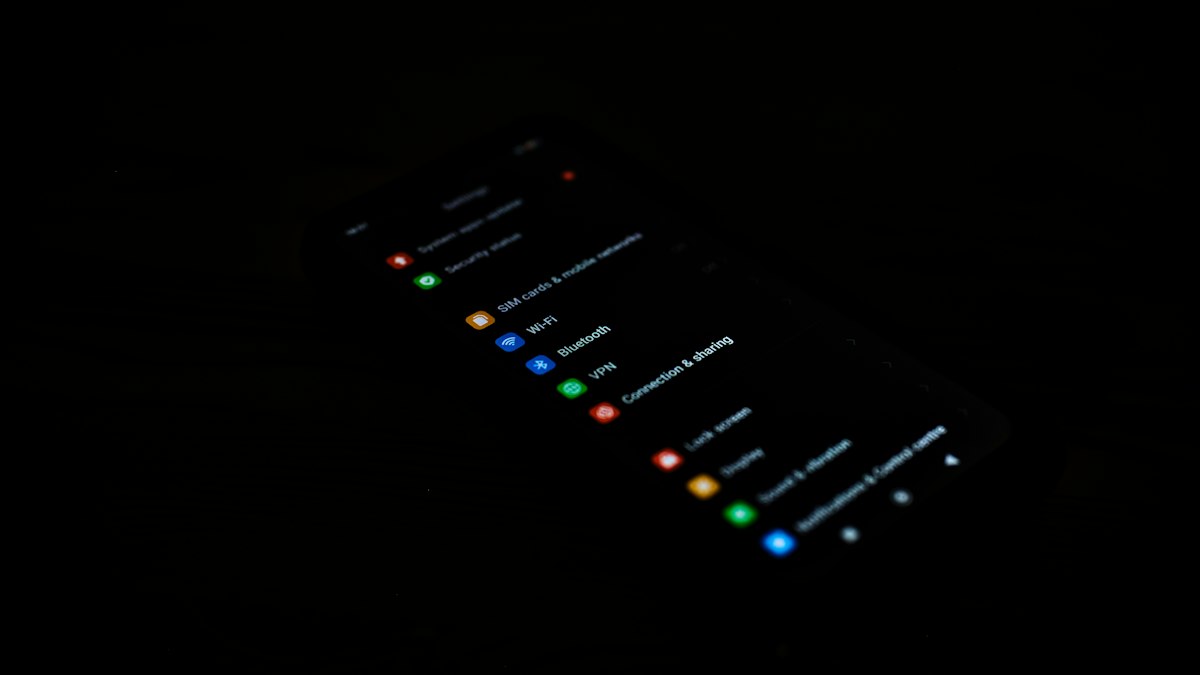
Większość problemów z eSIM sprowadza się do jednej kwestii: linia jest wyłączona, dane przesyłane są przez niewłaściwą kartę, roaming jest wyłączony lub APN jest błędny. Sprawdź to, zanim cokolwiek usuniesz; zbyt wczesne skasowanie eSIM może zmienić drobny błąd w ustawieniach w poważny problem z instalacją.
Co sprawdzić najpierw?
Zacznij od szybkiego przeglądu ustawień, najlepiej będąc połączonym z niezawodnym Wi-Fi. Nazwy menu różnią się w zależności od telefonu i wersji oprogramowania, ale same kroki są zazwyczaj bardzo podobne.
- Wyłącz tryb samolotowy. Jeśli jest już wyłączony, włącz go na około 30 sekund, a potem wyłącz ponownie.
- Otwórz ustawienia sieci komórkowej. Upewnij się, że Twoja eSIM podróżna widnieje na liście kart SIM.
- Włącz linię eSIM. Niektóre telefony instalują profil, ale nie aktywują go automatycznie.
- Wybierz eSIM jako źródło danych komórkowych. Twoja domowa karta SIM może być nadal ustawiona jako główna, mimo że linia podróżna jest aktywna.
- Włącz roaming danych dla eSIM. Karty eSIM do podróży często tego wymagają, ponieważ łączą się przez sieci partnerskie.
- Zostaw automatyczny wybór sieci. Jeśli to nie zadziała, spróbuj wybrać sieć ręcznie z listy dostępnych u Twojego dostawcy eSIM.
- Zrestartuj telefon. Brzmi to banalnie, ale często to właśnie pomaga.
- Przetestuj połączenie bez Wi-Fi. Otwórz prostą stronę internetową lub mapę, aby mieć pewność, że telefon faktycznie korzysta z danych komórkowych.
Unikaj jednoczesnej zmiany wielu zaawansowanych ustawień. Jeśli zmienisz APN, zresetujesz ustawienia sieci i zainstalujesz profil ponownie w jednym, bohaterskim zrywie, nie będziesz wiedzieć, która zmiana pomogła, a która pogorszyła sprawę.
Dlaczego moja eSIM nie ma sygnału?
Brak sygnału zazwyczaj oznacza, że linia eSIM jest wyłączona, telefon nie zarejestrował się w lokalnej sieci lub wybrana sieć nie może nawiązać połączenia.
1. Linia eSIM jest wyłączona
Instalacja eSIM nie zawsze oznacza jej automatyczne włączenie. Otwórz menedżer kart SIM lub ustawienia sieciowe, dotknij swojej eSIM podróżnej i sprawdź, czy linia jest aktywna.
Nadaj liniom jasne nazwy, np. Domowa i Podróżna. To zaskakująco przydatne, gdy jesteś zmęczony, stoisz przy taśmie bagażowej, a obie karty mają generyczne nazwy.
2. Telefon nie zarejestrował się w sieci
Rejestracja telefonu może zająć chwilę po wylądowaniu, wyjeździe z tunelu lub wyjściu ze stacji metra. Przełącz tryb samolotowy, odczekaj chwilę i w razie potrzeby zrestartuj urządzenie.
Jeśli zainstalowałeś eSIM przed podróżą, aktywacja może nie zostać zakończona, dopóki telefon nie znajdzie się w zasięgu wspieranej sieci w miejscu docelowym. Sprawdź instrukcję aktywacji u dostawcy, zamiast wielokrotnie skanować kod QR.
3. Wybrano niewłaściwą sieć
Automatyczny wybór sieci to zazwyczaj najlepszy punkt wyjścia. Jeśli telefon nadal wyświetla „Brak usługi”, wyłącz automatyczny wybór i pozwól mu przeszukać dostępne sieci, a następnie wybierz jedną z wymienionych w instrukcji dostawcy.
Nie zakładaj, że każda sieć widoczna na ekranie będzie współpracować z Twoją eSIM. Telefon może wykrywać sieci, których nie ma uprawnień używać.
4. W Twojej okolicy nie ma dostępnej sieci
Ściany budynków, odległe drogi, góry i tunele transportowe mogą wpływać na zasięg. Wyjdź na zewnątrz lub do innej części budynku, a następnie sprawdź połączenie ponownie. Sprawdź aktualne informacje o zasięgu i wspieranych sieciach u swojego dostawcy; dostępność może się różnić w zależności od miejsca i lokalnych warunków.
Mam sygnał, ale nie mam internetu. Dlaczego?
Sygnał bez internetu zazwyczaj wskazuje na problem z wyborem linii danych, ustawieniami roamingu, APN lub statusem planu, a nie na same kreski zasięgu na ekranie.
5. Dane komórkowe korzystają z niewłaściwej karty SIM
W telefonach z dwiema kartami SIM jedna linia może mieć sygnał, podczas gdy druga obsługuje dane. Wejdź w ustawienia danych komórkowych i wyraźnie wybierz swoją eSIM podróżną.
Rozważ wyłączenie automatycznego przełączania danych komórkowych, chyba że celowo chcesz, aby telefon przełączał się na Twoją domową kartę w razie problemów. Sprawdź też, która linia jest przypisana do połączeń i SMS-ów, zanim cokolwiek zmienisz; ustawienia danych i głosu są często rozdzielne.
6. Roaming danych jest wyłączony
Włącz roaming danych dla eSIM podróżnej, ale nie rób tego automatycznie dla wszystkich linii. Wiele kart eSIM do podróży korzysta z umów roamingowych, aby połączyć się z siecią w miejscu docelowym, więc przełącznik roamingu może być wymagany, nawet jeśli nie korzystasz ze swojego standardowego operatora.
Jeśli chcesz uniknąć przypadkowego zużycia danych z domowej karty, zostaw roaming wyłączony na tej linii i upewnij się, że eSIM podróżna jest wybrana jako źródło danych.
7. APN jest błędny lub brakuje go w ustawieniach
Nazwa punktu dostępowego, czyli APN, informuje telefon, jak połączyć się z usługami danych komórkowych. Niektóre eSIM konfigurują to automatycznie; inne wymagają wpisania wartości podanej w instrukcji instalacji.
Otwórz ustawienia sieci mobilnej eSIM i porównaj APN znak po znaku z instrukcją dostawcy. Zwróć uwagę na spacje, wielkie litery i autokorektę. Nie zmieniaj pól użytkownika, hasła ani innych danych, chyba że instrukcja wyraźnie podaje dla nich konkretne wartości. Próby zgadywania APN rzadko kończą się sukcesem.
8. Plan eSIM nie jest obecnie dostępny
Sprawdź status planu w aplikacji dostawcy, na jego stronie internetowej lub w wiadomości potwierdzającej. Może on jeszcze nie być aktywny, może właśnie wygasnąć lub może wymagać dodatkowego działania przed użyciem. Sprawdź też, czy dostawca nie opublikował komunikatów o przerwach w serwisie.
Licznik danych w Twoim telefonie może być pomocny, ale może nie zgadzać się z zapisami dostawcy, ponieważ urządzenie i sieć mogą mierzyć zużycie w różny sposób. To konto u dostawcy jest właściwym miejscem do potwierdzenia statusu.
Dlaczego moja eSIM nie chce się zainstalować lub aktywować?
Problemy z instalacją są najczęściej spowodowane słabym połączeniem internetowym, niepełnym pobraniem profilu lub użyciem kodu aktywacyjnego, którego nie można użyć ponownie.
9. Instalacja lub aktywacja nie została zakończona
Przed dodaniem eSIM połącz się ze stabilnym Wi-Fi. Nie zamykaj ekranu instalacji, postępuj zgodnie ze krokami dostawcy i daj telefonowi czas na dokończenie pobierania profilu.
Kod QR może być przeznaczony tylko do jednorazowej instalacji. Jeśli telefon twierdzi, że kod jest nieważny, wygasł lub został już użyty, nie skanuj go w kółko i nie kupuj od razu nowego planu tylko po to, by sprawdzić teorię. Sprawdź, czy eSIM nie pojawiła się już na liście kart SIM, a jeśli potrzebujesz nowej metody instalacji, skontaktuj się z dostawcą.
Jeśli profil się pojawił, ale widnieje przy nim status „Aktywowanie”, zrestartuj telefon i sprawdź, czy aktywacja nie ma nastąpić dopiero po przyjeździe na miejsce. Trzymaj kod QR na innym urządzeniu lub wydrukowany; celowanie aparatem telefonu w kod wyświetlony na tym samym telefonie to świetny sposób, by sprawdzić granice praw fizyki.
Czy to może być wina mojego telefonu?
Tak, ponieważ eSIM wymaga odpowiedniego sprzętu, oprogramowania i odblokowanego urządzenia, ale zamiast polegać tylko na nazwie modelu, lepiej zweryfikować każdy z tych wymogów.
10. Urządzenie nie jest wspierane, jest zablokowane lub osiągnęło limit kart SIM
Model sprzedawany w jednym regionie może obsługiwać eSIM, podczas gdy podobna wersja sprzedawana gdzie indziej może tego nie robić. Blokady operatora oraz limity liczby zapisanych lub aktywnych profili SIM również mogą uniemożliwić instalację lub połączenie.
Sprawdź następujące kwestie:
- Dokładny numer modelu w sekcji „Informacje o telefonie”, a nie tylko nazwę serii.
- Aktualną dokumentację eSIM producenta dla tego modelu i regionu sprzedaży.
- Czy telefon nie jest zablokowany na konkretnego operatora.
- Czy dostępna jest aktualizacja oprogramowania.
- Czy urządzenie nie ma już osiągniętego maksymalnego limitu zapisanych lub aktywnych profili.
- Czy ustawienia służbowe lub kontrola rodzicielska nie ograniczają zmian w usługach mobilnych.
Numer EID widoczny w informacjach o urządzeniu często wskazuje na obecność sprzętu eSIM, ale sam w sobie nie potwierdza, że konkretny dostawca, region lub konfiguracja będą działać. Producent i Twój operator komórkowy to najlepsze źródła informacji o ograniczeniach konkretnego urządzenia.
Czy powinnam usunąć eSIM i zacząć od nowa?
Nie, chyba że dostawca tak zaleci lub potwierdzi, że profil można zainstalować ponownie. Usunięcie karty nie naprawi słabego zasięgu, wyłączonego roamingu ani błędnego APN, a niektóre kody instalacyjne nie mogą zostać użyte ponownie.
Zanim skontaktujesz się ze wsparciem, przygotuj szczegóły, które przyspieszą rozwiązanie problemu:
- Dokładny model telefonu i wersję oprogramowania.
- Miejsce docelowe i Twoją przybliżoną lokalizację.
- Status eSIM widoczny w ustawieniach sieci komórkowej.
- Nazwę sieci, jeśli się pojawia.
- Dokładną treść komunikatu o błędzie.
- Listę kroków, które już podjęłaś.
- Zrzuty ekranu z odpowiednimi ustawieniami (pamiętaj, aby zakryć dane osobowe i kody aktywacyjne).
Pełny reset ustawień sieciowych powinien być krokiem ostatecznym, a nie pierwszym. Może on usunąć zapisane sieci Wi-Fi, połączenia Bluetooth i inne preferencje sieciowe, nie rozwiązując przy tym rzeczywistego problemu z eSIM. Jeśli wsparcie zaleci taki krok, upewnij się najpierw, że wiesz, co zostanie skasowane.
Zostań online, dokądkolwiek jedziesz
Natychmiastowe pakiety danych eSIM, dokądkolwiek jedziesz. Bez fizycznej karty SIM i bez niespodzianek w roamingu.


