 MochiSim
August 30, 2026
Czy WhatsApp działa z podróżnym eSIM?
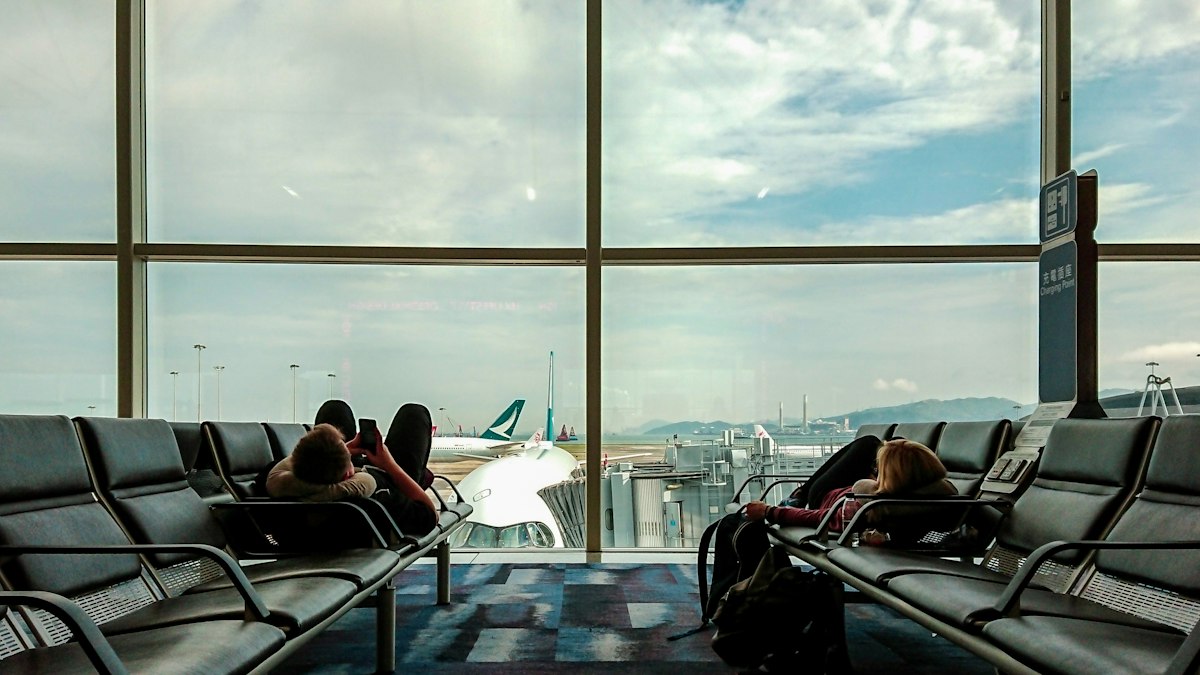
Tak, WhatsApp działa z podróżnym eSIM, ponieważ wymaga on połączenia z internetem, a nie karty SIM powiązanej z Twoim numerem. Zazwyczaj możesz zachować swoje dotychczasowe konto WhatsApp i używać eSIM do przesyłania danych, dzięki czemu Twoje czaty, wiadomości grupowe i połączenia WhatsApp będą docierać do Ciebie za granicą.
Kluczową kwestią jest to, aby nie rejestrować WhatsAppa na numer z podróżnego eSIM. W wielu przypadkach eSIM przeznaczony głównie do przesyłania danych i tak nie zapewnia użytecznego numeru telefonu.
Skąd WhatsApp wie, którego numeru użyć?
WhatsApp nadal korzysta z numeru telefonu już zarejestrowanego na Twoim koncie, nawet gdy to inna karta SIM zapewnia połączenie z internetem. Twój numer konta i linia danych mobilnych to dwie oddzielne rzeczy.
Wyobraź sobie, że Twój numer to etykieta na koncie WhatsApp. Połączenie, które przesyła Twoje wiadomości, może pochodzić z Wi-Fi w hotelu, z kawiarni, z Twojej domowej karty SIM lub z podróżnego eSIM. Zmiana tego połączenia zazwyczaj nie zmienia etykiety.
Oznacza to, że ktoś może wysłać wiadomość WhatsApp na Twój dotychczasowy numer, nawet jeśli Twoja oryginalna karta SIM jest wyłączona. Wiadomość wędruje przez WhatsApp przez internet i dociera za pośrednictwem dowolnego połączenia danych, z którego korzysta Twój telefon.
Unikaj korzystania z funkcji Zmień numer w WhatsApp tylko dlatego, że zainstalowałeś eSIM. Ta opcja jest przeznaczona dla osób, które faktycznie przenoszą swoje konto na inny numer telefonu. Instalacja tymczasowej linii danych na czas wyjazdu to coś zupełnie innego.
Czy mogę zachować swój oryginalny numer, używając eSIM?
Tak, zazwyczaj możesz zachować swój oryginalny numer zarejestrowany w WhatsApp, wybierając jednocześnie podróżny eSIM jako źródło danych mobilnych. Nie potrzebujesz domowej karty SIM, aby WhatsApp mógł Cię rozpoznać.
Jeśli Twój telefon obsługuje dwa aktywne profile SIM, możesz zostawić oryginalną linię włączoną do zwykłych połączeń lub SMS-ów, kierując dane mobilne przez eSIM. Wsparcie dla tej funkcji zależy od modelu telefonu, sieci komórkowej i wersji regionalnej, więc zamiast zakładać działanie dual-SIM, sprawdź ustawienia urządzenia i instrukcje producenta.
Możesz również całkowicie wyłączyć oryginalną linię i nadal korzystać z WhatsApp. Istnieje jednak jedno zastrzeżenie: jeśli WhatsApp poprosi Cię o ponowną weryfikację konta, możesz potrzebować dostępu do zarejestrowanego numeru poprzez jedną z metod weryfikacji oferowanych przez aplikację. Może się to zdarzyć po reinstalacji WhatsApp, zmianie telefonu lub zresetowaniu konta.
Przed podróżą warto:
- Potwierdzić, czy w ustawieniach konta WhatsApp widnieje Twój dotychczasowy numer.
- Dokończyć wszelkie oczekujące aktualizacje aplikacji lub telefonu, mając dostęp do stabilnego Wi-Fi.
- Sprawdzić, czy możesz otrzymać SMS-y weryfikacyjne lub połączenia na oryginalny numer, jeśli zajdzie taka potrzeba.
- Przejrzeć dostępne opcje bezpieczeństwa lub odzyskiwania konta w Twojej wersji WhatsApp.
- Zrobić kopię zapasową ważnych czatów metodą obsługiwaną przez Twój telefon.
Przyznaję, że to nieco nużące przygotowania. Jednak lepiej to zrobić, niż walczyć z weryfikacją konta przy taśmociągu z bagażami.
Jak ustawić eSIM jako połączenie danych dla WhatsApp?
Ustaw podróżny eSIM jako linię danych mobilnych w telefonie, a WhatsApp powinien zacząć go używać automatycznie. WhatsApp zazwyczaj korzysta z aktywnego połączenia internetowego telefonu, zamiast prosić o wybór karty SIM wewnątrz aplikacji.
Nazwy menu różnią się między iPhone'em a urządzeniami z Androidem, ale standardowy proces wygląda następująco:
- Zainstaluj eSIM przy użyciu stabilnego połączenia internetowego. Postępuj zgodnie z instrukcjami aktywacji dołączonymi do karty, ponieważ czas aktywacji może się różnić.
- Wyraźnie nazwij profile. Nazwy takie jak Dom i Podróż są mniej mylące niż rząd nazw operatorów podczas przylotu o 2 nad ranem.
- Otwórz ustawienia połączenia komórkowego lub sieci komórkowej. Znajdź opcję wyboru karty SIM, która ma dostarczać dane mobilne.
- Wybierz podróżny eSIM do danych mobilnych. Nie zmieniaj zarejestrowanego numeru telefonu w WhatsApp.
- Włącz roaming danych dla eSIM zgodnie z instrukcją. Niektóre podróżne eSIM wymagają włączonego roamingu, aby połączyć się z siecią partnerską. Postępuj zgodnie z wytycznymi dostawcy.
- Wyłącz roaming danych na oryginalnej karcie SIM. Pomoże to zapobiec korzystaniu z domowej linii do przesyłania danych za granicą.
- Rozważ wyłączenie automatycznego przełączania danych mobilnych. W przeciwnym razie niektóre telefony mogą wrócić do oryginalnej linii, gdy sygnał eSIM będzie słaby.
- Przetestuj połączenie. Wyłącz Wi-Fi, otwórz stronę internetową i wyślij wiadomość WhatsApp. Sprawdź, czy profil podróżny jest widoczny jako aktywna linia danych.
Twój telefon musi obsługiwać eSIM i być odblokowany na usługę, z której zamierzasz korzystać. Sprawdź dokładny numer modelu w specyfikacji producenta, poszukaj opcji Dodaj eSIM w ustawieniach i potwierdź ewentualne ograniczenia operatora przed zakupem lub instalacją.
Czy wiadomości i połączenia WhatsApp będą działać normalnie?
Wiadomości WhatsApp, połączenia głosowe i wideo powinny działać przez eSIM, gdy tylko telefon ma dostęp do połączenia danych. Zdjęcia, notatki głosowe, przesyłanie dokumentów, lokalizacja na żywo i czaty grupowe również korzystają z danych internetowych w ten sam sposób.
A połączenie WhatsApp nie jest zwykłym połączeniem przez sieć komórkową. Działa ono przez aplikację, więc podróżny eSIM dostarcza dane, zamiast realizować połączenie przez Twoją domową linię telefoniczną. Osoba dzwoniąca nadal może wybrać Twój znany kontakt w WhatsApp; nie musi wiedzieć, która karta SIM przesyła Twoje dane.
Jakość połączenia zależy od dostępnej sieci, obciążenia, siły sygnału i Twojego telefonu. Żaden eSIM nie zagwarantuje, że połączenie wideo będzie działać idealnie na zatłoczonym peronie dworca lub na odległej plaży. Jeśli połączenie jest niestabilne, pomocne może okazać się przełączenie z wideo na głos, przejście w miejsce z lepszym sygnałem lub skorzystanie z zaufanego Wi-Fi.
A połączenia WhatsApp zużywają więcej danych niż zwykłe wiadomości tekstowe, szczególnie w przypadku wideo. Ekran zużycia danych w Twoim telefonie może pokazać, ile danych zużyła ta aplikacja, choć okresy raportowania i nazwy menu mogą się różnić.
Nie polegaj na WhatsApp w przypadku połączeń alarmowych. Połączenia oparte na internecie nie zastępują lokalnego systemu numerów alarmowych.
Co się dzieje, gdy zmieniam profile SIM za granicą?
Przełączanie między profilami SIM zazwyczaj zmienia trasę przesyłu danych, a nie Twoją tożsamość w WhatsApp. Twoje czaty powinny pozostać przypisane do konta już zarejestrowanego w telefonie.
Głównym źródłem nieporozumień są ustawienia SIM w samym telefonie. Przy dwóch widocznych profilach łatwo wybrać niewłaściwy dla danych lub pozostawić włączone automatyczne przełączanie. Kilka jasnych nazw oszczędzi Ci sporo czasu spędzonego na wpatrywaniu się w menu.
Po zmianie profili sprawdź te punkty:
- Podróżny eSIM jest włączony.
- Jest wybrany jako linia danych mobilnych.
- Ustawienie roamingu jest zgodne z instrukcjami dostawcy.
- Roaming danych jest wyłączony na domowej karcie SIM.
- Automatyczne przełączanie danych jest wyłączone, jeśli nie chcesz powrotu do domowej linii.
- WhatsApp nadal wyświetla Twój dotychczasowy numer w ustawieniach konta.
Jeśli tymczasowo wyłączysz profil podróżny i połączysz się przez Wi-Fi, wiadomości powinny nadal przychodzić przez Wi-Fi. Gdy ponownie włączysz eSIM, WhatsApp po prostu zacznie korzystać z przywróconego połączenia danych.
Co może spowodować problemy z działaniem WhatsApp z eSIM?
Większość problemów wynika z łączności lub weryfikacji konta, a nie z faktu, że WhatsApp odrzuca eSIM. Jeśli wiadomości utkną przy ikonie zegara, najpierw sprawdź, czy jakakolwiek inna aplikacja lub strona internetowa ma dostęp do internetu.
Typowe przyczyny to:
- Wybrano niewłaściwą kartę SIM do danych. Wróć do ustawień mobilnych i wybierz profil podróżny.
- Wymagane ustawienie roamingu jest wyłączone. Sprawdź instrukcję instalacji dostawcy eSIM.
- Telefon nie połączył się z obsługiwaną lokalną siecią. Najpierw spróbuj automatycznego wyboru sieci, a w razie potrzeby postępuj zgodnie z instrukcjami rozwiązywania problemów dostawcy.
- Wi-Fi wydaje się połączone, ale nie ma dostępu do internetu. Sieci w hotelach i na lotniskach mogą wymagać zalogowania się na stronie logowania.
- Dane w tle są ograniczone. Ustawienia oszczędzania baterii lub danych mogą opóźniać powiadomienia, dopóki nie otworzysz WhatsApp.
- WhatsApp prosi o weryfikację. Upewnij się, że masz dostęp do oryginalnego zarejestrowanego numeru lub innej metody weryfikacji oferowanej przez aplikację.
- Urządzenie jest zablokowane lub nie obsługuje eSIM. Sprawdź dokładny model i status blokady u producenta lub pierwotnego operatora.
Jeśli musisz ponownie zainstalować WhatsApp, zatrzymaj się, zanim go usuniesz. Upewnij się, że masz kopię zapasową czatów i że będziesz mógł dokończyć weryfikację istniejącego numeru konta. Podróżny eSIM może zapewnić połączenie internetowe podczas konfiguracji, ale nie może odebrać wiadomości weryfikacyjnej skierowanej na Twój domowy numer, chyba że ta linia lub inna zatwierdzona metoda weryfikacji jest dostępna.
Zostań online, dokądkolwiek jedziesz
Natychmiastowe pakiety danych eSIM, dokądkolwiek jedziesz. Bez fizycznej karty SIM i bez niespodzianek w roamingu.


