 MochiSim
August 26, 2026
Waarom werkt mijn eSIM niet? 10 oplossingen
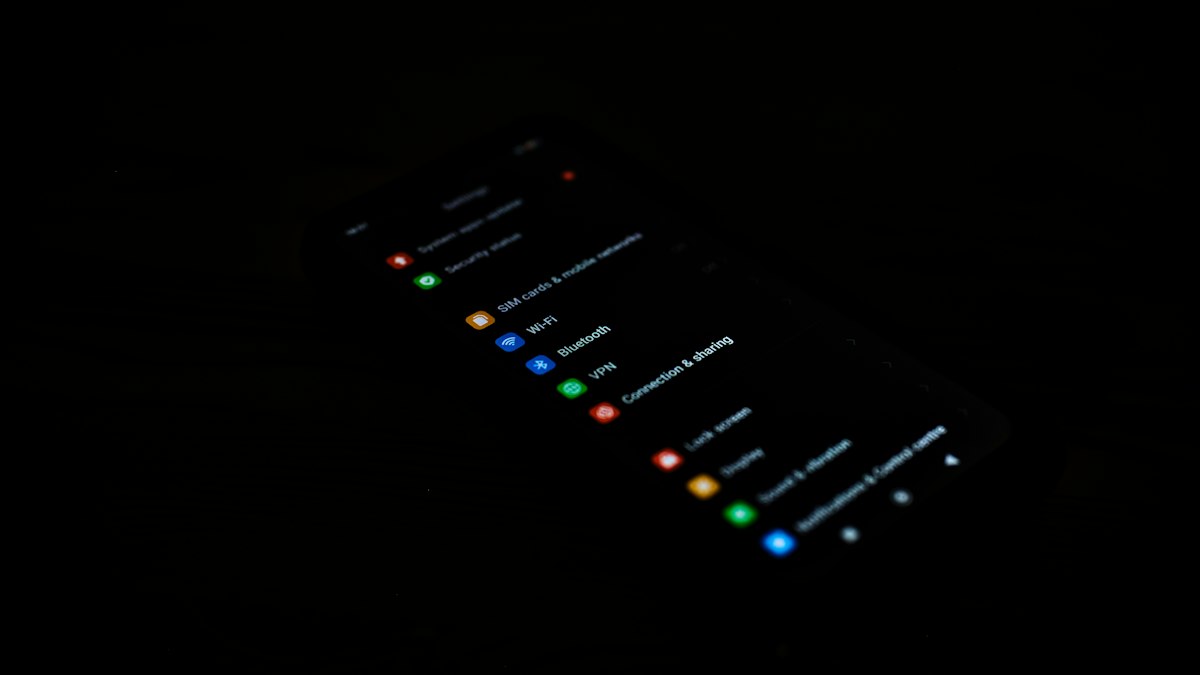
De meeste eSIM-problemen hebben te maken met één instelling: de lijn staat uit, de verkeerde SIM wordt gebruikt voor data, roaming staat uit of de APN is onjuist. Controleer dit voordat je iets verwijdert; een eSIM te vroeg verwijderen kan een klein instellingsprobleem veranderen in een installatieprobleem.
Wat moet ik eerst controleren?
Begin met een snelle controle van de instellingen, bij voorkeur terwijl je verbonden bent met een betrouwbaar Wi-Fi-netwerk. Menunamen verschillen per telefoon en softwareversie, maar de stappen zijn vrijwel hetzelfde.
- Zet de vliegtuigmodus uit. Als deze al uit staat, zet hem dan eerst 30 seconden aan en daarna weer uit.
- Open je mobiele of cellulaire instellingen. Controleer of de reis-eSIM in de lijst met SIM-kaarten staat.
- Zet de eSIM-lijn aan. Sommige telefoons installeren een profiel zonder het direct te activeren.
- Kies de eSIM voor mobiele data. Je eigen SIM-kaart kan nog geselecteerd zijn, zelfs als de reis-eSIM actief is.
- Schakel dataroaming in voor de eSIM. Reis-eSIMs hebben dit vaak nodig omdat ze verbinding maken via partnernetwerken.
- Laat netwerkselectie op automatisch staan. Als dat niet werkt, probeer dan handmatig een netwerk te kiezen dat door je eSIM-provider wordt aanbevolen.
- Start je telefoon opnieuw op. Het klinkt als een cliché, maar het helpt vaak echt.
- Test zonder Wi-Fi. Open een simpele webpagina of kaart om te zien of je telefoon daadwerkelijk mobiele data gebruikt.
Pas op dat je niet meteen een hele reeks geavanceerde instellingen tegelijk aanpast. Als je de APN wijzigt, de netwerkinstellingen reset en het profiel opnieuw installeert in één grote actie, weet je achteraf niet welke verandering hielp of het probleem juist verergerde.
Waarom heb ik geen signaal op mijn eSIM?
Geen signaal betekent meestal dat de eSIM-lijn uit staat, dat de telefoon zich niet heeft geregistreerd op een lokaal netwerk of dat het gekozen netwerk de verbinding niet accepteert.
1. De eSIM-lijn is uitgeschakeld
Het installeren van een eSIM betekent niet altijd dat deze direct wordt geactiveerd. Open de SIM-manager of de cellulaire instellingen, tik op de reis-eSIM en controleer of de lijn zelf is ingeschakeld.
Geef de lijnen duidelijke namen, zoals 'Thuis' en 'Reis'. Dit is verrassend handig als je moe bent, bij de bagageband staat en beide lijnen alleen maar generieke namen hebben.
2. De telefoon is niet geregistreerd op het netwerk
Het kan even duren voordat een telefoon zich heeft geregistreerd na het landen, het verlaten van een tunnel of het verlaten van een metrostation. Zet de vliegtuigmodus even aan en uit, wacht kort en start het apparaat indien nodig opnieuw op.
Als je de eSIM vóór je reis hebt geïnstalleerd, wordt de activatie mogelijk pas voltooid zodra de telefoon een ondersteund netwerk op je bestemming bereikt. Volg de instructies van de provider voor de activatie in plaats van eindeloos de QR-code te scannen.
3. Het verkeerde netwerk is geselecteerd
Automatische netwerkselectie is meestal de beste start. Als je telefoon 'Geen service' blijft aangeven, schakel dan de automatische selectie uit, laat de telefoon zoeken naar beschikbare netwerken en kies een netwerk dat in de instructies van je provider staat.
Ga er niet vanuit dat elk netwerk dat op je scherm verschijnt werkt met je eSIM. Je telefoon kan ook netwerken detecteren waarvoor je geen toestemming hebt.
4. Er is geen bruikbaar netwerk op jouw locatie
Muren, afgelegen wegen, bergen en tunnels kunnen de ontvangst beïnvloeden. Ga naar buiten of naar een ander deel van het gebouw en test het opnieuw. Controleer de actuele dekking en de ondersteunde netwerken van je provider voor je bestemming; de beschikbaarheid kan per locatie en lokale omstandigheden verschillen.
Ik heb wel signaal, maar geen internet. Hoe kan dat?
Signaal zonder internet wijst meestal op de selectie van de datalijn, de roaming-instellingen, de APN of de status van je abonnement, in plaats van op de bereikbalken op je scherm.
5. De verkeerde SIM wordt gebruikt voor mobiele data
Bij een telefoon met twee SIM-kaarten kan de ene lijn signaal hebben terwijl de andere de data regelt. Ga naar de instellingen voor mobiele data en selecteer expliciet de reis-eSIM.
Overweeg om het automatisch wisselen van mobiele data uit te schakelen, tenzij je bewust wilt dat je telefoon overschakelt naar je eigen SIM-kaart. Controleer ook welke lijn is toegewezen aan bellen en sms'en voordat je iets wijzigt; data en spraakinstellingen staan vaak los van elkaar.
6. Dataroaming staat uit
Schakel dataroaming in voor de reis-eSIM, maar doe dit niet automatisch voor alle lijnen. Veel reis-eSIMs maken gebruik van roamingovereenkomsten om verbinding te maken met een netwerk op je bestemming. De roaming-schakelaar moet dus aan staan, ook al gebruik je niet je vertrouwde provider.
Als je wilt voorkomen dat je per ongeluk data verbruikt op je eigen simkaart, laat roaming op die lijn dan uitstaan en houd de reis-eSIM geselecteerd voor data.
7. De APN ontbreekt of is onjuist
De Access Point Name, of APN, vertelt je telefoon hoe hij verbinding moet maken met mobiele datadiensten. Sommige eSIMs configureren dit automatisch; bij andere moet je de waarde invoeren die in de installatie-instructies staat.
Open de mobiele netwerkinstellingen van de eSIM en vergelijk de APN letter voor letter met de instructies van de provider. Let goed op spaties, hoofdletters en autocorrectie. Laat gebruikersnaam, wachtwoord en andere velden ongemoeid, tenzij de instructies specifiek aangeven dat je hier iets moet invullen. Gissen naar een APN levert zelden iets op.
8. Het eSIM-abonnement is niet beschikbaar
Controleer de app, website of het bevestigingsbericht van de provider voor de status van je abonnement. Het kan zijn dat het nog niet geactiveerd is, niet meer actief is of dat er nog een actie nodig is voordat je het kunt gebruiken. Kijk ook of er serviceberichten zijn van de provider.
De datateller van je telefoon kan nuttig zijn, maar deze komt mogelijk niet overeen met de gegevens van de provider, omdat apparaten en netwerken het verbruik anders meten. Gebruik het account van de provider als de belangrijkste bron om de status te controleren.
Waarom kan ik mijn eSIM niet installeren of activeren?
Installatiefouten worden meestal veroorzaakt door een slechte internetverbinding, een onvolledige download van het profiel of een activatiecode die niet opnieuw gebruikt kan worden.
9. De installatie of activatie is niet voltooid
Maak verbinding met een stabiel Wi-Fi-netwerk voordat je de eSIM toevoegt. Houd het installatiescherm open, volg de stappen van de provider in de juiste volgorde en geef de telefoon de tijd om het profiel volledig te downloaden.
Een QR-code is vaak bedoeld voor een eenmalige installatie. Als je telefoon zegt dat de code ongeldig, verlopen of al gebruikt is, blijf dan niet scannen en koop niet direct een nieuw abonnement om het te testen. Controleer of de eSIM al in je SIM-lijst staat en neem contact op met de provider als je een andere manier nodig hebt om de installatie te voltooien.
Als het profiel wel verschijnt maar er 'Activeren' staat, start je telefoon dan opnieuw op en controleer of de activatie pas bedoeld is na aankomst op je bestemming. Houd de QR-code op een ander apparaat of op papier; met je telefoon proberen te scannen wat op hetzelfde scherm staat, is een verloren strijd tegen de wetten van de natuurkunde.
Kan het aan mijn telefoon liggen?
Ja, want een eSIM vereist de juiste hardware, software en een ontgrendeld toestel. Controleer echter altijd de specifieke eisen in plaats van alleen op de modelnaam te vertrouwen.
10. Het toestel wordt niet ondersteund, is vergrendeld of heeft het limiet van SIM-profielen bereikt
A model dat in de ene regio wordt verkocht, ondersteunt misschien wel eSIM, terwijl een vergelijkbare versie in een andere regio dat niet doet. Ook een providerlock of een limiet op het aantal opgeslagen of actieve SIM-profielen kan de installatie of verbinding blokkeren.
Controleer het volgende:
- Het exacte modelnummer in het gedeelte 'Info' van je telefoon, niet alleen de productfamilie.
- De huidige eSIM-documentatie van de fabrikant voor dat specifieke model en de regio.
- Of de telefoon vergrendeld is door een mobiele provider.
- Of er een software-update beschikbaar is.
- Of het toestel al het maximale aantal opgeslagen of actieve profielen heeft bereikt.
- Of werk- of ouderlijk toezicht instellingen wijzigingen aan mobiele diensten beperken.
Een EID die in de apparaatinformatie staat, geeft vaak aan dat er eSIM-hardware aanwezig is, maar dit bevestigt niet automatisch dat een specifieke provider, regio of configuratie zal werken. De fabrikant en je mobiele provider zijn de beste bronnen voor beperkingen die specifiek zijn voor jouw toestel.
Moet ik de eSIM verwijderen en opnieuw beginnen?
Nee, tenzij de provider je dat vertelt of bevestigt dat het profiel opnieuw geïnstalleerd kan worden. Het verwijderen ervan lost een zwak signaal, een uitgeschakelde roaming-instelling of een onjuiste APN niet op, en sommige installatiecodes kunnen niet zomaar opnieuw worden gebruikt.
Verzamel de volgende details voordat je contact opneemt met de klantenservice om het probleem sneller op te lossen:
- Het exacte model en de softwareversie van je telefoon.
- Je bestemming en je huidige locatie.
- De status van de eSIM in de cellulaire instellingen.
- De naam van het netwerk, indien zichtbaar.
- De exacte tekst van eventuele foutmeldingen.
- Welke stappen je al hebt geprobeerd.
- Screenshots van de relevante instellingen, waarbij je persoonlijke gegevens en activatiecodes onzichtbaar maakt.
Het volledig resetten van de netwerkinstellingen moet ook een laatste stap zijn, geen eerste reactie. Hiermee verwijder je opgeslagen Wi-Fi-netwerken, Bluetooth-verbindingen en andere voorkeuren, terwijl het eigenlijke eSIM-probleem onopgelost blijft. Als de klantenservice dit aanbeveelt, zorg er dan eerst voor dat je weet wat er gewist zal worden.
Blijf verbonden waar je ook reist
Directe eSIM-databundels, waar je ook heen gaat. Geen fysieke simkaart, geen roamingverrassingen.


