 MochiSim
September 4, 2026
Hoe installeer je een eSIM op een Samsung Galaxy?
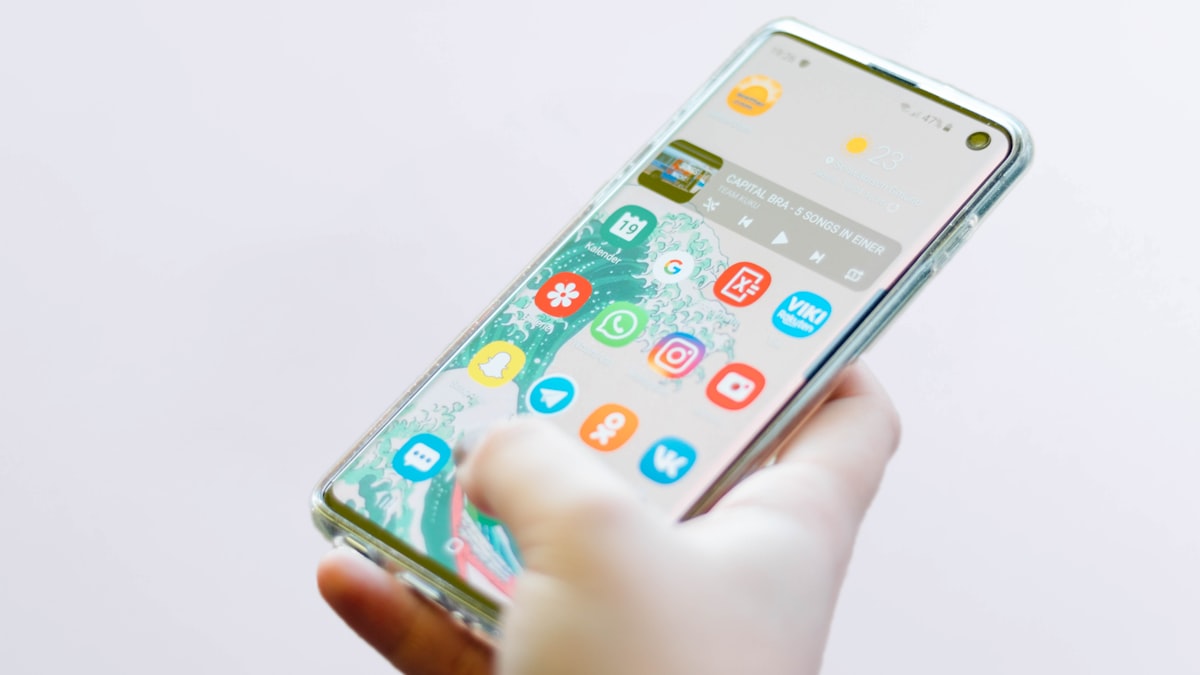
Op een compatibele Samsung Galaxy installeer je een eSIM doorgaans via Instellingen > Verbindingen > SIM-beheer > eSIM toevoegen. Scan vervolgens de QR-code van je eSIM-provider. Na de installatie kies je de eSIM voor mobiele data en volg je de instructies van de provider voor gegevensroaming.
De benamingen kunnen per Samsung-model en One UI-versie iets verschillen, maar de werkwijze is vrijwel hetzelfde. Trek er een paar rustige minuten voor uit en zorg dat je een betrouwbare internetverbinding hebt. Dat werkt een stuk prettiger dan in de rij voor een luchthaventaxi, met één hand nog op je bagage.
Ondersteunt mijn Samsung Galaxy eSIM?
Je telefoon moet beschikken over eSIM-hardware en compatibele software. Ook moet de oorspronkelijke provider toestaan dat je een ander netwerk gebruikt.
Veel recente modellen uit de Samsung Galaxy S-, Z Flip- en Z Fold-series en bepaalde Note-modellen ondersteunen eSIM. Bij de Galaxy A-serie en oudere telefoons wisselt de ondersteuning sterker. Belangrijker nog: twee telefoons met dezelfde commerciële modelnaam kunnen verschillende mogelijkheden hebben, omdat Samsung aparte varianten maakt voor regio’s en providers.
Vertrouw dus niet alleen op de modelserie. Controleer het exacte toestel dat je in handen hebt:
- Open Instellingen > Verbindingen > SIM-beheer en zoek naar eSIM toevoegen.
- Open de Telefoon-app en voer
*#06#in. Staat er naast de IMEI-nummers ook een EID, dan is dat een sterke aanwijzing dat de telefoon eSIM-hardware heeft. - Zoek het volledige modelnummer op via Instellingen > Info telefoon en vergelijk dit met de actuele ondersteuningsinformatie van Samsung.
- Vraag de provider die de telefoon heeft geleverd of het toestel simlockvrij is.
- Installeer openstaande software-updates, want de beschikbare eSIM-opties kunnen afhangen van het besturingssysteem en de providerconfiguratie.
Als je nergens de optie eSIM toevoegen ziet en er ook geen EID staat, kan de telefoon in de huidige configuratie waarschijnlijk geen eSIM installeren. In sommige gevallen helpt een software-update, maar daarmee voeg je natuurlijk geen ontbrekende hardware toe.
Wat heb je nodig om een eSIM te installeren?
Je hebt een simlockvrije Samsung-telefoon met eSIM-ondersteuning nodig, plus een stabiele internetverbinding en de installatiegegevens van je provider.
Zorg dat je het volgende bij de hand hebt voordat je het instellingenmenu opent:
- De QR-code van de eSIM, duidelijk weergegeven op een ander apparaat of afgedrukt.
- Een eventuele handmatige activeringscode of bevestigingscode die erbij is geleverd.
- Wifi of een andere werkende internetverbinding.
- De installatie- en activeringsinstructies van de provider.
- Toegang tot je e-mail of account, voor het geval je de gegevens opnieuw moet opzoeken.
Een QR-code op dezelfde telefoon kun je niet scannen, tenzij de provider of je Samsung-software een optie biedt om een afbeelding te importeren. De betrouwbaarste aanpak is om de code te openen op een laptop, tablet of de telefoon van je reisgenoot.
Behandel de QR-code als accountgegevens. Deel hem niet in een groepschat en laat een afdruk niet achter op het bureau in je hotelkamer. Sommige installatiecodes kun je maar één keer gebruiken. Verwijder een geïnstalleerde eSIM dus niet alleen om het scherm van SIM-beheer wat op te ruimen.
Hoe installeer je een eSIM met een QR-code?
Je installeert de eSIM via SIM-beheer van Samsung. Daar kan de telefoon de QR-code van de provider scannen en het mobiele profiel downloaden.
- Verbind je Galaxy-telefoon met betrouwbare wifi.
- Open Instellingen.
- Tik op Verbindingen.
- Tik op SIM-beheer. In sommige oudere softwareversies heet dit mogelijk SIM-kaartbeheer.
- Kies eSIM toevoegen. Bij sommige versies staat hier Mobiel abonnement toevoegen.
- Kies QR-code scannen of de vergelijkbare cameraoptie.
- Toon de QR-code van de provider op een ander scherm of op papier en plaats hem binnen het scankader.
- Controleer het abonnement dat de telefoon weergeeft en tik op Toevoegen, Downloaden of Bevestigen.
- Wacht tot de installatie klaar is. Sluit Instellingen niet en verbreek de wifi-verbinding niet.
- Geef de eSIM een herkenbaar label, zoals de bestemming of ‘Reisdata’, als Samsung die optie biedt.
Heeft je provider handmatige gegevens geleverd in plaats van een QR-code? Zoek dan op het scherm eSIM toevoegen naar Activeringscode invoeren, Gegevens handmatig invoeren of Hulp nodig?. Neem de informatie exact over. Eén verdwaalde spatie is al genoeg om hier een verrassend saaie tien minuten van te maken.
Installatie en activering op het netwerk vinden niet altijd op hetzelfde moment plaats. Sommige eSIMs voor op reis worden actief zodra je ze installeert, terwijl andere wachten tot ze verbinding maken met een ondersteund netwerk. Controleer vóór de installatie de instructies van de provider, vooral als je vertrek nog even op zich laat wachten.
Hoe gebruik je de eSIM voor mobiele data?
Kies de nieuwe eSIM als voorkeurslijn voor mobiele data en voorkom dat je gewone simkaart ongemerkt data in het buitenland gebruikt.
Ga naar Instellingen > Verbindingen > SIM-beheer en controleer de instellingen voor de voorkeurs-SIM. Bij Samsung kun je mogelijk verschillende lijnen instellen voor bellen, berichten en mobiele data. Een gebruikelijke instelling voor op reis is:
- Mobiele data: eSIM voor op reis
- Oproepen: gewone simkaart, als je oproepen of verificatieberichten wilt ontvangen
- Berichten: gewone simkaart of je voorkeurslijn
- Gegevenswisseling: uit, tenzij je precies weet wanneer Samsung terugschakelt naar de andere simkaart
Open daarna Instellingen > Verbindingen > Mobiele netwerken. Voor veel eSIMs voor op reis moet Gegevensroaming zijn ingeschakeld, omdat ze verbinding maken via partnernetwerken. Volg de instructies van je provider en ga niet zomaar ergens van uit. Als Samsung voor elke simkaart afzonderlijke roaminginstellingen toont, controleer dan goed of je de eSIM voor op reis aanpast en niet je gewone lijn.
Om de kans op ongewenste roaming via je gewone simkaart te verkleinen, kun je mobiele data voor die simkaart uitschakelen of de hele lijn tijdelijk uitzetten in SIM-beheer. Als je de lijn uitschakelt, ontvang je op dat nummer ook geen oproepen en sms-berichten meer. Laat hem dus ingeschakeld zonder data als je berichten wilt blijven ontvangen.
De menunamen van Samsung kunnen verschillen. Kun je niet zien voor welke simkaart een instelling geldt, geef de lijnen dan eerst een andere naam. Na een nachtvlucht heb je niet bijzonder veel aan ‘SIM 1’ en ‘eSIM 1’.
Wat kun je doen als de eSIM geen verbinding maakt?
Begin met de eenvoudige controles: kijk of de eSIM is ingeschakeld, is geselecteerd voor mobiele data en is ingesteld volgens de instructies van de provider.
Loop deze stappen in de aangegeven volgorde door:
- Open SIM-beheer en controleer of de schakelaar van de eSIM aanstaat.
- Controleer of de eSIM is geselecteerd bij Mobiele data.
- Kijk of Gegevensroaming voor die lijn moet worden ingeschakeld.
- Zet de vliegtuigstand aan, wacht even en zet hem weer uit.
- Start de telefoon opnieuw op.
- Laat bij Mobiele netwerken de netwerkselectie op automatisch staan, tenzij de provider je vraagt een specifiek netwerk te kiezen.
- Open het menu Namen toegangspunten en vergelijk de APN met de instructies van de provider. Ga niet zelf naar de juiste waarden zitten raden.
- Controleer of je je in de bestemming of het dekkingsgebied bevindt dat de provider heeft aangegeven.
- Controleer via wifi of er een software-update van Samsung beschikbaar is.
Als de QR-code wordt geweigerd, is hij mogelijk al gebruikt, verkeerd ingevoerd of aan een ander apparaat gekoppeld. Verwijder het eSIM-profiel niet voordat je contact opneemt met de klantenservice, tenzij de provider daar uitdrukkelijk om vraagt. Voor een herinstallatie heb je mogelijk nieuwe activeringsgegevens nodig.
Zie je wel een signaalindicator maar werkt internet niet, dan is vaak de verkeerde datasimkaart, roaminginstelling of APN geselecteerd. Heb je helemaal geen netwerk, dan kan de eSIM uitgeschakeld zijn, kan de telefoon vergrendeld zijn, is het lokale partnernetwerk mogelijk niet beschikbaar op jouw locatie of is de activering nog niet voltooid.
Kun je je fysieke simkaart ook actief houden?
Je kunt vaak een fysieke simkaart en een eSIM tegelijk actief houden, maar hoe dual SIM precies werkt, hangt af van het Samsung-model, de regio en de software van de provider.
Je gewone lijn actief houden is handig als je bank een inlogcode stuurt of iemand per se je normale nummer wil bellen. Het addertje onder het gras: je eigen provider kan oproepen en berichten nog steeds als roaming behandelen, en door automatische gegevenswisseling kan internetverkeer weer via die lijn gaan lopen.
Controleer vóór vertrek:
- Welke lijn Samsung heeft geselecteerd voor mobiele data.
- Of automatische gegevenswisseling is uitgeschakeld.
- Of je gewone lijn berichten kan ontvangen zonder mobiele data te gebruiken.
- Welke simkaart wordt gebruikt wanneer je zelf belt.
- Of apps zoals WhatsApp nog steeds het nummer tonen dat je verwacht.
Alleen een eSIM installeren verandert normaal gesproken niet het nummer dat bij berichtenapps staat geregistreerd. Vraagt een app of je je nummer wilt vervangen, lees de melding dan goed in plaats van gedachteloos door te tikken. Je groepschat redt zich prima zonder een onverwachte identiteitscrisis.
Blijf verbonden waar je ook reist
Directe eSIM-databundels, waar je ook heen gaat. Geen fysieke simkaart, geen roamingverrassingen.


