 MochiSim
September 3, 2026
Hoe installeer je een eSIM op een Google Pixel?
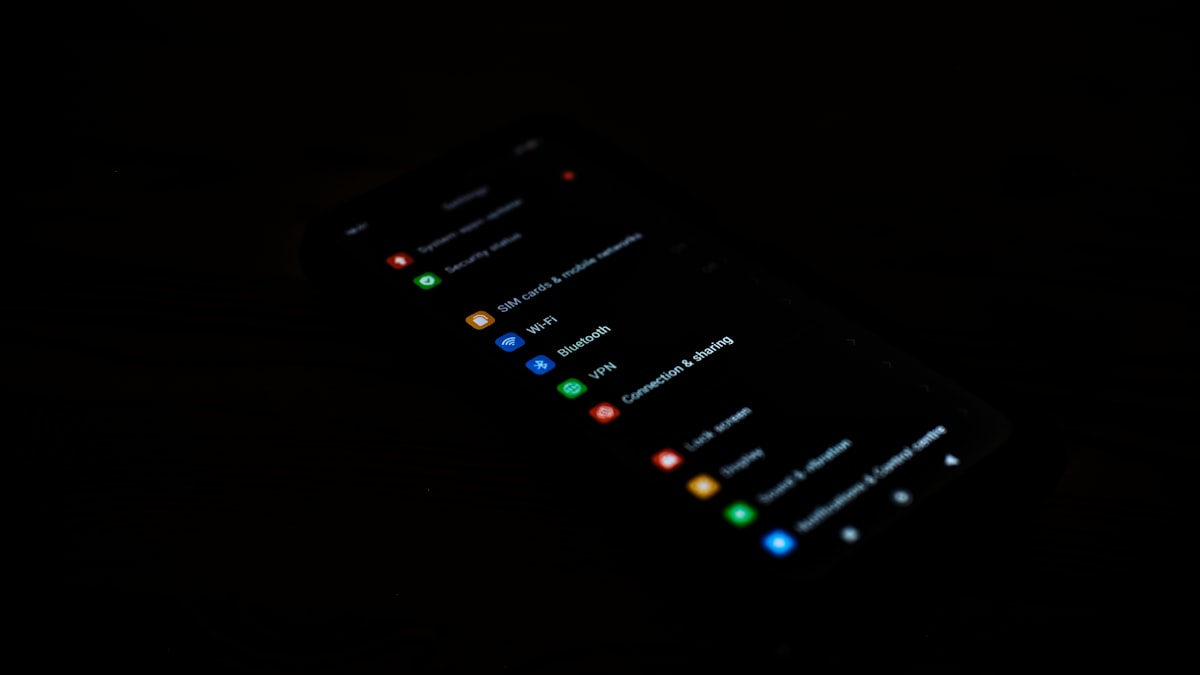
Je installeert een eSIM op een geschikte Google Pixel via Instellingen > Netwerk en internet > Simkaarten. Kies Simkaart toevoegen of Een eSIM instellen en scan de QR-code van je eSIM-provider. Selecteer de nieuwe eSIM na de installatie voor mobiele data en volg de instructies van de provider over dataroaming.
De benamingen kunnen per Pixel-model en Android-versie iets verschillen, maar meestal ben je binnen een paar minuten klaar. Doe dit terwijl je een betrouwbare wifiverbinding hebt, niet in de rij voor een luchthaventaxi met één streepje bereik en een chauffeur die op de routebeschrijving wacht.
Ondersteunt jouw Google Pixel eSIM?
Veel recente Pixel-telefoons ondersteunen eSIM, maar dat hangt af van het exacte model, het land van aankoop en soms ook van de mobiele provider die het toestel heeft geleverd. Ga er niet alleen van uit dat je telefoon er nieuw genoeg uitziet; controleer het model en de instellingen voordat je een eSIM koopt.
Begin met deze controles:
- Open Instellingen > Over de telefoon en noteer de modelnaam en het modelnummer.
- Open Instellingen > Netwerk en internet > Simkaarten en zoek naar Simkaart toevoegen, In plaats daarvan een simkaart downloaden? of Een eSIM instellen.
- Toets
*#06#in de Telefoon-app en zoek naar een EID, het identificatienummer van de eSIM-hardware. Je hoeft dit nummer niet openbaar te delen. - Raadpleeg de ondersteuningsinformatie van Google voor jouw exacte Pixel-model en het land van aankoop.
- Controleer of je telefoon simlockvrij is. Een Pixel die je via een mobiele provider hebt gekocht, kan beperkingen hebben, ook als het toestel over eSIM-hardware beschikt.
Een EID en een optie om een eSIM in te stellen zijn goede tekenen, maar heffen een simlock niet op. Weet je niet zeker of de telefoon simlockvrij is? Vraag het dan aan de provider die het toestel oorspronkelijk heeft geleverd. Je reis-eSIM-provider kan deze beperking niet verwijderen.
Wat moet je doen voordat je de eSIM installeert?
Sla de installatiegegevens op, maak verbinding met stabiele wifi en zorg dat je de QR-code kunt weergeven op iets anders dan de Pixel die je instelt. Een laptop, tablet of geprinte versie is ideaal; je camera richten op een QR-code die op hetzelfde scherm staat, is niet verrassend genoeg nogal lastig.
Zorg dat je het volgende bij de hand hebt voordat je Instellingen opent:
- De QR-code of handmatige activeringsgegevens van de provider
- Een eventuele bevestigings- of activeringscode uit de instructies
- Betrouwbare toegang tot wifi
- Genoeg batterij om de installatie zonder onderbreking af te ronden
- De APN-instructies van de provider, als die zijn verstrekt
- Een schermafbeelding of offline kopie van de installatiehandleiding
Controleer wanneer de geldigheidsduur van de bundel ingaat. Sommige eSIMs starten zodra ze voor het eerst verbinding maken met een ondersteund netwerk, terwijl bij andere de geldigheidsduur al eerder tijdens de installatie kan ingaan. Volg de activeringsinstructies van de provider en ga niet gokken.
Verwijder een eSIM niet alleen omdat deze niet meteen verbinding maakt. QR-codes zijn vaak bedoeld voor eenmalige installatie. Als je het profiel verwijdert, heb je mogelijk hulp van de provider nodig voordat je het opnieuw kunt installeren.
Hoe voeg je de eSIM toe met een QR-code?
Je voegt de eSIM toe via de simkaartinstellingen van de Pixel en scant de QR-code van de provider zodra daarom wordt gevraagd. Laat de telefoon met wifi verbonden totdat Android bevestigt dat het profiel is gedownload.
- Open Instellingen.
- Tik op Netwerk en internet.
- Kies Simkaarten of tik op het plusteken naast Simkaarten.
- Kies Simkaart toevoegen.
- Als Android vraagt of je een fysieke simkaart wilt gebruiken, kies je Een eSIM instellen of In plaats daarvan een simkaart downloaden?
- Geef de telefoon toestemming om de netwerkgegevens te controleren.
- Scan de QR-code van je eSIM-provider.
- Voer een bevestigingscode in als je die van de provider hebt gekregen en Android erom vraagt.
- Tik op Downloaden, Activeren of de vergelijkbare knop die op je Pixel verschijnt.
- Wacht totdat de nieuwe eSIM verschijnt onder Instellingen > Netwerk en internet > Simkaarten.
Na een Android-update willen menunamen nog weleens van plek veranderen. Kun je de optie niet vinden? Gebruik dan het zoekvak in Instellingen en zoek naar ‘eSIM’, ‘simkaarten’ of ‘simkaart toevoegen’.
Geef het nieuwe profiel een duidelijke naam, zoals ‘Reisdata’ of de naam van je bestemming. Dat is belangrijker dan het klinkt wanneer je gewone simkaart en reis-eSIM naast elkaar staan met providernamen waar je al even weinig aan hebt.
Hoe stel je de Pixel in voor mobiele data op reis?
Selecteer de reis-eSIM als simkaart voor mobiele data en laat je gewone lijn alleen ingesteld voor de diensten die je nog nodig hebt. Zo voorkom je dat de Pixel ongemerkt je thuissimkaart voor data gebruikt wanneer het reisprofiel niet beschikbaar is.
Open Instellingen > Netwerk en internet > Simkaarten, kies de reis-eSIM en controleer het volgende:
- Schakel Simkaart gebruiken in als deze optie momenteel uitstaat.
- Stel Mobiele data in op de reis-eSIM.
- Schakel Roaming voor de reis-eSIM in als je provider dat voorschrijft. Veel reis-eSIMs maken verbinding via partnernetwerken en hebben deze instelling nodig.
- Schakel dataroaming op je thuissimkaart uit, tenzij je eigen provider iets anders heeft aangegeven.
- Schakel Automatisch van mobiele data wisselen uit als je niet wilt dat de Pixel terugvalt op je eigen lijn.
- Laat je thuissimkaart geselecteerd voor oproepen en sms'jes als je berichten op je gebruikelijke nummer wilt blijven ontvangen.
Een eSIM die voornamelijk bedoeld is voor mobiele data op reis, heeft mogelijk geen gewoon telefoonnummer en ondersteunt mogelijk geen oproepen of sms. Apps zoals WhatsApp en Signal kunnen meestal het nummer blijven gebruiken dat al in de app is geregistreerd, terwijl het internetverkeer via de reis-eSIM loopt.
Als je provider een APN opgeeft, open je de instellingen van de reis-eSIM, tik je op Namen toegangspunten en voer je de gegevens precies in zoals ze zijn vermeld. Hoofdletters, leestekens en lege velden kunnen verschil maken. Sla de APN op, selecteer deze en start de verbinding opnieuw.
Kun je de eSIM het beste voor vertrek installeren?
Het is meestal verstandig om de eSIM voor vertrek te installeren, zolang je eerst controleert wanneer de activering of geldigheidsduur ingaat. Thuis heb je betrouwbare wifi, toegang tot de QR-code en waarschijnlijk meer geduld dan na een nachtvlucht.
Normaal gesproken kun je het profiel vooraf installeren en uitgeschakeld laten totdat je op je bestemming aankomt. Schakel de eSIM vlak voor aankomst of na de landing in, selecteer deze voor mobiele data en zet roaming aan als de provider dat vereist.
Schrik niet als de eSIM nog geen service toont terwijl je thuis bent. Een profiel voor een specifieke bestemming heeft op je huidige locatie mogelijk geen ondersteund partnernetwerk. De echte test is of het profiel na aankomst verbinding maakt.
Er is één belangrijke uitzondering: als de provider aangeeft dat de geldigheidsduur al bij de installatie begint, wacht dan tot het aanbevolen moment. Het activeringsbeleid van de provider gaat voor op het gemak van alles alvast aan de keukentafel regelen.
Waarom maakt de eSIM op je Pixel geen verbinding?
De meeste eSIM-problemen op een Pixel worden veroorzaakt door een simlock, een onvolledige installatie, de verkeerde simkaart voor data of een netwerkinstelling die moet worden vernieuwd. Probeer eerst de eenvoudige oplossingen voordat je iets verwijdert.
- Er is geen optie om een eSIM toe te voegen: Werk Android bij, start de telefoon opnieuw op en zoek in Instellingen naar ‘eSIM’. Controleer daarna of het exacte model wordt ondersteund en of het toestel met regionale of providerbeperkingen is verkocht.
- De QR-code wordt niet gescand: Verhoog de helderheid van het scherm waarop de code staat, maak de cameralens schoon en houd de volledige code binnen het kader. Gebruik indien beschikbaar de handmatige activeringsgegevens.
- De telefoon meldt dat de code ongeldig of al gebruikt is: Blijf niet opnieuw installeren en verwijder geen bestaand profiel. Controleer of de eSIM al onder Simkaarten staat en neem daarna contact op met de provider als de code opnieuw moet worden uitgegeven of gereset.
- De eSIM is geïnstalleerd, maar heeft geen bereik: Controleer of je op de bedoelde bestemming bent aangekomen, schakel Simkaart gebruiken in, zet roaming aan als dat wordt voorgeschreven en laat de netwerkselectie in eerste instantie op automatisch staan.
- Er is bereik, maar geen internet: Controleer of de reis-eSIM is geselecteerd voor mobiele data. Vergelijk de APN met de instructies van de provider en schakel een eventuele VPN tijdelijk uit tijdens het testen.
- De Pixel blijft de thuissimkaart gebruiken: Schakel automatisch wisselen van mobiele data uit en zet mobiele data of dataroaming voor de thuislijn uit.
- De verbinding blijft vastzitten: Schakel de vliegtuigstand ongeveer een halve minuut in, zet deze weer uit en wacht tot de telefoon zich bij het netwerk heeft aangemeld. Start de telefoon opnieuw op als dat niet werkt.
- Automatische netwerkselectie vindt niets: Open de netwerkinstellingen van de eSIM en probeer een partnernetwerk uit de lijst van de provider, als die zo'n lijst verstrekt.
Neem je contact op met de klantenservice? Vermeld dan je Pixel-model, Android-versie, bestemming, de exacte tekst van eventuele foutmeldingen en voeg schermafbeeldingen van de simkaartinstellingen toe. Maak QR-codes, activeringscodes, het EID en andere accountgegevens onzichtbaar voordat je schermafbeeldingen verstuurt naar een plek waar anderen ze openbaar kunnen bekijken.
Blijf verbonden waar je ook reist
Directe eSIM-databundels, waar je ook heen gaat. Geen fysieke simkaart, geen roamingverrassingen.


