 MochiSim
September 3, 2026
Google PixelにeSIMをインストールするには?
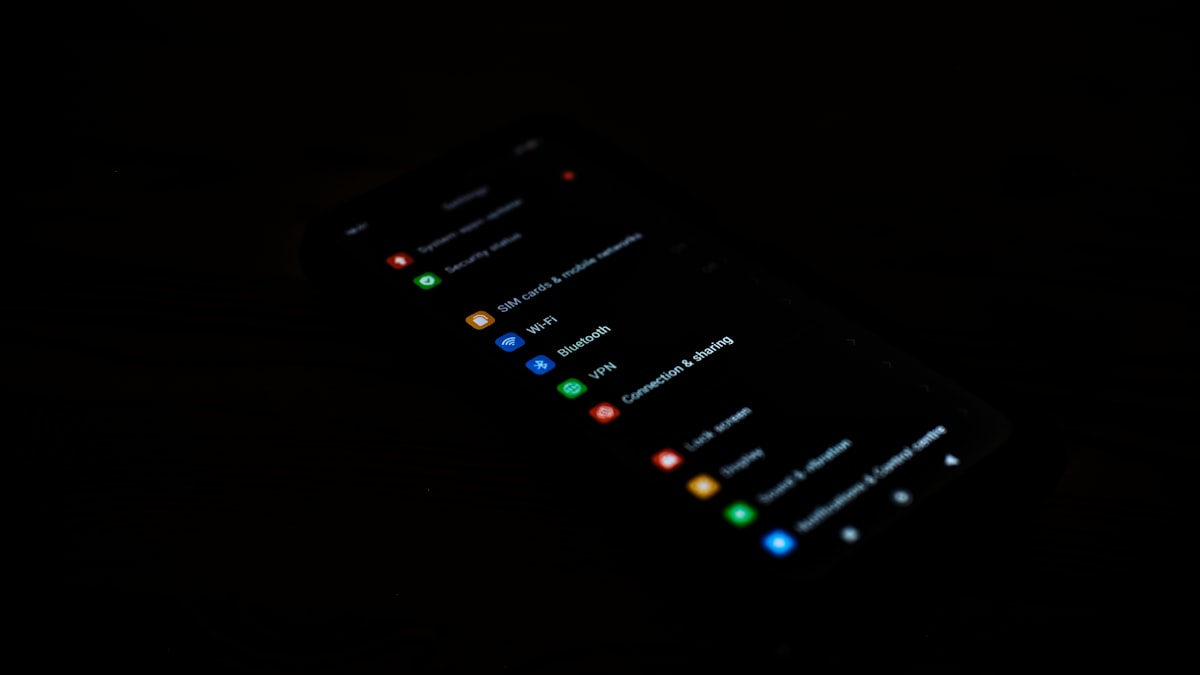
対応するGoogle PixelでeSIMをインストールするには、設定 > ネットワークとインターネット > SIMを開き、SIMを追加またはeSIMを設定を選択して、eSIMプロバイダーから提供されたQRコードを読み取ります。インストールが完了したら、新しいeSIMをモバイルデータ用に選び、データローミングについてはプロバイダーの案内に従ってください。
Pixelの機種やAndroidのバージョンによって表示される文言は多少異なりますが、通常は数分で完了します。電波が1本しか立たず、運転手が行き先の指示を待っている空港のタクシー乗り場ではなく、安定したWi-Fiが使える場所で済ませておきましょう。
Google PixelはeSIMに対応している?
最近のPixelの多くはeSIMに対応していますが、実際に利用できるかどうかは、正確な機種、販売された地域、場合によっては端末を提供した携帯電話会社によって異なります。見た目が新しそうだからと判断せず、eSIMを購入する前に機種と設定を確認してください。
まずは次の項目を確認します。
- 設定 > デバイス情報を開き、モデル名とモデル番号を控えます。
- 設定 > ネットワークとインターネット > SIMを開き、SIMを追加、SIMをダウンロードしますか?、またはeSIMを設定があるか確認します。
- 電話アプリで
*#06#を入力し、eSIMハードウェアの識別番号であるEIDが表示されるか確認します。EIDを公開する必要はありません。 - お使いのPixelの正確な機種と購入国について、Googleのサポート情報を確認します。
- 端末のSIMロックが解除されていることを確認します。携帯電話会社から購入したPixelは、eSIM対応のハードウェアを搭載していても利用が制限されている場合があります。
EIDとeSIMの設定項目が表示されるのは良い兆候ですが、携帯電話会社によるロックを回避できるわけではありません。SIMロックが解除されているか不明な場合は、端末を提供した携帯電話会社に確認してください。旅行用eSIMのプロバイダーがこの制限を解除することはできません。
eSIMをインストールする前に何を準備すればいい?
インストール情報を保存し、安定したWi-Fiに接続したうえで、設定するPixel以外の画面にQRコードを表示できるようにしておきます。ノートパソコンやタブレット、印刷したものが理想的です。同じ画面に表示したQRコードへカメラを向けるのは、当然ながら難しいためです。
設定を開く前に、次のものを用意してください。
- プロバイダーのQRコードまたは手動アクティベーション情報
- 案内に記載されている確認コードまたはアクティベーションコード
- 安定したWi-Fi接続
- 設定を中断せず完了できるだけのバッテリー残量
- プロバイダーから指定されている場合はAPN設定
- 設定ガイドのスクリーンショットまたはオフラインで閲覧できるコピー
プランの有効期間がいつ始まるかも確認してください。対応ネットワークへ初めて接続した時点で始まるeSIMもあれば、設定作業のもっと早い段階で始まるものもあります。推測せず、プロバイダーが示すアクティベーション条件に従ってください。
すぐにつながらないという理由だけでeSIMを削除しないでください。QRコードは1回限りのインストール用であることが多いため、プロファイルを削除すると、再インストールの前にプロバイダーのサポートが必要になる場合があります。
QRコードでeSIMを追加する方法は?
PixelのSIM設定からeSIMを追加し、表示される案内に従ってプロバイダーのQRコードを読み取ります。プロファイルのダウンロード完了がAndroidに表示されるまで、Wi-Fi接続を維持してください。
- 設定を開きます。
- ネットワークとインターネットをタップします。
- SIMを選択するか、SIMの横にあるプラス記号をタップします。
- SIMを追加を選択します。
- 物理SIMを使用するかAndroidに尋ねられた場合は、eSIMを設定または**SIMをダウンロードしますか?**を選択します。
- 端末によるネットワーク情報の確認を許可します。
- eSIMプロバイダーから提供されたQRコードを読み取ります。
- プロバイダーから確認コードを受け取っており、Androidから入力を求められた場合は、そのコードを入力します。
- ダウンロード、有効化、またはPixelに表示される同等のボタンをタップします。
- 設定 > ネットワークとインターネット > SIMに新しいeSIMが表示されるまで待ちます。
Androidのアップデート後には、メニュー名や配置が変わることがあります。項目が見つからない場合は、設定の検索ボックスで「eSIM」「SIM」「SIMを追加」のいずれかを検索してください。
新しいプロファイルには、「旅行用データ」や渡航先の名前など、分かりやすいラベルを付けておきましょう。普段のSIMと旅行用eSIMが、どちらも似たような分かりにくい通信事業者名で並んだときには、思った以上に役立ちます。
Pixelで旅行用データ通信を設定するには?
旅行用eSIMをモバイルデータ用SIMに選択し、普段の回線では引き続き必要なサービスだけを利用するよう設定します。これにより、旅行用プロファイルが利用できないときに、Pixelが気付かないうちに普段のSIMでデータ通信を行うのを防げます。
設定 > ネットワークとインターネット > SIMを開き、旅行用eSIMを選択して、次の項目を確認します。
- 現在無効になっている場合は、SIMを使用をオンにします。
- モバイルデータを旅行用eSIMに設定します。
- プロバイダーから指示されている場合は、旅行用eSIMのローミングをオンにします。旅行用eSIMの多くは提携ネットワーク経由で接続するため、この設定が必要です。
- 普段利用している携帯電話会社から別の案内を受けていない限り、普段のSIMのデータローミングはオフにします。
- Pixelが普段の回線へ切り替わらないようにするには、モバイルデータを自動的に切り替えるをオフにします。
- いつもの電話番号でメッセージを受信する必要がある場合は、通話とSMSには普段のSIMを選択したままにします。
主に旅行中のデータ通信に使うeSIMには、通常の電話番号、通話、SMSが含まれていない場合があります。WhatsAppやSignalなどのアプリは、通信自体に旅行用eSIMを使いながら、通常はアプリに登録済みの電話番号をそのまま利用できます。
プロバイダーからAPNを指定されている場合は、旅行用eSIMの設定を開いてアクセスポイント名をタップし、記載どおりに正確に入力します。大文字と小文字、句読点、空欄のままにする項目も重要な場合があります。APNを保存して選択し、接続を再起動してください。
出発前にeSIMをインストールしても大丈夫?
アクティベーションや有効期間がいつ始まるかを先に確認しておけば、通常は出発前にインストールしておくのが賢明です。安定したWi-FiとQRコードを使えますし、夜行便を降りた直後よりは、設定に向き合う余裕もあるはずです。
通常はプロファイルを事前にインストールし、渡航先に到着するまでオフにしておけます。到着直前または着陸後にeSIMをオンにし、モバイルデータ用に選択して、プロバイダーから求められている場合はローミングも有効にします。
まだ自宅にいる間にeSIMが圏外と表示されても、慌てる必要はありません。渡航先専用のプロファイルは、現在地に対応する提携ネットワークがない場合があります。本当に確認すべきなのは、到着後にネットワークへ登録できるかどうかです。
ただし、重要な例外があります。インストールした時点で有効期間が始まるとプロバイダーが案内している場合は、推奨される時期まで待ってください。自宅のキッチンで全部設定しておける手軽さよりも、プロバイダーのアクティベーション方針が優先されます。
PixelでeSIMがつながらないときの原因と対処法は?
Pixelで起きるeSIMの問題の多くは、SIMロック、インストールの未完了、データ通信用SIMの選択ミス、または更新が必要なネットワーク設定に原因があります。何かを削除する前に、まず簡単な対処法を順に試してください。
- eSIMを追加する項目がない: Androidをアップデートし、端末を再起動して、設定で「eSIM」を検索します。そのうえで、正確な機種が対応しているか、販売地域や携帯電話会社による制限がないか確認してください。
- QRコードを読み取れない: QRコードを表示している画面の明るさを上げ、カメラレンズを拭き、コード全体が枠内に収まるようにします。利用できる場合は、代わりに手動アクティベーション情報を使用してください。
- コードが無効または使用済みと表示される: 再インストールを繰り返したり、既存のプロファイルを削除したりしないでください。eSIMがすでにSIMの一覧に表示されていないか確認し、コードの再発行やリセットが必要な場合はプロバイダーへ連絡します。
- eSIMはインストール済みだが電波がない: 対象の渡航先に到着していることを確認し、SIMを使用をオンにします。指示されている場合はローミングを有効にし、最初はネットワーク選択を自動のままにしてください。
- 電波はあるがインターネットにつながらない: 旅行用eSIMがモバイルデータ用に選択されているか確認します。APNをプロバイダーの案内と照合し、テスト中はVPNを一時的にオフにしてください。
- Pixelが普段のSIMを使い続ける: モバイルデータの自動切り替えを無効にし、普段の回線のモバイルデータまたはデータローミングをオフにします。
- 接続が進まないままになる: 機内モードを約30秒間オンにしてからオフにし、ネットワークへ登録されるまで待ちます。それでも解決しない場合は、端末を再起動してください。
- ネットワークの自動選択で何も見つからない: eSIMのネットワーク設定を開き、プロバイダーから提携ネットワークの一覧が提供されている場合は、その中から手動で接続を試します。
サポートへ問い合わせる際は、Pixelの機種、Androidのバージョン、渡航先、エラーメッセージの文言、SIM設定のスクリーンショットを添えてください。スクリーンショットを人目に触れる可能性のある場所へ送る前に、QRコード、アクティベーションコード、EID、そのほかのアカウント識別情報を必ず隠してください。
旅先でも、つながったまま
行き先どこでも、eSIMデータプランをその場で。物理SIMは不要、ローミングの想定外請求もありません。


