 MochiSim
September 5, 2026
Come si installa un’eSIM su iPhone?
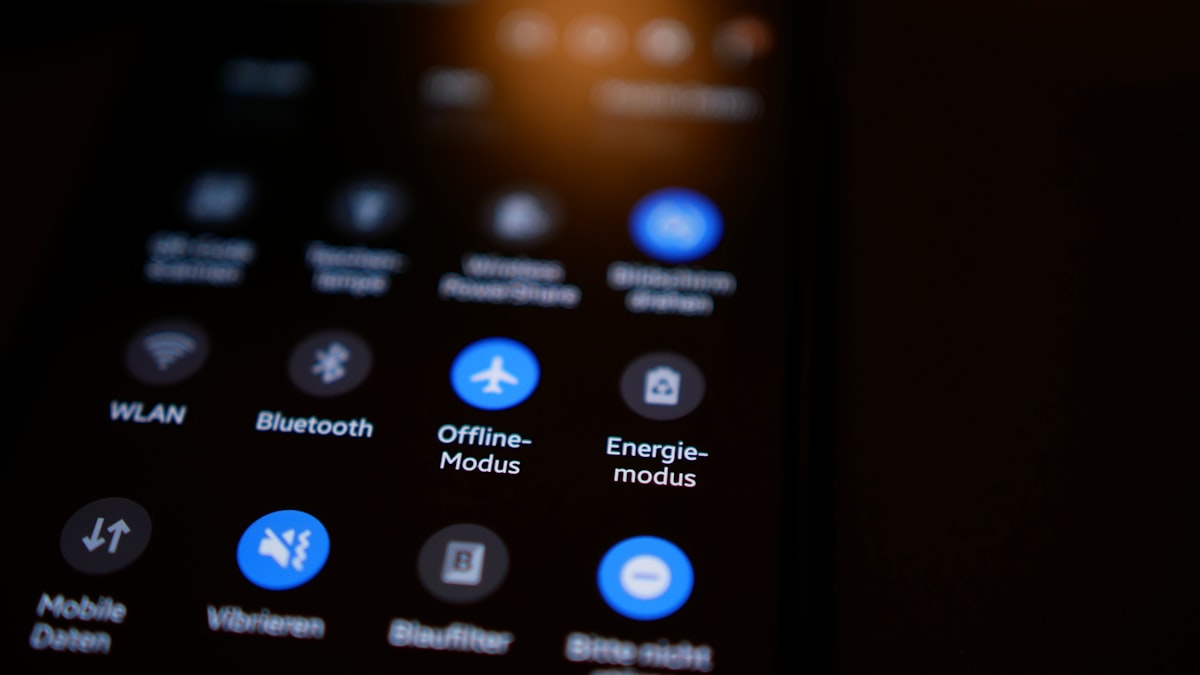
Per installare un’eSIM su iPhone, apri Impostazioni, seleziona Aggiungi eSIM e scansiona il codice QR fornito dall’operatore. Assegna quindi un nome alla nuova linea, selezionala per i dati mobili e, nel caso di molte eSIM da viaggio, attiva il roaming dati. In genere bastano pochi minuti, anche se le voci dei menu possono cambiare in base al modello di iPhone, al Paese e alla versione del software.
Non eliminare la SIM o l’eSIM che usi già prima di iniziare. Di solito, un’eSIM da viaggio si affianca alla tua linea abituale: puoi così mantenere il tuo numero e usare la nuova linea per i dati.
Cosa controllare prima di installare un’eSIM?
Ti servono un iPhone compatibile con eSIM e senza blocco operatore, una connessione a internet e i dati di installazione forniti dall’operatore dell’eSIM.
Prima di iniziare, controlla questi punti:
- Compatibilità del dispositivo: Cerca il tuo modello esatto di iPhone e il Paese in cui è stato acquistato nelle pagine aggiornate di Apple dedicate alla compatibilità con eSIM. Alcune varianti regionali sono diverse, anche quando il nome del modello sembra lo stesso.
- Blocco operatore: Vai su Impostazioni > Generali > Info e cerca Blocco gestore o la voce equivalente. Se il telefono è bloccato, chiedi all’operatore che te lo ha fornito quali opzioni hai a disposizione.
- Accesso a internet: Durante l’installazione, collegati a una rete Wi-Fi affidabile. Il codice QR indica al telefono quale profilo eSIM scaricare: senza internet, scansionarlo potrebbe non portare da nessuna parte.
- Dati di installazione: Tieni il codice QR aperto su un altro dispositivo oppure stampalo. Se l’operatore ti ha fornito un codice di attivazione o un indirizzo per l’installazione manuale, tieni a portata di mano anche quelli.
- Istruzioni dell’operatore: Controlla quando l’operatore consiglia di effettuare l’installazione e quando inizia la validità del piano. Le regole di attivazione cambiano, quindi installare l’eSIM con settimane di anticipo senza leggere le istruzioni è un rischio facilmente evitabile.
- Spazio disponibile per le eSIM: Un iPhone può memorizzare diversi profili, ma il numero di quelli che possono restare attivi dipende dal modello. Rimuovi un vecchio profilo solo quando sei certo che non serva più.
Carica il telefono prima di cominciare. Una presa a muro in aeroporto non è il posto ideale per scoprire che ti resta un filo di batteria e che il codice QR è sepolto da qualche parte nelle email.
Come installare un’eSIM con un codice QR?
Puoi aggiungere l’eSIM dalle impostazioni della rete mobile dell’iPhone e scansionare il codice QR dell’operatore quando richiesto.
- Collega l’iPhone al Wi-Fi. Mantieni attiva la connessione per tutta la configurazione.
- Apri Impostazioni. Tocca Cellulare, Dati mobili o Servizio mobile, a seconda della lingua e della versione software del telefono.
- Tocca Aggiungi eSIM. In alcune versioni potresti dover selezionare prima Aggiungi piano cellulare o Aggiungi piano mobile.
- Scegli Usa codice QR. Dovrebbe aprirsi lo scanner della fotocamera.
- Scansiona il codice QR. Visualizzalo su un computer portatile, un tablet o un altro telefono, quindi posiziona l’iPhone in modo che l’intero codice rientri nell’inquadratura. Evita i riflessi e, se la fotocamera fa fatica, aumenta la luminosità dell’altro schermo.
- Conferma il nuovo piano. Tocca Continua, Aggiungi piano cellulare o il comando equivalente. Il telefono contatterà l’operatore e scaricherà il profilo.
- Attendi il completamento dell’installazione. Non chiudere Impostazioni e non riavviare il telefono mentre aggiunge l’eSIM.
- Segui eventuali richieste aggiuntive dell’operatore. Alcune eSIM richiedono un codice di attivazione, un codice di conferma o la configurazione dell’APN. Inserisci esclusivamente le informazioni fornite dall’operatore.
Se il codice QR è salvato sullo stesso iPhone, le versioni software più recenti potrebbero permetterti di tenerlo premuto in Foto, Mail o nel browser e scegliere l’opzione per aggiungere l’eSIM. Se l’opzione non compare, sposta il codice su un altro schermo oppure usa i dati per l’installazione manuale.
Per installare l’eSIM manualmente, torna su Aggiungi eSIM > Usa codice QR e cerca Inserisci i dettagli manualmente. Copia con precisione l’indirizzo SM-DP+, il codice di attivazione e l’eventuale codice di conferma. Basta uno spazio di troppo per mandare tutto a monte: una pignoleria notevole persino per gli standard delle impostazioni di un telefono.
Come assegnare un nome all’eSIM e scegliere la linea dati?
Assegna all’eSIM un nome chiaro e selezionala come linea per i dati mobili; se è la soluzione più adatta al tuo viaggio, mantieni il tuo numero abituale come predefinito per le chiamate.
Dopo l’installazione, normalmente l’iPhone ti chiede di assegnare un nome a ogni linea. Scegline uno inequivocabile, come Dati viaggio, eSIM vacanza o il nome della destinazione. Evita di lasciare entrambe le linee con il nome Secondaria: quando sei stanco e stai cercando di chiamare un hotel, crea solo inutile confusione.
Durante la configurazione potrebbe esserti chiesto anche di scegliere:
- Linea voce di default: La SIM abituale è spesso la scelta più sensata se vuoi continuare a effettuare e ricevere chiamate con il tuo numero. Verifica separatamente con quell’operatore gli eventuali costi di roaming.
- Linea per iMessage e FaceTime: Mantenere selezionato il tuo numero abituale può aiutarti a conservare le conversazioni esistenti. Quando cambiano le impostazioni delle SIM, i servizi Apple potrebbero verificare brevemente il numero.
- Linea dati mobili: Seleziona la nuova eSIM se deve fornirti i dati durante il viaggio.
- Cambio dati cellulare: Valuta di lasciarlo disattivato. Se è attivo, l’iPhone potrebbe usare i dati dell’altra linea quando ritiene che la connessione sia migliore, con il rischio di attivare involontariamente il roaming sulla SIM di casa.
Puoi modificare tutte queste opzioni in seguito da Impostazioni > Cellulare o Dati mobili. Tocca ciascuna linea per verificare che le etichette corrispondano davvero alle SIM che pensi di aver selezionato.
Bisogna attivare il roaming dati su un’eSIM da viaggio?
Spesso il roaming dati deve essere attivato su un’eSIM da viaggio perché questa può collegarsi tramite una rete partner, ma devi sempre seguire le istruzioni dell’operatore.
Apri Impostazioni > Cellulare, tocca l’eSIM da viaggio e attiva Roaming dati se indicato. Controlla poi che Attiva questa linea sia abilitato. Il roaming dati si configura separatamente per ogni linea, non con un unico interruttore universale: assicurati quindi di modificare l’eSIM da viaggio e non la tua SIM abituale.
Per ridurre il rischio che la linea di casa utilizzi dati all’estero:
- Apri la tua SIM abituale sotto Cellulare e disattiva Roaming dati.
- Verifica che Dati cellulare sia impostato sull’eSIM da viaggio.
- Disattiva Cambio dati cellulare, a meno che tu non voglia usare intenzionalmente entrambe le linee.
- Lascia attiva la selezione automatica della rete, salvo diversa indicazione dell’operatore.
Non modificare l’APN solo perché hai trovato il relativo menu. La maggior parte delle eSIM lo configura automaticamente. Se servono impostazioni manuali, copiale direttamente dall’operatore invece di prendere in prestito i valori di un post su un forum dedicato a un altro servizio.
Come verificare se l’eSIM funziona?
Per provare l’eSIM, controlla che sia attiva, selezionala per i dati mobili e carica una pagina web dopo aver disattivato il Wi-Fi.
Una volta a destinazione, segui questi passaggi:
- Apri Impostazioni > Cellulare e verifica che l’eSIM da viaggio sia attiva.
- Controlla che sia selezionata in Dati cellulare o Dati mobili.
- Verifica l’impostazione del roaming dati in base alle istruzioni dell’operatore.
- Disattiva temporaneamente il Wi-Fi.
- Attiva la modalità Uso in aereo per alcuni secondi, quindi disattivala, oppure riavvia l’iPhone.
- Attendi che il telefono si registri su una rete disponibile.
- Apri una nuova pagina web oppure invia un messaggio che richieda i dati mobili.
La presenza dell’indicatore del segnale non dimostra, da sola, che i dati funzionino. Allo stesso modo, se non riesci a collegarti prima della partenza, potrebbe semplicemente significare che l’eSIM può accedere alle reti supportate solo una volta a destinazione. Controlla le indicazioni dell’operatore sull’attivazione prima di cambiare ripetutamente le impostazioni.
Quando il test riesce, puoi riattivare il Wi-Fi. Puoi anche andare su Impostazioni > Cellulare per vedere quale linea sta registrando il consumo di dati.
Perché l’eSIM non si installa o non si connette su iPhone?
La maggior parte degli errori relativi alle eSIM dipende da limitazioni del dispositivo, da un codice QR già utilizzato, dall’assenza di una connessione a internet o da impostazioni errate della linea.
Prova la soluzione corrispondente al problema che vedi:
- Aggiungi eSIM non compare: Verifica che il modello esatto supporti le eSIM, aggiorna il telefono se opportuno e controlla la presenza di restrizioni imposte dall’operatore o dalla gestione aziendale. Le varianti regionali del dispositivo possono fare la differenza.
- Il codice QR non viene scansionato: Pulisci l’obiettivo della fotocamera, aumenta la luminosità dello schermo su cui appare il codice e assicurati che l’intero quadrato sia visibile. Se disponibili, usa i dati per l’installazione manuale.
- Il codice non è valido o è già stato usato: Molti codici QR possono installare un profilo una sola volta. Prima di chiedere aiuto all’operatore, controlla se l’eSIM compare già sotto Cellulare.
- Impossibile attivare l’eSIM: Ricollegati al Wi-Fi, riavvia il telefono e riprova senza usare una VPN. Controlla anche lo stato dei sistemi Apple e le informazioni di assistenza dell’operatore.
- L’eSIM è installata ma non c’è servizio: Assicurati di trovarti nella destinazione prevista, che la linea sia attiva e che la selezione della rete sia automatica. Se l’operatore indica una rete partner specifica, prova a selezionarla manualmente.
- C’è segnale ma internet non funziona: Ricontrolla la linea scelta per i dati mobili, l’interruttore del roaming e l’eventuale APN fornito dall’operatore. Attiva e disattiva la modalità Uso in aereo, quindi riprova con il Wi-Fi spento.
- Le chiamate o i messaggi usano la linea sbagliata: Apri il contatto o la conversazione e controlla la linea preferita. L’iPhone può ricordare l’ultima SIM usata per ciascun contatto.
Non eliminare l’eSIM come primo tentativo di risoluzione del problema. Alcuni profili non possono essere reinstallati con lo stesso codice QR: rimuoverli può trasformare un semplice problema di impostazioni in una conversazione con l’assistenza.
Quali schermate aiutano a seguire meglio la configurazione?
Le schermate più utili mostrano i passaggi decisivi in Impostazioni senza rivelare codici QR, numeri di telefono o credenziali di attivazione.
Per una versione illustrata di questa guida, includi schermate annotate di:
- La schermata Impostazioni > Cellulare, con Aggiungi eSIM evidenziato.
- L’opzione Usa codice QR.
- L’inquadratura della fotocamera usata per scansionare un codice QR, utilizzando un codice fittizio anziché uno reale.
- La schermata Etichette piani cellulare.
- La schermata per scegliere le linee predefinite per voce e dati mobili.
- Le impostazioni dell’eSIM da viaggio, con Attiva questa linea e Roaming dati evidenziati.
- La schermata principale Cellulare, che mostra quale eSIM è selezionata per i dati mobili.
Quando possibile, ritaglia la barra di stato e oscura numeri di telefono, EID, ICCID, indirizzi email e credenziali dell’operatore. Non pubblicare mai un codice QR eSIM funzionante: qualcun altro potrebbe scansionarlo prima del proprietario.
Resta connesso ovunque tu vada
Piani dati eSIM immediati, ovunque tu vada. Nessuna SIM fisica, nessuna sorpresa di roaming.


