 MochiSim
September 4, 2026
Come installare una eSIM su un Samsung Galaxy?
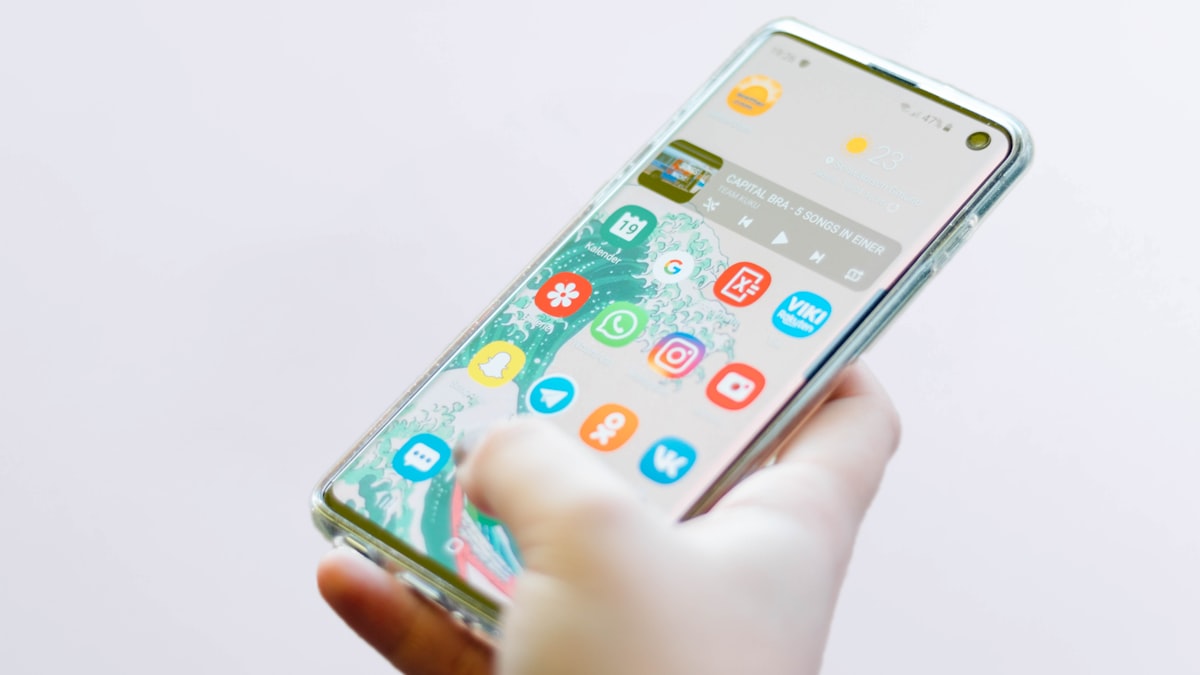
Di solito, per installare una eSIM su un Samsung Galaxy compatibile basta aprire Impostazioni > Connessioni > Gestione SIM > Aggiungi eSIM e scansionare il codice QR fornito dal gestore della eSIM. Una volta installata, seleziona la eSIM per i dati mobili e segui le indicazioni del gestore sul roaming dati.
Le diciture possono cambiare leggermente a seconda del modello Samsung e della versione di One UI, ma la procedura resta più o meno la stessa. Ritagliati qualche minuto di tranquillità e fallo quando hai una connessione internet affidabile, non nella fila dei taxi in aeroporto con una mano sulla valigia.
Il tuo Samsung Galaxy supporta le eSIM?
Il telefono deve avere l'hardware per le eSIM, un software compatibile e il permesso dell'operatore originale per utilizzare un'altra rete.
Molti modelli recenti delle serie Samsung Galaxy S, Z Flip e Z Fold, oltre ad alcuni Note, supportano le eSIM. La compatibilità è meno uniforme nella gamma Galaxy A e sui telefoni più vecchi. Soprattutto, due telefoni venduti con lo stesso nome possono avere caratteristiche diverse, perché Samsung produce varianti specifiche per determinate aree geografiche e operatori.
Non basarti soltanto sulla famiglia del modello. Controlla il dispositivo esatto che hai in mano:
- Apri Impostazioni > Connessioni > Gestione SIM e cerca Aggiungi eSIM.
- Apri il tastierino del telefono e digita
*#06#. Se insieme ai numeri IMEI compare un EID, è molto probabile che il telefono includa l'hardware per le eSIM. - Trova il numero di modello completo in Impostazioni > Info sul telefono, quindi confrontalo con le informazioni aggiornate fornite da Samsung.
- Chiedi all'operatore che ti ha fornito il telefono se il dispositivo è privo di blocco operatore.
- Installa gli aggiornamenti software in sospeso, perché le opzioni relative alle eSIM possono dipendere dal sistema operativo e dalla configurazione dell'operatore.
Se non trovi l'opzione Aggiungi eSIM e non compare alcun EID, con ogni probabilità il telefono non può installare una eSIM nella configurazione attuale. In alcuni casi può bastare un aggiornamento software, ma nessun aggiornamento può aggiungere un componente hardware che non c'è.
Cosa serve prima di installare la eSIM?
Ti servono un telefono Samsung sbloccato e compatibile con le eSIM, una connessione internet stabile e i dati di installazione forniti dal gestore.
Prima di aprire il menu delle impostazioni, prepara:
- Il codice QR della eSIM, visualizzato su un altro dispositivo oppure stampato in modo nitido.
- L'eventuale codice di attivazione manuale o codice di conferma ricevuto insieme alla eSIM.
- Una rete Wi-Fi o un'altra connessione internet funzionante.
- Le istruzioni del gestore per l'installazione e l'attivazione.
- L'accesso alla tua email o al tuo account, nel caso dovessi recuperare di nuovo i dati.
Non puoi scansionare un codice QR visualizzato sullo stesso telefono, a meno che il gestore o il software Samsung non offrano un'opzione per importarlo da un'immagine. Il metodo più sicuro è aprirlo su un portatile, un tablet o il telefono di chi viaggia con te.
Tratta il codice QR come un dato di accesso al tuo account. Non pubblicarlo in una chat di gruppo e non dimenticare la stampa sulla scrivania dell'hotel. Alcuni codici di installazione possono essere usati una sola volta, quindi evita di eliminare una eSIM già installata solo per fare ordine nella schermata Gestione SIM.
Come si installa una eSIM con un codice QR?
Installala da Gestione SIM di Samsung: da lì il telefono può scansionare il codice QR del gestore e scaricare il profilo mobile.
- Collega il telefono Galaxy a una rete Wi-Fi affidabile.
- Apri Impostazioni.
- Tocca Connessioni.
- Tocca Gestione SIM. In alcune versioni meno recenti potrebbe chiamarsi Gestione schede SIM.
- Seleziona Aggiungi eSIM. In alcune versioni potresti invece trovare Aggiungi piano mobile.
- Scegli Scansiona codice QR o l'opzione equivalente con la fotocamera.
- Mostra il codice QR del gestore su un altro schermo o su carta, quindi posizionalo all'interno del riquadro di scansione.
- Controlla il piano mostrato dal telefono e tocca Aggiungi, Scarica o Conferma.
- Attendi il completamento dell'installazione senza chiudere Impostazioni né disconnetterti dal Wi-Fi.
- Se Samsung offre questa opzione, assegna alla eSIM un nome utile, come la destinazione o "Dati di viaggio".
Se il gestore ti ha fornito i dati manuali invece di un codice QR, nella schermata Aggiungi eSIM cerca Inserisci codice di attivazione, Inserisci dettagli manualmente o Serve aiuto?. Copia le informazioni alla lettera. Basta uno spazio di troppo per trasformare tutto in dieci minuti sorprendentemente noiosi.
Installazione e attivazione sulla rete non avvengono sempre nello stesso momento. Alcune eSIM da viaggio si attivano appena vengono installate, mentre altre aspettano di collegarsi a una rete supportata. Controlla le istruzioni del gestore prima dell'installazione, soprattutto se manca ancora parecchio alla partenza.
Come si usa la eSIM per i dati mobili?
Scegli la nuova eSIM come linea preferita per i dati mobili e impedisci alla SIM di casa di consumare dati all'estero senza farsi notare.
Vai su Impostazioni > Connessioni > Gestione SIM e controlla le impostazioni delle SIM preferite. Samsung può consentirti di assegnare linee diverse a chiamate, messaggi e dati mobili. Una configurazione tipica per un viaggio è:
- Dati mobili: eSIM da viaggio
- Chiamate: SIM di casa, se devi ricevere telefonate o messaggi di verifica
- Messaggi: SIM di casa o la linea che preferisci
- Cambio dati: disattivato, a meno che tu non sappia quando Samsung passerà automaticamente all'altra SIM
Poi apri Impostazioni > Connessioni > Reti mobili. Molte eSIM da viaggio richiedono di attivare Roaming dati per la eSIM, perché si collegano tramite reti partner. Segui le istruzioni del gestore anziché darlo per scontato. Se Samsung mostra controlli separati per il roaming di ogni SIM, assicurati di modificare la eSIM da viaggio e non la linea di casa.
Per ridurre il rischio di roaming involontario sulla tua SIM abituale, disattiva l'accesso ai dati per quella SIM oppure spegni temporaneamente la linea da Gestione SIM. Spegnendo la linea non riceverai neppure chiamate e SMS su quel numero; se per te è importante ricevere messaggi, lasciala attiva ma senza dati.
Le diciture dei menu Samsung possono variare. Se non è chiaro a quale SIM si applichi un'impostazione, rinomina prima le linee. Dopo un volo notturno, "SIM 1" ed "eSIM 1" non sono esattamente il massimo della chiarezza.
Cosa fare se la eSIM non si connette?
Parti dai controlli più semplici: verifica che la eSIM sia attiva, selezionata per i dati mobili e configurata secondo le istruzioni del gestore.
Segui questi passaggi nell'ordine:
- Apri Gestione SIM e assicurati che l'interruttore della eSIM sia attivo.
- Verifica che la eSIM sia selezionata sotto Dati mobili.
- Controlla se per quella linea è necessario attivare Roaming dati.
- Attiva la modalità aereo, attendi qualche istante e poi disattivala.
- Riavvia il telefono.
- In Reti mobili, lascia la selezione della rete su automatica, a meno che il gestore non ti chieda di scegliere una rete specifica.
- Controlla il menu Nomi punti di accesso e confronta l'APN con le istruzioni del gestore. Non inserire valori a caso.
- Verifica di trovarti nella destinazione o nell'area di copertura indicata dal gestore.
- Mentre sei connesso al Wi-Fi, controlla se è disponibile un aggiornamento software Samsung.
Se il codice QR viene rifiutato, potrebbe essere già stato usato, inserito in modo errato o associato a un dispositivo diverso. Non eliminare il profilo eSIM prima di contattare l'assistenza, a meno che non sia il gestore a chiedertelo esplicitamente. Per reinstallarlo potrebbero servire nuovi dati di attivazione.
Se compare il segnale ma internet non funziona, spesso la causa è la SIM dati sbagliata, un'impostazione di roaming o l'APN. Se invece non c'è alcuna rete, la eSIM potrebbe essere disattivata, il telefono potrebbe avere un blocco operatore, la rete partner locale potrebbe non essere disponibile nel punto in cui ti trovi oppure l'attivazione potrebbe non essere ancora terminata.
Conviene lasciare attiva anche la SIM fisica?
Spesso puoi tenere attive contemporaneamente una SIM fisica e una eSIM, ma il funzionamento preciso della doppia SIM dipende dal modello Samsung, dall'area geografica e dal software dell'operatore.
Lasciare attiva la tua linea abituale è utile quando la banca invia un codice di accesso o qualcuno insiste nel chiamarti al solito numero. Il rovescio della medaglia è che chiamate e messaggi potrebbero comunque essere tariffati in roaming dal tuo operatore di casa, mentre il cambio automatico dei dati può riportare il traffico internet su quella linea.
Prima di partire, controlla:
- Quale linea Samsung ha selezionato per i dati mobili.
- Se il cambio automatico dei dati è disattivato.
- Se la linea di casa può ricevere messaggi senza utilizzare i dati mobili.
- Quale SIM verrà usata quando effettui una chiamata.
- Se app come WhatsApp mostrano ancora il numero previsto.
Di norma, installare una eSIM non cambia automaticamente il numero registrato nelle app di messaggistica. Se un'app ti chiede se vuoi sostituire il numero, leggi con attenzione il messaggio invece di toccare i pulsanti con il pilota automatico. La tua chat di gruppo può benissimo fare a meno di un'improvvisa crisi d'identità.
Resta connesso ovunque tu vada
Piani dati eSIM immediati, ovunque tu vada. Nessuna SIM fisica, nessuna sorpresa di roaming.


