 MochiSim
September 3, 2026
Come si installa una eSIM su Google Pixel?
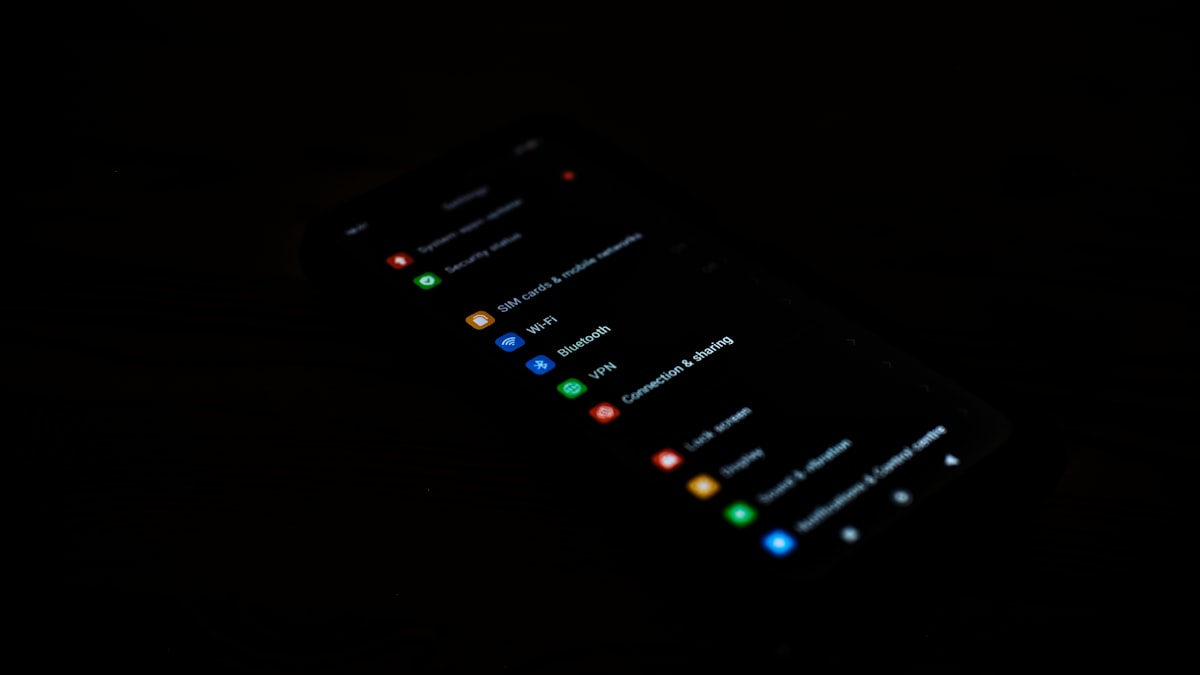
Per installare una eSIM su un Google Pixel compatibile, apri Impostazioni > Rete e Internet > SIM, scegli Aggiungi SIM o Configura una eSIM e scansiona il codice QR fornito dal provider della eSIM. Una volta completata l’installazione, seleziona la nuova eSIM per i dati mobili e segui le indicazioni del provider sul roaming dati.
Le diciture possono variare leggermente a seconda del modello di Pixel e della versione di Android, ma in genere bastano pochi minuti. Fallo mentre hai una connessione Wi-Fi affidabile, non nella coda dei taxi all’aeroporto, con una sola tacca di segnale e l’autista che aspetta indicazioni.
Il tuo Google Pixel supporta le eSIM?
Molti Pixel recenti supportano le eSIM, ma la compatibilità dipende dal modello esatto, dal Paese in cui è stato venduto e, in alcuni casi, dall’operatore che lo ha fornito. Non dare per scontato che sia compatibile solo perché sembra abbastanza recente: controlla il modello e le impostazioni prima di acquistare una eSIM.
Inizia da queste verifiche:
- Apri Impostazioni > Informazioni sul telefono e annota il nome e il numero del modello.
- Apri Impostazioni > Rete e Internet > SIM e cerca Aggiungi SIM, Vuoi scaricare una SIM? o Configura una eSIM.
- Digita
*#06#nell’app Telefono e cerca un EID, il numero identificativo usato dall’hardware eSIM. Non è necessario condividerlo pubblicamente. - Consulta le informazioni di assistenza di Google relative al tuo specifico modello di Pixel e al Paese di acquisto.
- Verifica che il telefono sia sbloccato. Un Pixel acquistato tramite un operatore mobile potrebbe avere delle restrizioni, anche se dispone dell’hardware eSIM.
La presenza di un EID e di un’opzione per configurare una eSIM è un buon segno, ma non elimina un eventuale blocco dell’operatore. Se non sai se il telefono è sbloccato, chiedi all’operatore che lo ha fornito in origine. Il provider della tua eSIM da viaggio non può rimuovere questa restrizione.
Cosa fare prima di installare la eSIM?
Salva i dati di installazione, collegati a una rete Wi-Fi stabile e assicurati di poter visualizzare il codice QR su un dispositivo diverso dal Pixel che stai configurando. Un portatile, un tablet o una copia stampata sono l’ideale: inquadrare con la fotocamera un codice QR mostrato sullo stesso schermo è, prevedibilmente, complicato.
Prima di aprire le Impostazioni, tieni a portata di mano:
- Il codice QR del provider o i dati per l’attivazione manuale
- L’eventuale codice di conferma o di attivazione incluso nelle istruzioni
- Una connessione Wi-Fi affidabile
- Batteria sufficiente per completare la configurazione senza interruzioni
- Le istruzioni del provider per l’APN, se previste
- Uno screenshot o una copia offline della guida alla configurazione
Controlla quando inizia il periodo di validità del piano. Alcune eSIM si attivano quando si collegano per la prima volta a una rete supportata, mentre per altre la validità può iniziare prima, durante la configurazione. Segui le indicazioni del provider sull’attivazione anziché andare a intuito.
Non eliminare una eSIM solo perché non si collega immediatamente. Spesso i codici QR sono utilizzabili per una sola installazione: eliminando il profilo, potresti dover chiedere aiuto al provider prima di poterlo reinstallare.
Come aggiungere una eSIM con un codice QR?
Aggiungi la eSIM dalle impostazioni SIM del Pixel, quindi scansiona il codice QR del provider quando richiesto. Mantieni il telefono collegato al Wi-Fi finché Android non conferma che il profilo è stato scaricato.
- Apri Impostazioni.
- Tocca Rete e Internet.
- Seleziona SIM oppure tocca il simbolo più accanto a SIM.
- Scegli Aggiungi SIM.
- Se Android ti chiede se vuoi usare una SIM fisica, scegli Configura una eSIM o Vuoi scaricare una SIM?
- Consenti al telefono di verificare le informazioni di rete.
- Scansiona il codice QR fornito dal provider della eSIM.
- Se il provider ti ha dato un codice di conferma e Android lo richiede, inseriscilo.
- Tocca Scarica, Attiva o il pulsante equivalente visualizzato sul tuo Pixel.
- Attendi che la nuova eSIM compaia in Impostazioni > Rete e Internet > SIM.
Dopo gli aggiornamenti di Android, a volte i nomi e la posizione dei menu cambiano. Se non trovi l’opzione, usa la casella di ricerca nelle Impostazioni e cerca “eSIM”, “SIM” o “aggiungi SIM”.
Assegna al nuovo profilo un nome utile, come “Dati viaggio” o il nome della destinazione. È più importante di quanto sembri quando la SIM abituale e la eSIM da viaggio compaiono una accanto all’altra con nomi degli operatori ugualmente poco indicativi.
Come configurare il Pixel per usare i dati all’estero?
Seleziona la eSIM da viaggio come SIM per i dati mobili, lasciando la tua linea abituale attiva solo per i servizi che ti servono ancora. In questo modo eviterai che il Pixel utilizzi silenziosamente la SIM di casa per i dati quando il profilo da viaggio non è disponibile.
Apri Impostazioni > Rete e Internet > SIM, scegli la eSIM da viaggio e verifica quanto segue:
- Attiva Usa SIM se al momento è disabilitato.
- Imposta la eSIM da viaggio per i Dati mobili.
- Attiva il Roaming per la eSIM da viaggio se il provider lo richiede. Molte eSIM da viaggio si collegano tramite reti partner e hanno bisogno di questa impostazione.
- Disattiva il roaming dati sulla SIM di casa, a meno che il tuo operatore non ti abbia indicato diversamente.
- Disattiva Cambia automaticamente i dati mobili se non vuoi che il Pixel passi alla linea di casa quando la eSIM non è disponibile.
- Mantieni la SIM di casa selezionata per chiamate e messaggi se devi riceverli sul tuo numero abituale.
Una eSIM usata principalmente per i dati in viaggio potrebbe non includere un numero di telefono tradizionale, chiamate o SMS. In genere, app come WhatsApp e Signal possono continuare a usare il numero già registrato nell’app, mentre il traffico Internet passa attraverso la eSIM da viaggio.
Se il provider ti fornisce un APN, apri le impostazioni della eSIM da viaggio, tocca Nomi punti di accesso e inserisci i dati esattamente come indicati. Maiuscole, punteggiatura e campi lasciati vuoti possono fare la differenza. Salva l’APN, selezionalo e poi riavvia la connessione.
Conviene installare la eSIM prima di partire?
Di solito è una buona idea installarla prima della partenza, purché tu abbia prima controllato quando iniziano l’attivazione o il periodo di validità. Avrai una connessione Wi-Fi affidabile, il codice QR a portata di mano e probabilmente più pazienza di quanta te ne resterà dopo un volo notturno.
In genere puoi installare il profilo in anticipo e lasciarlo disattivato fino all’arrivo a destinazione. Poco prima di arrivare, oppure dopo l’atterraggio, attiva la eSIM, selezionala per i dati mobili e abilita il roaming se richiesto dal provider.
Non preoccuparti se la eSIM non mostra alcun servizio mentre sei ancora a casa. Un profilo specifico per una destinazione potrebbe non avere una rete partner supportata nel luogo in cui ti trovi. La vera prova è vedere se si registra sulla rete dopo l’arrivo.
C’è un’importante eccezione: se il provider specifica che l’installazione fa iniziare il periodo di validità, aspetta il momento consigliato. Le regole di attivazione del provider hanno la precedenza sulla comodità generale di configurare tutto dal tavolo della cucina.
Perché la eSIM non si connette sul Pixel?
La maggior parte dei problemi con le eSIM sui Pixel dipende da un telefono bloccato, un’installazione incompleta, la SIM sbagliata selezionata per i dati o un’impostazione di rete da aggiornare. Prova prima le soluzioni più semplici, senza eliminare nulla.
- Non c’è alcuna opzione per aggiungere una eSIM: Aggiorna Android, riavvia il telefono e cerca “eSIM” nelle Impostazioni. Verifica quindi che il modello esatto sia compatibile e che non sia stato venduto con restrizioni regionali o dell’operatore.
- Il codice QR non viene scansionato: Aumenta la luminosità dello schermo su cui è visualizzato, pulisci l’obiettivo della fotocamera e mantieni l’intero codice all’interno dell’inquadratura. Se disponibili, usa invece i dati per l’attivazione manuale.
- Il telefono indica che il codice non è valido o è già stato usato: Non continuare a reinstallare la eSIM e non eliminare un profilo esistente. Controlla se la eSIM compare già tra le SIM, quindi contatta il provider se il codice deve essere riemesso o reimpostato.
- La eSIM è installata ma non c’è segnale: Verifica di essere arrivato nella destinazione prevista, attiva Usa SIM, abilita il roaming se indicato e, inizialmente, lascia automatica la selezione della rete.
- C’è segnale ma Internet non funziona: Assicurati che la eSIM da viaggio sia selezionata per i dati mobili. Confronta l’APN con le istruzioni del provider e disattiva temporaneamente eventuali VPN durante la verifica.
- Il Pixel continua a usare la SIM di casa: Disattiva il passaggio automatico dei dati mobili e spegni i dati mobili o il roaming dati per la linea di casa.
- La connessione resta bloccata: Attiva la modalità aereo per circa mezzo minuto, disattivala e attendi la registrazione sulla rete. Se non funziona, riavvia il telefono.
- La selezione automatica della rete non trova nulla: Apri le impostazioni di rete della eSIM e prova una delle reti partner indicate dal provider, se ne fornisce un elenco.
Se contatti l’assistenza, indica il modello del Pixel, la versione di Android, la destinazione, il testo di eventuali errori e allega screenshot delle impostazioni SIM. Nascondi codici QR, codici di attivazione, EID e altri identificativi dell’account prima di inviare screenshot in luoghi dove potrebbero essere visibili pubblicamente.
Resta connesso ovunque tu vada
Piani dati eSIM immediati, ovunque tu vada. Nessuna SIM fisica, nessuna sorpresa di roaming.


