 MochiSim
September 4, 2026
Comment installer une eSIM sur un Samsung Galaxy ?
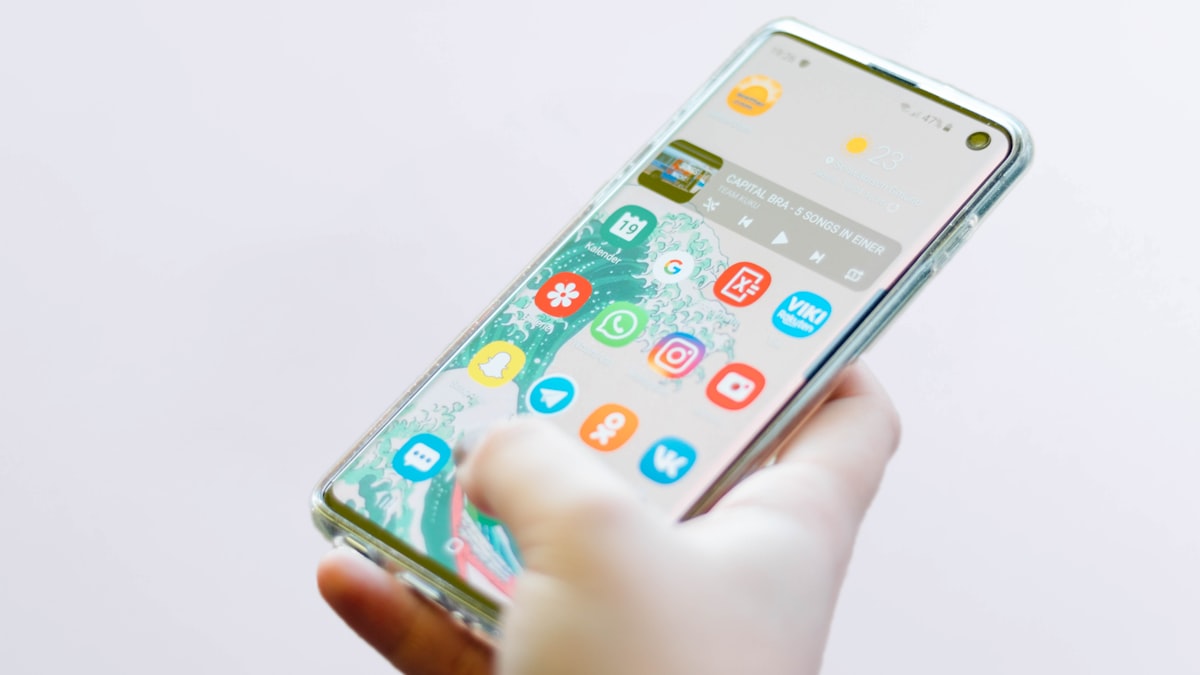
Sur un Samsung Galaxy compatible, vous pouvez généralement installer une eSIM en ouvrant Paramètres > Connexions > Gestionnaire SIM > Ajout d’une eSIM, puis en scannant le QR fourni par votre opérateur eSIM. Une fois l’installation terminée, sélectionnez l’eSIM pour les données mobiles et suivez les instructions de l’opérateur concernant l’itinérance des données.
Les intitulés peuvent varier légèrement selon le modèle Samsung et la version de One UI, mais la procédure reste globalement la même. Prévoyez quelques minutes au calme et faites-le avec une connexion internet fiable, plutôt que dans la file des taxis de l’aéroport, une main agrippée à vos bagages.
Votre Samsung Galaxy est-il compatible avec l’eSIM ?
Votre téléphone doit disposer du matériel eSIM, d’un logiciel compatible et de l’autorisation de son opérateur d’origine pour utiliser un autre réseau.
De nombreux modèles récents des gammes Samsung Galaxy S, Z Flip et Z Fold, ainsi que certains modèles Note, sont compatibles avec l’eSIM. La compatibilité est plus inégale dans la gamme Galaxy A et sur les téléphones plus anciens. Surtout, deux téléphones portant le même nom commercial peuvent avoir des capacités différentes, car Samsung produit des variantes propres à chaque région et à certains opérateurs.
Ne vous fiez pas uniquement à la gamme du modèle. Vérifiez précisément l’appareil que vous avez en main :
- Ouvrez Paramètres > Connexions > Gestionnaire SIM et cherchez Ajout d’une eSIM.
- Ouvrez le clavier téléphonique et saisissez
*#06#. La présence d’un EID aux côtés des numéros IMEI indique fortement que le téléphone intègre le matériel nécessaire à l’eSIM. - Recherchez le numéro de modèle complet dans Paramètres > À propos du téléphone, puis comparez-le aux informations de compatibilité actuelles de Samsung.
- Demandez à l’opérateur qui vous a fourni le téléphone s’il est désimlocké.
- Installez les mises à jour logicielles en attente, car les options eSIM peuvent dépendre du système d’exploitation et de la configuration de l’opérateur.
Si l’option Ajout d’une eSIM n’apparaît pas et qu’aucun EID n’est indiqué, le téléphone ne peut probablement pas installer d’eSIM dans sa configuration actuelle. Une mise à jour logicielle peut résoudre le problème dans certains cas, mais elle ne peut pas ajouter du matériel absent.
Que faut-il préparer avant d’installer l’eSIM ?
Vous avez besoin d’un téléphone Samsung désimlocké et compatible avec l’eSIM, d’une connexion internet stable et des informations d’installation fournies par votre opérateur.
Préparez les éléments suivants avant d’ouvrir le menu des paramètres :
- Le QR de l’eSIM, affiché sur un autre appareil ou imprimé lisiblement.
- Tout code d’activation manuelle ou code de confirmation fourni avec celui-ci.
- Une connexion Wi-Fi ou une autre connexion internet fonctionnelle.
- Les instructions d’installation et d’activation de l’opérateur.
- L’accès à votre adresse e-mail ou à votre compte, au cas où vous devriez récupérer à nouveau ces informations.
Vous ne pouvez pas scanner un QR affiché sur le même téléphone, sauf si votre opérateur ou le logiciel Samsung propose une option d’importation depuis une image. La méthode la plus fiable consiste à l’ouvrir sur un ordinateur portable, une tablette ou le téléphone de la personne qui voyage avec vous.
Traitez le QR comme des informations de compte. Ne le publiez pas dans une conversation de groupe et n’abandonnez pas sa version imprimée sur le bureau de l’hôtel. Certains codes d’installation ne peuvent être utilisés qu’une seule fois : évitez donc de supprimer une eSIM installée simplement pour faire un peu de ménage dans le gestionnaire SIM.
Comment installer une eSIM avec un QR ?
Installez-la depuis le gestionnaire SIM de Samsung, qui permet au téléphone de scanner le QR de l’opérateur et de télécharger le profil mobile.
- Connectez votre téléphone Galaxy à un réseau Wi-Fi fiable.
- Ouvrez Paramètres.
- Appuyez sur Connexions.
- Appuyez sur Gestionnaire SIM. Sur certaines versions plus anciennes, ce menu peut s’appeler Gestionnaire de carte SIM.
- Sélectionnez Ajout d’une eSIM. Certaines versions peuvent afficher Ajouter un forfait mobile à la place.
- Choisissez Scanner un QR ou l’option équivalente utilisant l’appareil photo.
- Affichez le QR de l’opérateur sur un autre écran ou sur une feuille de papier, puis placez-le dans le cadre de lecture.
- Vérifiez le forfait affiché par le téléphone et appuyez sur Ajouter, Télécharger ou Confirmer.
- Attendez la fin de l’installation sans fermer les Paramètres ni vous déconnecter du Wi-Fi.
- Si Samsung propose cette option, donnez à l’eSIM un nom explicite, comme celui de la destination ou « Données voyage ».
Si votre opérateur vous a fourni des informations à saisir manuellement plutôt qu’un QR, cherchez Saisir le code d’activation, Saisir les informations manuellement ou Besoin d’aide ? sur l’écran d’ajout d’une eSIM. Recopiez les informations à l’identique. Une simple espace superflue suffit à transformer l’opération en dix minutes étonnamment fastidieuses.
L’installation et l’activation sur le réseau ne se produisent pas toujours au même moment. Certaines eSIM de voyage s’activent dès leur installation, tandis que d’autres attendent de se connecter à un réseau compatible. Consultez les instructions de l’opérateur avant l’installation, surtout si votre départ n’est pas imminent.
Comment utiliser l’eSIM pour les données mobiles ?
Choisissez la nouvelle eSIM comme ligne privilégiée pour les données mobiles et empêchez votre SIM habituelle d’utiliser discrètement des données à l’étranger.
Ouvrez Paramètres > Connexions > Gestionnaire SIM et vérifiez les paramètres SIM préférés. Samsung peut vous permettre d’attribuer des lignes différentes aux appels, aux messages et aux données mobiles. Voici une configuration courante en voyage :
- Données mobiles : eSIM de voyage
- Appels : SIM habituelle, si vous devez recevoir des appels ou des messages de vérification
- Messages : SIM habituelle ou ligne de votre choix
- Basculement des données : désactivé, sauf si vous savez dans quelles circonstances Samsung repassera sur l’autre SIM
Ouvrez ensuite Paramètres > Connexions > Réseaux mobiles. De nombreuses eSIM de voyage nécessitent d’activer les Données en itinérance pour l’eSIM, car elles se connectent par l’intermédiaire de réseaux partenaires. Suivez les instructions de votre opérateur plutôt que de faire des suppositions. Si Samsung affiche des réglages d’itinérance distincts pour chaque SIM, vérifiez que vous modifiez ceux de l’eSIM de voyage, et non ceux de votre ligne habituelle.
Pour limiter le risque d’itinérance involontaire sur votre SIM habituelle, désactivez son accès aux données ou coupez temporairement cette ligne dans le gestionnaire SIM. La désactivation de la ligne interrompt également les appels et les SMS destinés à ce numéro. Si vous devez recevoir des messages, laissez-la donc active, mais sans données mobiles.
Les intitulés des menus Samsung varient. Si vous ne voyez pas clairement à quelle SIM s’applique un réglage, commencez par renommer les lignes. « SIM 1 » et « eSIM 1 » ne sont pas particulièrement parlants après un vol de nuit.
Que faire si l’eSIM ne se connecte pas ?
Commencez par les vérifications les plus simples : assurez-vous que l’eSIM est activée, sélectionnée pour les données mobiles et configurée conformément aux instructions de l’opérateur.
Suivez ces étapes dans l’ordre :
- Ouvrez le Gestionnaire SIM et vérifiez que l’eSIM est activée.
- Vérifiez que l’eSIM est sélectionnée sous Données mobiles.
- Vérifiez si les Données en itinérance doivent être activées pour cette ligne.
- Activez le mode Avion, attendez quelques instants, puis désactivez-le.
- Redémarrez le téléphone.
- Sous Réseaux mobiles, laissez la sélection du réseau en mode automatique, sauf si l’opérateur vous demande de choisir un réseau particulier.
- Ouvrez le menu Noms des points d’accès et comparez l’APN avec les instructions de l’opérateur. Ne devinez pas les valeurs.
- Vérifiez que vous vous trouvez bien dans la destination ou la zone de couverture indiquée par l’opérateur.
- Recherchez une mise à jour logicielle Samsung pendant que vous êtes connecté au Wi-Fi.
Si le QR est refusé, il a peut-être déjà été utilisé, a été saisi incorrectement ou est associé à un autre appareil. Ne supprimez pas le profil eSIM avant de contacter l’assistance, sauf si l’opérateur vous le demande explicitement. Une réinstallation peut nécessiter de nouvelles informations d’activation.
Si l’indicateur de réseau apparaît mais qu’internet ne fonctionne pas, le problème vient souvent d’une mauvaise SIM sélectionnée pour les données, du réglage de l’itinérance ou de l’APN. En revanche, l’absence totale de réseau peut signifier que l’eSIM est désactivée, que le téléphone est verrouillé, que le réseau partenaire local est indisponible à l’endroit où vous vous trouvez ou que l’activation n’est pas terminée.
Faut-il aussi laisser la SIM physique activée ?
Vous pouvez souvent garder une SIM physique et une eSIM actives en même temps, mais le fonctionnement exact du mode double SIM dépend du modèle Samsung, de la région et du logiciel de l’opérateur.
Garder votre ligne habituelle active est utile lorsqu’une banque envoie un code de connexion ou que quelqu’un tient absolument à appeler votre numéro normal. Le revers de la médaille, c’est que les appels et les messages peuvent toujours être facturés en itinérance par votre opérateur habituel, et que le basculement automatique des données peut renvoyer le trafic internet vers cette ligne.
Avant le départ, vérifiez :
- Quelle ligne Samsung a sélectionnée pour les données mobiles.
- Si le basculement automatique des données est désactivé.
- Si votre ligne habituelle peut recevoir des messages sans utiliser de données mobiles.
- Quelle SIM sera utilisée lorsque vous passerez un appel.
- Si des applications comme WhatsApp affichent toujours le numéro attendu.
L’installation d’une eSIM ne modifie normalement pas, à elle seule, le numéro enregistré dans les applications de messagerie. Si une application vous demande si vous souhaitez remplacer votre numéro, lisez attentivement le message au lieu de valider machinalement. Votre conversation de groupe peut très bien se passer d’une crise d’identité inattendue.
Restez connecté où que vous voyagiez
Forfaits data eSIM instantanés, où que vous alliez. Pas de SIM physique, pas de mauvaise surprise en itinérance.


