 MochiSim
5 de septiembre de 2026
¿Cómo instalar una eSIM en un iPhone?
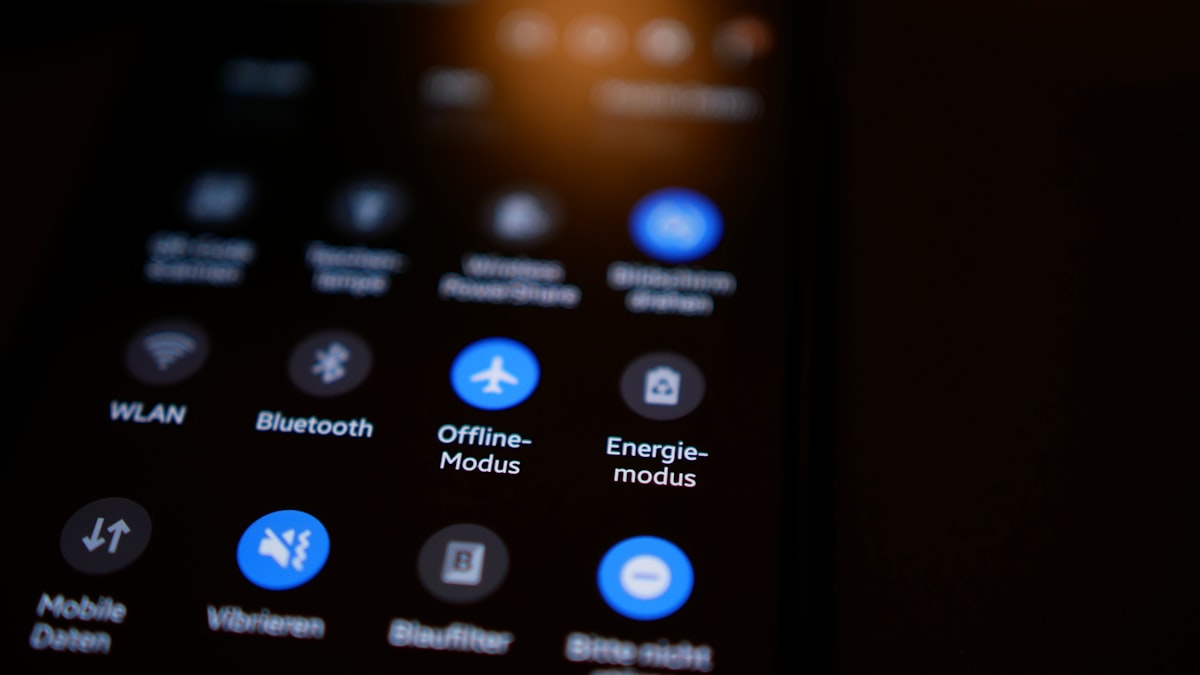
Para instalar una eSIM en un iPhone, abre Ajustes, selecciona Añadir eSIM y escanea el código QR que te haya facilitado el proveedor. Después, ponle un nombre a la nueva línea, elígela para los datos móviles y, en el caso de muchas eSIM de viaje, activa la itinerancia de datos. El proceso suele llevar unos minutos, aunque los nombres de los menús pueden variar según el iPhone, la región y la versión del software.
No elimines tu SIM o eSIM actual antes de empezar. Lo normal es que una eSIM de viaje conviva con tu línea habitual, de modo que puedas conservar tu número de siempre y usar la nueva línea para conectarte a internet.
¿Qué hay que comprobar antes de instalar una eSIM?
Necesitas un iPhone compatible con eSIM y libre de bloqueos de operador, una conexión a internet y los datos de instalación de tu proveedor de eSIM.
Comprueba estos puntos antes de empezar:
- Compatibilidad del dispositivo: Busca tu modelo exacto de iPhone y el país donde se compró en las páginas actuales de Apple sobre compatibilidad con eSIM. Algunas variantes regionales son diferentes, aunque el nombre del modelo resulte familiar.
- Bloqueo del operador: Ve a Ajustes > General > Información y busca Bloqueo del operador o el campo equivalente. Si el teléfono está bloqueado, pregunta por tus opciones al operador que te lo proporcionó.
- Acceso a internet: Conéctate a una red Wi-Fi fiable durante la instalación. El código QR indica al teléfono qué perfil de eSIM debe descargar, así que escanearlo sin conexión a internet probablemente no te lleve muy lejos.
- Datos de instalación: Abre el código QR en otro dispositivo o imprímelo. Si el proveedor también te ha facilitado un código de activación o una dirección para la instalación manual, tenlos a mano.
- Instrucciones del proveedor: Comprueba cuándo recomienda el proveedor instalar la eSIM y cuándo empieza el plan. Las condiciones de activación varían, así que instalarla con semanas de antelación sin leer las instrucciones es jugársela sin necesidad.
- Espacio disponible para eSIM: Un iPhone puede almacenar varios perfiles, pero la cantidad que puede permanecer activa depende del modelo. Elimina un perfil antiguo solo cuando tengas la certeza de que ya no lo necesitas.
Carga el teléfono antes de empezar. Un enchufe de aeropuerto no es el mejor sitio para descubrir que te queda una raya de batería y que el código QR está enterrado en algún rincón de tu correo electrónico.
¿Cómo se instala una eSIM con un código QR?
La eSIM se añade desde los ajustes de red móvil del iPhone; cuando el teléfono lo solicite, escanea el código QR del proveedor.
- Conecta el iPhone a una red Wi-Fi. Mantén la conexión durante todo el proceso de configuración.
- Abre Ajustes. Toca Datos móviles, Red móvil o Servicio móvil, según el idioma y el software que utilice tu teléfono.
- Toca Añadir eSIM. En algunas versiones, quizá tengas que seleccionar primero Añadir plan móvil o Añadir plan de datos móviles.
- Selecciona Usar código QR. Debería aparecer el escáner de la cámara.
- Escanea el código QR. Muéstralo en un portátil, una tableta u otro teléfono y coloca el iPhone de modo que el código completo quede dentro del recuadro. Evita los reflejos y aumenta el brillo de la otra pantalla si a la cámara le cuesta reconocerlo.
- Confirma el nuevo plan. Toca Continuar, Añadir plan móvil o la opción equivalente. El teléfono se conectará con el proveedor y descargará el perfil.
- Espera a que termine la instalación. No cierres Ajustes ni reinicies el teléfono mientras se añade la eSIM.
- Sigue las indicaciones adicionales del proveedor. Algunas eSIM requieren un código de activación, un código de confirmación o un ajuste de APN. Introduce únicamente la información facilitada por el proveedor.
Si el código QR está guardado en el mismo iPhone, las versiones más recientes del software pueden permitirte mantenerlo pulsado en Fotos, Mail o un navegador y elegir una opción para añadir la eSIM. Si no aparece, muestra el código en otra pantalla o utiliza los datos de instalación manual.
Para instalarla manualmente, vuelve a Añadir eSIM > Usar código QR y busca Introducir detalles manualmente. Copia exactamente la dirección SM-DP+, el código de activación y cualquier código de confirmación. Basta un espacio fuera de lugar para que falle el intento: una mezquindad notable incluso para lo que acostumbran los ajustes de un teléfono.
¿Qué nombre hay que ponerle a la eSIM y cómo se elige la línea de datos?
Ponle a la eSIM un nombre claro y selecciónala como línea de datos móviles. Si te viene bien durante el viaje, puedes dejar tu número habitual como línea predeterminada para las llamadas.
Tras la instalación, el iPhone suele pedirte que asignes un nombre a cada línea. Elige algo inconfundible, como Datos de viaje, eSIM de vacaciones o el nombre del destino. Evita dejar las dos líneas con el nombre Secundaria: resulta bastante confuso cuando estás cansado y solo quieres llamar a un hotel.
Las pantallas de configuración también pueden pedirte que elijas:
- Línea de voz predeterminada: Tu SIM habitual suele ser la opción más lógica si quieres seguir haciendo y recibiendo llamadas con tu número de siempre. Consulta por separado con ese operador los posibles cargos de itinerancia.
- Línea para iMessage y FaceTime: Mantener seleccionado tu número habitual puede ayudar a conservar las conversaciones existentes. Es posible que los servicios de Apple verifiquen brevemente el número cuando cambies los ajustes de la SIM.
- Línea de datos móviles: Selecciona la nueva eSIM si está destinada a proporcionar datos durante el viaje.
- Cambio de datos móviles: Plantéate dejarlo desactivado. Cuando está activo, el iPhone puede usar los datos de la otra línea si considera que la conexión será mejor, lo que podría provocar un uso involuntario de la itinerancia en tu SIM habitual.
Puedes cambiar todas estas opciones más adelante en Ajustes > Datos móviles o Red móvil. Toca cada línea para confirmar que los nombres corresponden a las SIM que crees.
¿Hay que activar la itinerancia de datos en una eSIM de viaje?
A menudo es necesario activar la itinerancia de datos en una eSIM de viaje porque puede conectarse a través de una red asociada, pero debes seguir las instrucciones del proveedor.
Abre Ajustes > Datos móviles, toca la eSIM de viaje y activa Itinerancia de datos si así se indica. Después, comprueba que Activar esta línea esté habilitado. La itinerancia de datos se configura por separado para cada línea; no hay un único interruptor para todas, así que asegúrate de estar modificando la eSIM de viaje y no tu SIM habitual.
Para reducir el riesgo de que tu línea habitual utilice datos en el extranjero:
- Abre tu SIM habitual en Datos móviles y desactiva Itinerancia de datos.
- Confirma que Datos móviles apunta a la eSIM de viaje.
- Desactiva Cambio de datos móviles, salvo que quieras utilizar las dos líneas de forma deliberada.
- Mantén activada la selección automática de red, a menos que el proveedor te indique que elijas una red concreta.
No cambies el APN solo porque hayas encontrado el menú. La mayoría de las eSIM lo configuran automáticamente. Si necesitas introducir los ajustes a mano, cópialos directamente del proveedor en lugar de tomar prestados los valores de una publicación de un foro sobre otro servicio.
¿Cómo se comprueba si la eSIM funciona?
Para probar la eSIM, comprueba que esté activa, selecciónala para los datos móviles e intenta cargar una página web con el Wi-Fi desactivado.
Cuando llegues a tu destino, sigue estos pasos:
- Abre Ajustes > Datos móviles y comprueba que la eSIM de viaje esté activada.
- Confirma que esté seleccionada en Datos móviles o Red móvil.
- Revisa la itinerancia de datos según las instrucciones del proveedor.
- Desactiva temporalmente el Wi-Fi.
- Activa el Modo avión durante unos segundos y vuelve a desactivarlo, o reinicia el iPhone.
- Espera a que el teléfono se registre en una red disponible.
- Abre una página web nueva o envía un mensaje que necesite datos móviles.
El indicador de cobertura por sí solo no demuestra que los datos funcionen. Del mismo modo, si no puedes conectarte antes de salir de viaje, puede que la eSIM solo tenga acceso a redes compatibles en el destino. Consulta las indicaciones de activación del proveedor antes de cambiar los ajustes una y otra vez.
Cuando la prueba funcione, vuelve a activar el Wi-Fi si quieres. También puedes entrar en Ajustes > Datos móviles para ver qué línea está registrando el consumo de datos.
¿Por qué la eSIM del iPhone no se instala o no se conecta?
La mayoría de los errores de eSIM se deben a restricciones del dispositivo, un código QR utilizado anteriormente, la falta de conexión a internet o una configuración incorrecta de las líneas.
Prueba la solución que corresponda a tu caso:
- No aparece Añadir eSIM: Confirma que el modelo exacto sea compatible con eSIM, actualiza el teléfono si procede y comprueba si existen restricciones del operador o de gestión de tu empresa. Las variantes regionales del dispositivo pueden ser importantes.
- El código QR no se escanea: Limpia la lente de la cámara, aumenta el brillo de la pantalla donde aparece el código y asegúrate de que se vea el cuadrado completo. Utiliza los datos manuales si te los han facilitado.
- El código no es válido o ya se ha utilizado: Muchos códigos QR solo permiten instalar un perfil una vez. Comprueba si la eSIM ya aparece en Datos móviles antes de pedir ayuda al proveedor.
- No se puede activar la eSIM: Vuelve a conectarte al Wi-Fi, reinicia el teléfono e inténtalo de nuevo sin usar una VPN. Consulta también el estado del sistema de Apple y la información de asistencia del proveedor.
- La eSIM está instalada, pero no tiene servicio: Asegúrate de estar en el destino previsto, de que la línea esté activada y de que la selección de red sea automática. Si el proveedor indica una red asociada concreta, prueba a seleccionarla manualmente.
- Hay cobertura, pero no conexión a internet: Vuelve a comprobar la línea de datos móviles, el interruptor de itinerancia y cualquier APN facilitado por el proveedor. Activa y desactiva el Modo avión antes de repetir la prueba con el Wi-Fi apagado.
- Las llamadas o los mensajes usan la línea equivocada: Abre el contacto o la conversación y comprueba su línea preferida. El iPhone puede recordar la última SIM utilizada con cada contacto.
No elimines la eSIM como primera medida para solucionar el problema. Algunos perfiles no pueden volver a instalarse con el mismo código QR, así que borrarla puede convertir un problema de configuración en una conversación con el servicio de asistencia.
¿Qué capturas de pantalla ayudan a seguir mejor la configuración?
Las capturas más útiles muestran los puntos donde hay que tomar una decisión en Ajustes sin dejar a la vista códigos QR, números de teléfono ni credenciales de activación.
Para crear una versión visual de esta guía, incluye capturas anotadas de:
- La pantalla Ajustes > Datos móviles, con Añadir eSIM resaltado.
- La opción Usar código QR.
- El recuadro de la cámara utilizado para escanear un código QR, con un código de prueba en lugar de uno real.
- La pantalla Etiquetas de los planes móviles.
- La pantalla para elegir las líneas predeterminadas de voz y datos móviles.
- Los ajustes de la eSIM de viaje, con Activar esta línea e Itinerancia de datos resaltados.
- La pantalla principal de Datos móviles, donde se vea qué eSIM está seleccionada para los datos móviles.
Recorta la barra de estado siempre que sea posible y difumina los números de teléfono, EID, ICCID, direcciones de correo electrónico y credenciales del proveedor. Nunca publiques un código QR de eSIM que funcione: otra persona podría escanearlo antes que su propietario.
Mantente conectado donde viajes
Planes de datos eSIM instantáneos, vayas donde vayas. Sin SIM física, sin sorpresas de roaming.


