 MochiSim
September 4, 2026
Samsung Galaxy’ye eSIM nasıl kurulur?
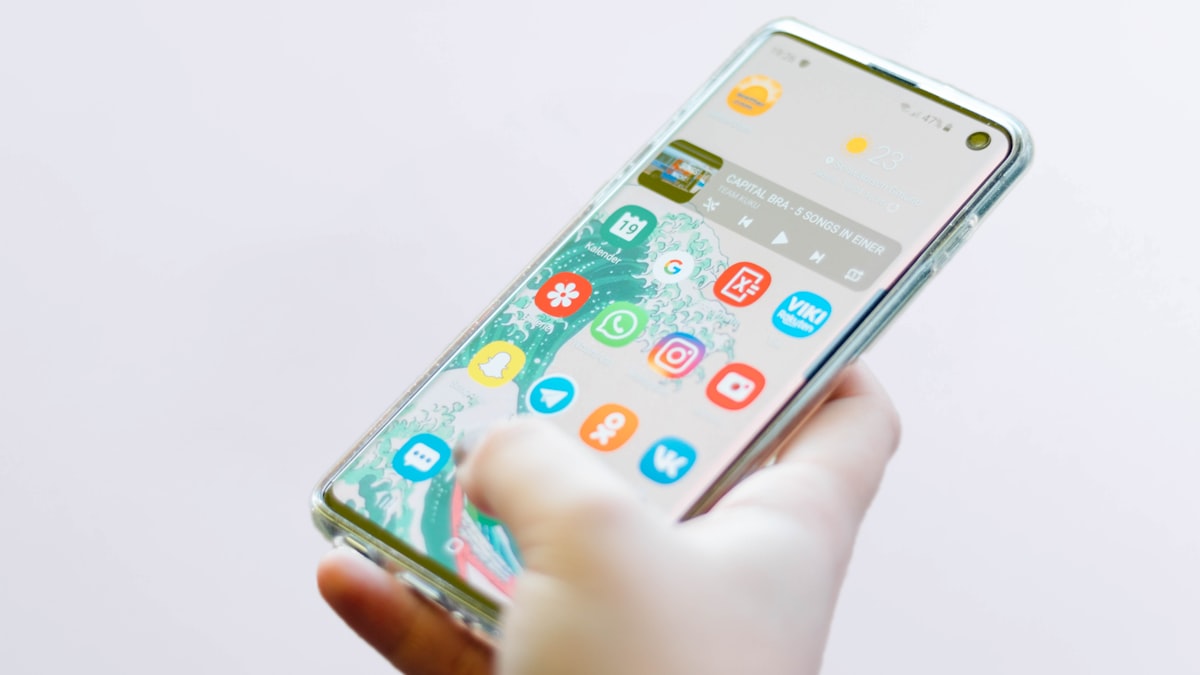
Uyumlu bir Samsung Galaxy’ye eSIM kurmak için genellikle Ayarlar > Bağlantılar > SIM yöneticisi > eSIM ekle yolunu izleyip eSIM sağlayıcının verdiği QR kodu taraman yeterlidir. Kurulum tamamlandıktan sonra mobil veri için eSIM’i seç ve veri dolaşımı konusunda sağlayıcının talimatlarını uygula.
Menüde kullanılan ifadeler Samsung modeline ve One UI sürümüne göre biraz değişebilir, ancak süreç büyük ölçüde aynıdır. Birkaç sakin dakikanı ayır ve kurulumu güvenilir bir internet bağlantın varken yap; havaalanında taksi kuyruğunda, bir elin valizindeyken değil.
Samsung Galaxy’n eSIM destekliyor mu?
Başka bir ağı kullanabilmen için telefonunda eSIM donanımı ve uyumlu yazılım bulunmalı, ayrıca cihazın ilk operatörü buna izin vermelidir.
Yeni Samsung Galaxy S, Z Flip ve Z Fold modellerinin yanı sıra bazı Note modelleri de eSIM’i destekler. Galaxy A serisinde ve eski telefonlarda ise destek daha değişkendir. Daha da önemlisi, Samsung bölgeye ve operatöre özel sürümler ürettiği için aynı pazarlama adına sahip iki telefon farklı özellikler sunabilir.
Yalnızca model ailesine güvenme. Elindeki cihazı doğrudan kontrol et:
- Ayarlar > Bağlantılar > SIM yöneticisi yolunu izle ve eSIM ekle seçeneğini ara.
- Telefon uygulamasını açıp
*#06#tuşla. IMEI numaralarıyla birlikte bir EID görünmesi, telefonda eSIM donanımı bulunduğuna dair güçlü bir işarettir. - Tam model numarasını Ayarlar > Telefon hakkında bölümünde bul ve Samsung’un güncel destek bilgileriyle karşılaştır.
- Telefonu aldığın operatöre cihazda şebeke kilidi olup olmadığını sor.
- eSIM seçenekleri işletim sistemine ve operatör yapılandırmasına bağlı olabileceğinden bekleyen yazılım güncellemelerini yükle.
eSIM ekle seçeneği ve EID yoksa telefon mevcut yapılandırmasıyla muhtemelen eSIM kuramaz. Bazı durumlarda yazılım güncellemesi işe yarayabilir, ancak eksik donanımı telefona ekleyemez.
eSIM kurulumu öncesinde neler gerekli?
Operatör kilidi olmayan, eSIM destekli bir Samsung telefonun, istikrarlı bir internet bağlantın ve sağlayıcının verdiği kurulum bilgilerin olmalı.
Ayarlar menüsünü açmadan önce şunları hazırla:
- Başka bir cihazda görüntülenen veya net biçimde basılmış eSIM QR kodu.
- eSIM ile birlikte verilen manuel etkinleştirme kodu veya onay kodu.
- Wi-Fi ya da çalışan başka bir internet bağlantısı.
- Sağlayıcının kurulum ve etkinleştirme talimatları.
- Bilgileri tekrar alman gerekirse kullanmak üzere e-posta veya hesap erişimin.
Sağlayıcı ya da Samsung yazılımın görselden içe aktarma seçeneği sunmuyorsa aynı telefonda görüntülenen QR kod taranamaz. En güvenilir yöntem, kodu bir dizüstü bilgisayarda, tablette veya yol arkadaşının telefonunda açmaktır.
QR kodu hesap bilgisi gibi koru. Grup sohbetinde paylaşma veya çıktısını otel masasının üzerinde bırakma. Bazı kurulum kodları yalnızca bir kez kullanılabilir; bu yüzden sırf SIM yöneticisi ekranını düzenlemek için kurulu bir eSIM’i silme.
QR kodla eSIM nasıl kurulur?
eSIM’i Samsung’un SIM yöneticisinden kurabilirsin. Telefon burada sağlayıcının QR kodunu tarayıp mobil profili indirir.
- Galaxy telefonunu güvenilir bir Wi-Fi ağına bağla.
- Ayarlar’ı aç.
- Bağlantılar’a dokun.
- SIM yöneticisi’ne dokun. Bazı eski yazılım sürümlerinde bu seçeneğin adı SIM kart yöneticisi olabilir.
- eSIM ekle’yi seç. Bazı sürümlerde bunun yerine Mobil plan ekle görünebilir.
- QR kod tara seçeneğini veya eş değer kamera seçeneğini seç.
- Sağlayıcının QR kodunu başka bir ekranda ya da kâğıt üzerinde görüntüle, ardından tarama çerçevesinin içine yerleştir.
- Telefonun gösterdiği planı inceleyip Ekle, İndir veya Onayla’ya dokun.
- Ayarlar’ı kapatmadan veya Wi-Fi bağlantısını kesmeden kurulumun tamamlanmasını bekle.
- Samsung bu seçeneği sunuyorsa eSIM’e gideceğin yerin adı veya “Seyahat verisi” gibi işe yarar bir etiket ver.
Sağlayıcın QR kod yerine manuel bilgiler verdiyse eSIM ekle ekranında Etkinleştirme kodunu gir, Bilgileri manuel olarak gir veya Yardıma mı ihtiyacın var? seçeneğini ara. Bilgileri harfi harfine kopyala. Araya giren tek bir boşluk bile bu işi şaşırtıcı derecede sıkıcı bir on dakikaya çevirebilir.
Kurulum ve şebeke etkinleştirmesi her zaman aynı anda gerçekleşmez. Bazı seyahat eSIM’leri kuruldukları anda etkinleşirken bazıları desteklenen bir şebekeye bağlanana kadar bekler. Özellikle yolculuğuna daha uzun süre varsa kuruluma başlamadan önce sağlayıcının talimatlarını kontrol et.
eSIM mobil veri için nasıl kullanılır?
Yeni eSIM’i tercih edilen mobil veri hattın olarak seç ve kendi SIM’inin yurt dışında sessiz sedasız veri kullanmasını önle.
Ayarlar > Bağlantılar > SIM yöneticisi yolunu izleyip tercih edilen SIM ayarlarını gözden geçir. Samsung; aramalar, mesajlar ve mobil veri için farklı hatlar atamana izin verebilir. Seyahatte sık kullanılan bir düzen şöyledir:
- Mobil veri: seyahat eSIM’i
- Aramalar: arama veya doğrulama mesajı alman gerekiyorsa kendi SIM’in
- Mesajlar: kendi SIM’in veya tercih ettiğin hat
- Veri geçişi: Samsung’un hangi durumlarda diğer SIM’e geçeceğini bilmiyorsan kapalı
Ardından Ayarlar > Bağlantılar > Mobil ağlar bölümünü aç. Birçok seyahat eSIM’i iş ortağı şebekeler üzerinden bağlandığı için eSIM’in Veri dolaşımı ayarının açık olmasını gerektirir. Varsayımda bulunmak yerine sağlayıcının talimatlarını uygula. Samsung her SIM için ayrı dolaşım ayarları gösteriyorsa kendi hattını değil, seyahat eSIM’ini değiştirdiğinden emin ol.
Her zaman kullandığın SIM’de istenmeyen dolaşım ihtimalini azaltmak için bu SIM’in veri erişimini devre dışı bırak veya hattı SIM yöneticisinden geçici olarak kapat. Hattı kapatmak, o numaraya gelen aramaları ve mesajları da durdurur. Mesaj almak senin için önemliyse hattı veri erişimi olmadan açık bırak.
Samsung’un menü adları değişiklik gösterebilir. Bir ayarın hangi SIM için geçerli olduğunu göremiyorsan önce hatların adını değiştir. Gece boyu süren bir uçuşun ardından “SIM 1” ve “eSIM 1” pek de yardımcı olmaz.
eSIM bağlanmıyorsa ne yapmalısın?
Önce basit kontrollerden başla: eSIM’in etkin olduğunu, mobil veri için seçildiğini ve sağlayıcının belirttiği şekilde yapılandırıldığını doğrula.
Şu adımları sırayla uygula:
- SIM yöneticisi’ni aç ve eSIM anahtarının açık olduğundan emin ol.
- Mobil veri altında eSIM’in seçili olduğunu doğrula.
- Bu hat için Veri dolaşımı ayarının açılması gerekip gerekmediğini kontrol et.
- Uçuş modunu aç, kısa bir süre bekle ve ardından kapat.
- Telefonu yeniden başlat.
- Sağlayıcı belirli bir şebeke seçmeni istemediği sürece Mobil ağlar altında şebeke seçimini otomatikte bırak.
- Erişim Noktası Adları menüsünü kontrol edip APN’yi sağlayıcının talimatlarıyla karşılaştır. Değerleri tahmin etme.
- Sağlayıcının belirttiği varış noktasında veya kapsama alanında olduğunu doğrula.
- Wi-Fi’a bağlıyken Samsung yazılım güncellemesi olup olmadığını kontrol et.
QR kod reddediliyorsa daha önce kullanılmış, yanlış girilmiş veya farklı bir cihaza bağlanmış olabilir. Sağlayıcı açıkça istemediği sürece destek ekibiyle iletişime geçmeden eSIM profilini silme. Yeniden kurulum için yeni etkinleştirme bilgileri gerekebilir.
Sinyal görünmesine rağmen internetin çalışmaması genellikle yanlış veri SIM’inin, dolaşım ayarının veya APN’nin seçili olduğuna işaret eder. Hiç şebeke bulunmaması ise eSIM’in devre dışı olması, telefonun kilitli olması, bulunduğun yerde yerel iş ortağı şebekenin kullanılamaması veya etkinleştirmenin tamamlanmaması anlamına gelebilir.
Fiziksel SIM’i de aktif tutmalı mısın?
Çoğu durumda fiziksel SIM ile eSIM’i aynı anda aktif tutabilirsin, ancak çift SIM’in tam olarak nasıl çalışacağı Samsung modeline, bölgeye ve operatör yazılımına bağlıdır.
Her zaman kullandığın hattı açık tutmak, banka giriş kodu gönderdiğinde veya biri illa normal numarandan aramak istediğinde işe yarar. Ancak aramalar ve mesajlar kendi operatörün tarafından hâlâ dolaşım kapsamında değerlendirilebilir; otomatik veri geçişi de internet trafiğini yeniden bu hatta yönlendirebilir.
Yola çıkmadan önce şunları kontrol et:
- Samsung’un mobil veri için hangi hattı seçtiği.
- Otomatik veri geçişinin devre dışı olup olmadığı.
- Kendi hattının mobil veri kullanmadan mesaj alıp alamadığı.
- Arama yaptığında hangi SIM’in kullanılacağı.
- WhatsApp gibi uygulamaların hâlâ beklediğin numarayı gösterip göstermediği.
Bir eSIM kurmak, mesajlaşma uygulamalarında kayıtlı numarayı normalde kendiliğinden değiştirmez. Bir uygulama numaranı değiştirmek isteyip istemediğini sorarsa otomatik pilota bağlayıp dokunmak yerine uyarıyı dikkatle oku. Grup sohbetin beklenmedik bir kimlik krizine girmeden de yoluna devam edebilir.
Nereye gidersen git bağlantıda kal
Nereye gidersen git, anında eSIM veri paketleri. Fiziksel SIM yok, roaming sürprizi yok.


