 MochiSim
September 3, 2026
Google Pixel’e eSIM Nasıl Yüklenir?
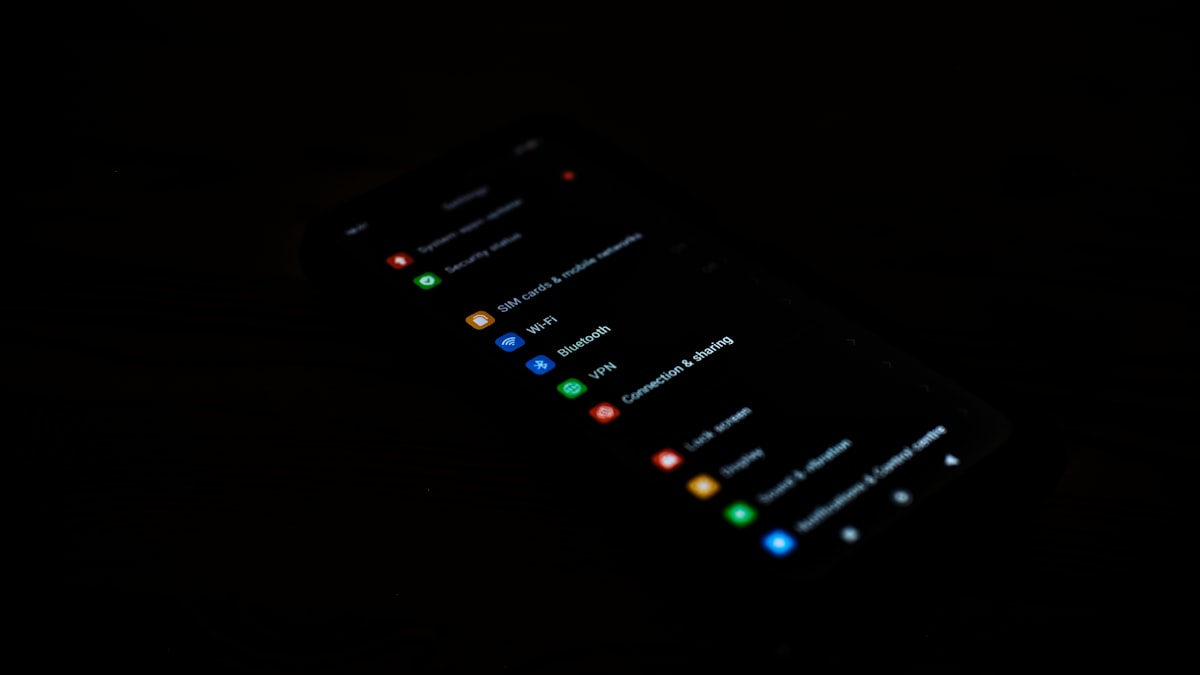
Uyumlu bir Google Pixel’e eSIM yüklemek için Ayarlar > Ağ ve internet > SIM’ler menüsünü aç, SIM ekle veya eSIM kur seçeneğine dokun ve eSIM sağlayıcının verdiği QR kodunu tara. Yükleme tamamlandıktan sonra mobil veri için yeni eSIM’i seç ve veri dolaşımı konusunda sağlayıcının talimatlarını uygula.
Menüde kullanılan ifadeler Pixel modeline ve Android sürümüne göre biraz değişebilir, ancak işlem genellikle birkaç dakika içinde tamamlanır. Bunu, tek çubuk sinyal çeken bir havalimanı taksi sırasında ve yol tarifi bekleyen bir şoförün yanında değil, güvenilir bir Wi-Fi bağlantın varken yap.
Google Pixel’in eSIM’i destekliyor mu?
Yeni Pixel telefonların çoğu eSIM’i destekler, ancak uyumluluk tam modele, telefonun satıldığı ülkeye ve bazen telefonu sağlayan mobil operatöre bağlıdır. Telefonun yeterince yeni görünmesine güvenme; eSIM satın almadan önce modeli ve ayarları kontrol et.
Önce şu kontrolleri yap:
- Ayarlar > Telefon hakkında menüsünü açıp model adını ve model numarasını not et.
- Ayarlar > Ağ ve internet > SIM’ler menüsünü açıp SIM ekle, Bunun yerine SIM indirilsin mi? veya eSIM kur seçeneğini ara.
- Telefon uygulamasında
*#06#tuşla ve eSIM donanımında kullanılan kimlik numarası olan EID’yi ara. Bunu herkese açık şekilde paylaşman gerekmez. - Tam Pixel modelin ve satın alındığı ülke için Google’ın destek bilgilerini kontrol et.
- Telefonunun kilitsiz olduğunu doğrula. Bir mobil operatörden satın alınan Pixel, eSIM donanımına sahip olsa bile kısıtlanmış olabilir.
EID’yi ve eSIM kurulum seçeneğini görmek iyiye işarettir, ancak operatör kilidini geçersiz kılmaz. Telefonun kilitsiz olup olmadığından emin değilsen telefonu ilk sağlayan operatöre sor. Seyahat eSIM’i sağlayıcın bu kısıtlamayı kaldıramaz.
eSIM’i yüklemeden önce ne yapmalısın?
Kurulum bilgilerini kaydetmeli, kararlı bir Wi-Fi ağına bağlanmalı ve QR kodunu kurulum yaptığın Pixel dışında başka bir yerde görüntüleyebildiğinden emin olmalısın. Dizüstü bilgisayar, tablet veya basılı bir kopya idealdir; aynı ekranda gösterilen QR koduna kamerayı doğrultmak, tahmin edebileceğin gibi, pek kolay değildir.
Ayarlar’ı açmadan önce şunları hazırla:
- Sağlayıcının QR kodu veya manuel etkinleştirme bilgileri
- Talimatlarla birlikte verilen onay veya etkinleştirme kodları
- Güvenilir Wi-Fi erişimi
- Kurulumu kesintisiz tamamlamaya yetecek kadar pil
- Sağlayıcı verdiyse APN talimatları
- Kurulum kılavuzunun ekran görüntüsü veya çevrimdışı kopyası
Paketin geçerlilik süresinin ne zaman başladığını kontrol et. Bazı eSIM’lerin süresi desteklenen bir ağa ilk kez bağlandıklarında, bazılarınınki ise kurulum sürecinin daha erken bir aşamasında başlayabilir. Tahminde bulunmak yerine sağlayıcının etkinleştirme talimatlarını uygula.
Bir eSIM hemen bağlanmadı diye onu silme. QR kodları çoğu zaman yalnızca tek bir kurulum için hazırlanır; bu nedenle profili silersen yeniden yükleyebilmek için sağlayıcıdan yardım alman gerekebilir.
QR koduyla eSIM nasıl eklenir?
eSIM’i Pixel’in SIM ayarlarından ekleyip istendiğinde sağlayıcının QR kodunu tararsın. Android profilin indirildiğini onaylayana kadar telefonu Wi-Fi’a bağlı tut.
- Ayarlar’ı aç.
- Ağ ve internet’e dokun.
- SIM’ler’i seç veya SIM’lerin yanındaki artı simgesine dokun.
- SIM ekle’yi seç.
- Android fiziksel SIM kullanmak isteyip istemediğini sorarsa eSIM kur veya Bunun yerine SIM indirilsin mi? seçeneğini seç.
- Telefonun ağ bilgilerini kontrol etmesine izin ver.
- eSIM sağlayıcının verdiği QR kodunu tara.
- Sağlayıcı sana bir onay kodu verdiyse ve Android bunu isterse kodu gir.
- İndir, Etkinleştir veya Pixel’inde görünen eşdeğer düğmeye dokun.
- Yeni eSIM’in Ayarlar > Ağ ve internet > SIM’ler altında görünmesini bekle.
Android güncellemelerinden sonra menü adları zaman zaman yer değiştirebilir. Seçeneği bulamazsan Ayarlar’daki arama kutusunu kullanarak “eSIM”, “SIM’ler” veya “SIM ekle” ifadelerini ara.
Yeni profile “Seyahat verisi” ya da gideceğin yerin adı gibi anlaşılır bir etiket ver. Normal SIM’in ile seyahat eSIM’in, benzer ölçüde faydasız operatör adlarıyla yan yana göründüğünde bunun önemi tahmin ettiğinden daha iyi anlaşılır.
Pixel seyahatte mobil veri için nasıl ayarlanır?
Normal hattını yalnızca hâlâ ihtiyaç duyduğun hizmetler için etkin bırakırken seyahat eSIM’ini telefonun mobil veri SIM’i olarak seç. Böylece seyahat profili kullanılamadığında Pixel’in sessiz sedasız ana SIM’inden veri kullanmasını önlersin.
Ayarlar > Ağ ve internet > SIM’ler menüsünü aç, seyahat eSIM’ini seç ve şunları kontrol et:
- Şu anda kapalıysa SIM’i kullan seçeneğini aç.
- Mobil veri için seyahat eSIM’ini seç.
- Sağlayıcın istiyorsa seyahat eSIM’i için Dolaşım seçeneğini aç. Birçok seyahat eSIM’i iş ortağı ağları üzerinden bağlanır ve bu ayara ihtiyaç duyar.
- Ana operatörün aksini söylemediyse ana SIM’inde veri dolaşımını kapat.
- Pixel’in ana hattına geri dönmesini istemiyorsan Mobil veriyi otomatik olarak değiştir seçeneğini kapat.
- Her zamanki numarana gelen mesajları almak istiyorsan aramalar ve SMS’ler için ana SIM’ini seçili tut.
Öncelikle seyahat verisi için kullanılan bir eSIM’de geleneksel bir telefon numarası, arama veya SMS özelliği bulunmayabilir. WhatsApp ve Signal gibi uygulamalar, internet trafiği seyahat eSIM’i üzerinden giderken genellikle uygulamada zaten kayıtlı olan numarayı kullanmaya devam edebilir.
Sağlayıcın bir APN verirse seyahat eSIM’inin ayarlarını aç, Erişim Noktası Adları’na dokun ve bilgileri tam olarak yazıldığı gibi gir. Büyük harfler, noktalama işaretleri ve boş bırakılan alanlar önemli olabilir. APN’yi kaydedip seç ve ardından bağlantıyı yeniden başlat.
eSIM’i yola çıkmadan önce yüklemek gerekir mi?
Etkinleştirmenin veya geçerlilik süresinin ne zaman başladığını önceden kontrol etmek şartıyla eSIM’i yola çıkmadan önce yüklemek genellikle mantıklıdır. Böylece güvenilir Wi-Fi’a, QR koduna ve gece boyu süren bir uçuştan sonra muhtemelen sahip olacağından daha fazla sabra erişimin olur.
Profili genellikle önceden yükleyip gideceğin yere ulaşana kadar kapalı tutabilirsin. Varıştan kısa süre önce veya indikten sonra eSIM’i aç, mobil veri için seç ve sağlayıcı istiyorsa dolaşımı etkinleştir.
Hâlâ evdeyken eSIM hizmet göstermiyorsa endişelenme. Belirli bir varış noktası için hazırlanmış profil, şu anda bulunduğun yerde desteklenen bir iş ortağı ağına sahip olmayabilir. Asıl önemli olan, vardığında ağa kaydolup kaydolmadığıdır.
Önemli bir istisna var: Sağlayıcı, kurulumun geçerlilik süresini başlattığını söylüyorsa önerilen zamanı bekle. Sağlayıcının etkinleştirme politikası, her şeyi mutfak masasında kurmanın genel rahatlığından önce gelir.
eSIM Pixel’e neden bağlanmıyor?
Pixel’de yaşanan eSIM sorunlarının çoğu kilitli telefondan, tamamlanmamış kurulumdan, yanlış veri SIM’inin seçilmesinden veya yenilenmesi gereken bir ağ ayarından kaynaklanır. Herhangi bir şeyi silmeden önce basit çözümleri sırayla dene.
- eSIM ekleme seçeneği yok: Android’i güncelle, telefonu yeniden başlat ve Ayarlar’da “eSIM” ifadesini ara. Ardından tam modelin eSIM desteğini ve telefonun bölgesel ya da operatöre bağlı kısıtlamalarla satılıp satılmadığını doğrula.
- QR kodu taranmıyor: Kodun görüntülendiği ekranın parlaklığını artır, kamera lensini temizle ve kodun tamamını çerçevenin içinde tut. Varsa bunun yerine manuel etkinleştirme bilgilerini kullan.
- Telefon kodun geçersiz veya daha önce kullanılmış olduğunu söylüyor: Tekrar tekrar yüklemeyi deneme ve mevcut profili silme. Önce eSIM’in SIM’ler altında görünüp görünmediğini kontrol et; kodun yeniden verilmesi veya sıfırlanması gerekiyorsa sağlayıcıyla iletişime geç.
- eSIM yüklü ama sinyal yok: Hedeflenen varış noktasına ulaştığını doğrula, SIM’i kullan seçeneğini aç, talimatlarda belirtiliyorsa dolaşımı etkinleştir ve başlangıçta ağ seçimini otomatikte bırak.
- Sinyal var ama internet yok: Mobil veri için seyahat eSIM’inin seçili olduğundan emin ol. APN’yi sağlayıcının talimatlarıyla karşılaştır ve test sırasında varsa VPN’i geçici olarak kapat.
- Pixel ana SIM’i kullanmaya devam ediyor: Otomatik mobil veri geçişini devre dışı bırak ve ana hat için mobil veriyi veya veri dolaşımını kapat.
- Bağlantı hâlâ takılı kalıyor: Uçak modunu yaklaşık yarım dakika aç, ardından kapatıp telefonun ağa kaydolmasını bekle. Bu da işe yaramazsa telefonu yeniden başlat.
- Otomatik ağ seçimi hiçbir şey bulamıyor: eSIM’in ağ ayarını aç ve sağlayıcı böyle bir liste verdiyse listedeki iş ortağı ağlarından birini dene.
Destek ekibiyle iletişime geçersen Pixel modelini, Android sürümünü, bulunduğun ülkeyi, hata mesajının tam metnini ve SIM ayarlarının ekran görüntülerini ekle. Ekran görüntülerini herkesin görebileceği bir yere göndermeden önce QR kodlarını, etkinleştirme kodlarını, EID’yi ve diğer hesap tanımlayıcılarını gizle.
Nereye gidersen git bağlantıda kal
Nereye gidersen git, anında eSIM veri paketleri. Fiziksel SIM yok, roaming sürprizi yok.


