 MochiSim
September 6, 2026
Hur använder man eSIM på utlandsresan?
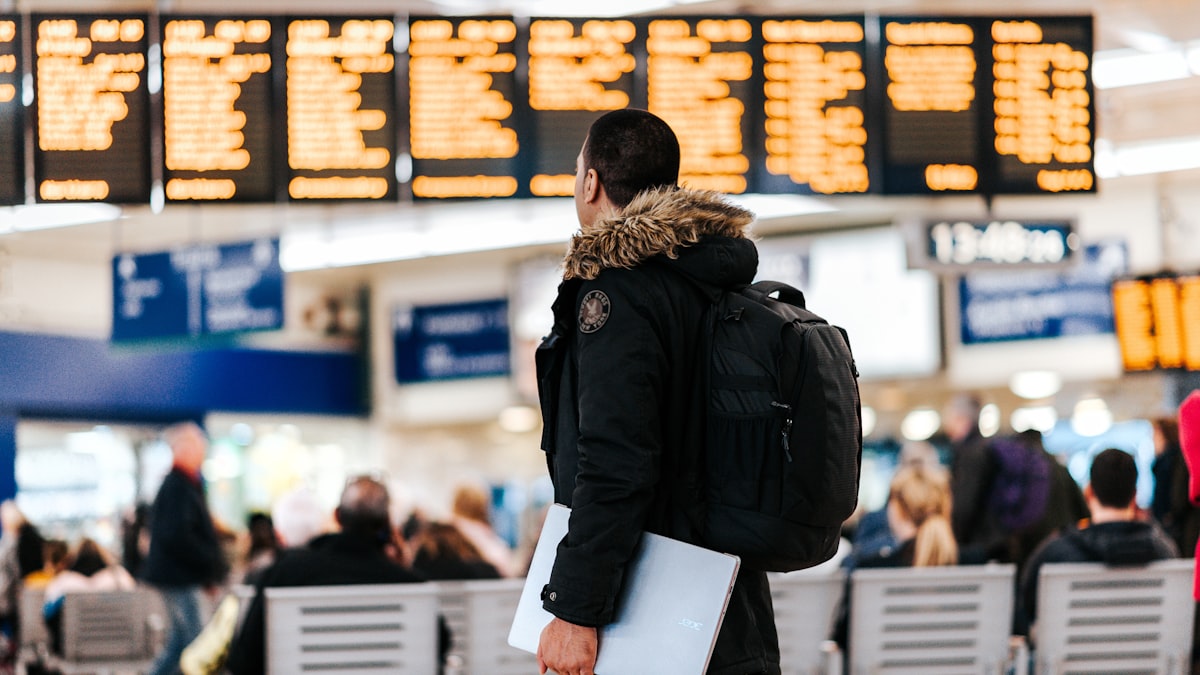
För att använda eSIM utomlands väljer du ett paket för resmålet, köper det online, installerar det på en kompatibel och operatörsolåst telefon och väljer det för mobildata när du kommer fram. Installera det via en stabil Wi-Fi-anslutning före flyget, men följ leverantörens aktiveringsanvisningar så att giltighetstiden inte börjar tidigare än du tänkt.
Vad behöver du innan du köper ett eSIM för resan?
Du behöver en operatörsolåst enhet med stöd för eSIM och en stabil internetanslutning för installationen. Kompatibiliteten beror på den exakta telefonmodellen, var den såldes och om en mobiloperatör har låst den. Lita därför inte enbart på modellnamnet.
Kontrollera följande innan du köper:
- Exakt enhetsmodell: Titta i inställningarna i stället för att gissa utifrån telefonens utseende.
- Stöd för eSIM: Kontrollera tillverkarens specifikationer för just den modellen och försäljningsregionen.
- Operatörslås: En telefon med stöd för eSIM kan fortfarande vara låst till din operatör hemma. Du bör kunna bekräfta detta hos operatören eller i enhetens inställningar.
- Ledigt utrymme för eSIM: Vissa telefoner kan lagra flera eSIM, men bara ha ett begränsat antal aktiva samtidigt.
- Tillgång till Wi-Fi: Du behöver normalt internet för att hämta eSIM-profilen.
Alternativet ”Lägg till eSIM” i inställningarna är ett gott tecken, men det är ändå klokt att kontrollera enhetens dokumentation och om den är operatörslåst. Visst går det att upptäcka problemet vid gaten, men det är knappast den mest avkopplande starten på semestern.
Hur väljer du rätt eSIM-paket för utlandsresan?
Välj ett paket vars täckning, datamängd, giltighetstid och aktiveringsregler passar din faktiska resa. Störst datamängd är inte automatiskt bäst om paketet löper ut för tidigt eller inte gäller på någon del av rutten.
Kontrollera följande före köpet:
- Resmål som ingår: Ska du besöka flera länder bör du kontrollera vart och ett, i stället för att utgå från att en regionbeteckning omfattar hela resplanen.
- Giltighetstid: Ta reda på om den börjar löpa vid köp, installation, manuell aktivering eller första anslutningen till ett nätverk som stöds.
- Datamängd: Tänk på kartor, meddelanden, surfning, videosamtal, uppladdningar och underhållning. Om du hämtar stora filer via hotellets Wi-Fi räcker mobildatan längre.
- Samtal och SMS: Många eSIM för resor innehåller bara data. Om du behöver ett lokalt nummer, vanliga samtal eller SMS ska du kontrollera att det ingår.
- Internetdelning: Kontrollera villkoren om du tänker ansluta en bärbar dator eller dela data med familjen.
- Påfyllning: Ta reda på om du kan köpa mer data utan att installera ett nytt eSIM.
- Nätverk som stöds: Notera eventuella partnernätverk som anges, ifall du senare behöver välja nätverk manuellt.
Täckningskartor och nätverkslistor visar var tjänsten förväntas vara tillgänglig, men garanterar inte signal på varje strand, i varje källare eller längs varje bergsväg. Lokala förhållanden och din enhet spelar fortfarande roll.
Hur köper och installerar du eSIM steg för steg?
Vanligtvis köper du paketet online, får installationsuppgifterna via e-post eller i en app och lägger sedan till eSIM via telefonens mobilnätsinställningar. Menynamnen varierar mellan iPhone, olika Android-tillverkare och programvaruversioner, men processen är i stort sett densamma.
- Köp paketet online. Skriv in e-postadressen noggrant, eftersom det ofta är dit QR-koden, anvisningarna och supportuppgifterna skickas.
- Läs aktiveringsanvisningarna. Kontrollera vad som får giltighetstiden att börja löpa. Installation och aktivering är inte alltid samma sak, men vissa leverantörer behandlar dem som om de vore det.
- Spara bekräftelseuppgifterna. Spara e-postmeddelandet, QR-koden och eventuella uppgifter för manuell installation på ett ställe som du kommer åt offline. En skärmbild kan vara praktisk, men känsliga aktiveringsuppgifter ska inte delas.
- Anslut telefonen till stabilt Wi-Fi. Se till att enheten är laddad och undvik att börja precis när du ska gå ombord.
- Öppna eSIM-menyn. På en iPhone finns den vanligtvis under Mobilnät. På Android kan du leta under Nätverk och internet, Anslutningar, SIM-hanterare eller en meny med liknande namn.
- Välj ”Lägg till eSIM” eller motsvarande. Skanna QR-koden som visas på en annan enhet eller på en utskrift. Om du bara har tillgång till en skärm kan du använda leverantörens app, ett importalternativ eller uppgifterna för manuell aktivering, om detta stöds.
- Följ anvisningarna för att hämta profilen. Radera den inte om telefonen verkar pausa. Vissa QR-koder kan bara användas en gång, och om du tar bort profilen kan du behöva kontakta supporten för att få en ny.
- Ge linjen ett tydligt namn. Namn som ”eSIM resa” eller namnet på resmålet gör det enklare att skilja den från ditt vanliga SIM senare.
- Låt ditt vanliga abonnemang fortsätta användas för mobildata fram till avresan om det behövs. Du kan installera eSIM utan att välja det som aktiv datalinje, förutsatt att leverantörens anvisningar säger att det går bra att installera i förväg.
- Spara eventuella APN-anvisningar. De flesta enheter ställer in åtkomstpunkten automatiskt, men för vissa paket måste du ange ett APN exakt som leverantören har skrivit det.
Det är oftast klokt att installera före flyget, eftersom du då fortfarande har stabilt Wi-Fi, kommer åt din e-post och har tid att be om hjälp. Det viktiga undantaget är paket där giltighetstiden börjar löpa vid installationen, så kontrollera vad som utlöser den innan du trycker på den sista bekräftelsen.
Vilka inställningar för mobildata ska du använda utomlands?
När du kommer fram väljer du ditt eSIM för resan som mobildatalinje och ser till att ditt vanliga SIM inte oväntat tar över datatrafiken. Telefonen kan hitta ett nätverk som stöds automatiskt, ibland redan innan du har hunnit till passkontrollen, men ge den några minuter efter landningen.
Gå igenom den här checklistan vid ankomst:
- Stäng av flygplansläget.
- Kontrollera att linjen för ditt eSIM är påslagen.
- Välj ditt eSIM för resan för mobildata.
- Stäng av automatiskt byte av mobildata om du inte vill att telefonen ska falla tillbaka på ditt vanliga abonnemang.
- Låt dataroaming vara avstängt för ditt vanliga SIM.
- Slå på dataroaming för ditt eSIM om leverantörens anvisningar kräver det. eSIM för resor ansluter ofta genom roamingavtal, så inställningen kan behöva vara aktiverad.
- Starta om telefonen eller slå av och på flygplansläget om nätverket inte dyker upp direkt.
Ofta kan du låta ditt vanliga SIM vara aktivt för samtal och SMS samtidigt som du använder eSIM för data. Kontrollera först roamingvillkoren hos din vanliga operatör, särskilt om du tänker svara på samtal, skicka SMS eller använda röstbrevlådan utomlands. Det kan vara praktiskt att kunna ta emot autentiseringsmeddelanden, men hur telefonen hanterar samtal och meddelanden beror på enheten, operatören och inställningarna.
Är eSIM alltid enklare än ett fysiskt SIM på resan?
Nej. Med eSIM slipper du leta efter en butik eller byta små plastbitar, men telefonens inställningar och aktiveringsuppgifter blir desto viktigare. Det fungerar bäst om du förbereder allt före resan i stället för att göra QR-koden till ett pussel på flygplatsen.
Ett fysiskt SIM kan vara mer praktiskt om telefonen är operatörslåst, saknar stöd för eSIM eller om du specifikt behöver tjänster som hör till ett lokalt nummer. eSIM är smidigt om du vill behålla ditt vanliga SIM i telefonen, ordna data före avresan eller resa mellan resmål som ingår utan att byta kort.
Det finns också en säkerhetsmässig avvägning. Du kan inte råka tappa ett eSIM ur SIM-facket, men om telefonen skadas eller blir stulen kan du behöva hjälp från leverantören för att flytta det till en annan telefon. Spara ordernumret och supportanvisningarna på ett ställe som du kan nå från en annan enhet.
Vad gör du om eSIM inte fungerar utomlands?
Börja med att kontrollera vilken datalinje som är aktiv, roaminginställningen och nätverksanslutningen innan du raderar något. De flesta installationsproblem beror på en enda missad inställning, och om du tar bort profilen kan ett litet irritationsmoment snabbt bli ett ärende för supporten.
Gå igenom kontrollerna i den här ordningen:
- Kontrollera att eSIM visas i SIM-inställningarna och är påslaget.
- Se till att det är valt för mobildata.
- Kontrollera om dataroaming måste vara aktiverat för detta eSIM.
- Slå av och på flygplansläget och starta sedan om telefonen.
- Kontrollera att du befinner dig på ett resmål som ingår i paketet och att giltighetstiden har börjat löpa.
- Jämför APN med leverantörens anvisningar, inklusive stora och små bokstäver samt skiljetecken.
- Prova automatiskt nätverksval först. Om det inte fungerar väljer du manuellt ett av partnernätverken som leverantören har angett.
- Stäng tillfälligt av ditt vanliga SIM för att utesluta en konflikt mellan linjerna.
- Öppna leverantörens app eller kontosida via Wi-Fi och kontrollera om paketet är installerat och aktivt samt om det finns data kvar.
- Kontakta supporten och ange ordernummer, telefonmodell och plats samt bifoga skärmbilder av de relevanta inställningarna.
Ta inte bort eSIM om inte supporten uttryckligen ber dig att göra det. Den ursprungliga QR-koden kanske inte går att installera två gånger, medan ett felaktigt APN eller en inaktiv datalinje vanligtvis kan åtgärdas utan att profilen behöver hämtas igen.
Håll dig uppkopplad vart du än reser
Omedelbara eSIM-datapaket, vart du än reser. Inget fysiskt SIM-kort, inga roamingöverraskningar.


