 MochiSim
October 2, 2026
Så installerar du en travel eSIM före flyget
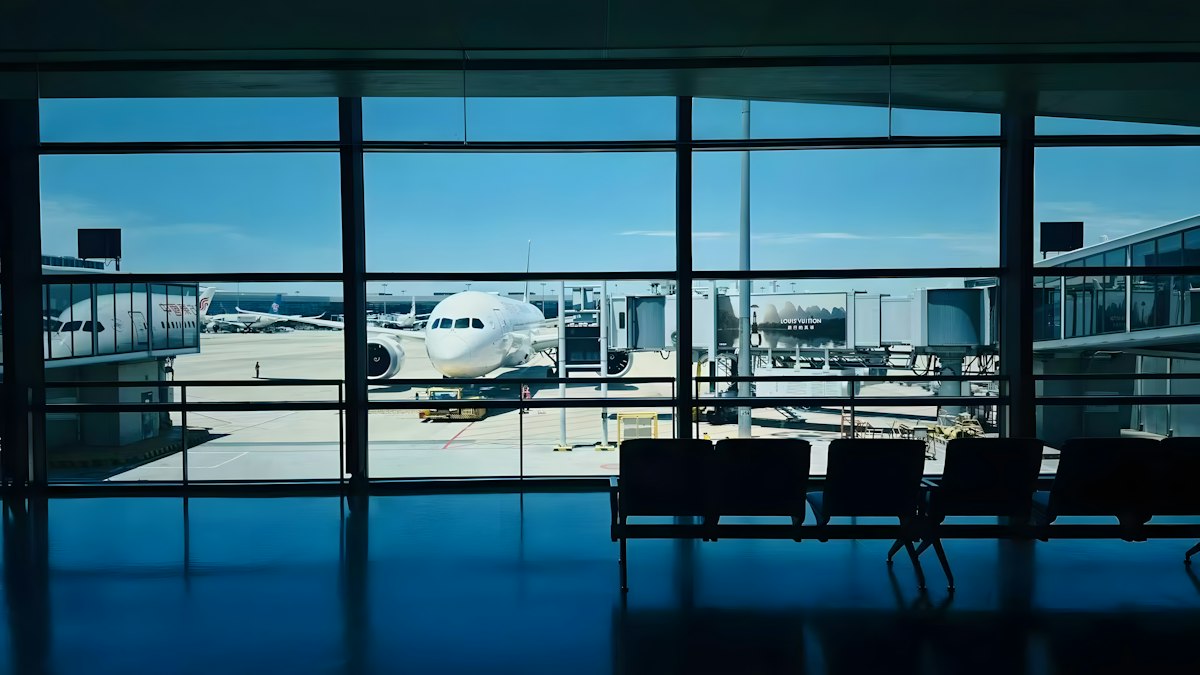
Ja, du bör installera din travel eSIM innan du flyger, via ditt hemma-Wi-Fi, och sedan bara slå på linjen när du har landat. Det enda undantaget är om din plan börjar räkna giltighetstiden vid installation; i så fall bör du installera den nära avresa snarare än flera dagar i förväg.
Anledningen är enkel: installation kräver en internetuppkoppling, och flygplatsens Wi-Fi är ofta långsamt, kräver inloggning eller är överbelastat. Att göra nerladdningen i köket tar några minuter. Att försöka göra det vid ankomsthallen med en kö bakom dig är precis så folk slutar med att köpa en överprisad SIM i flygplatsen. Den här guiden hoppar över de tekniska stegen för varje specifik telefonmodell och fokuserar istället på tajming och ögonblicket på flygplatsen.
När börjar giltighetstiden egentligen?
Det beror på vilken plan du har, och det finns två vanliga modeller.
- Börjar vid installation. Klockan börjar ticka när du skannar QR-koden och profilen laddas ner. Installera den här typen av plan en dag eller två innan du åker, inte en vecka i förväg.
- Börjar vid första anslutning. Klockan börjar ticka när telefonen för första gången ansluter till ett kompatibelt nätverk på din destination. En installerad linje som förblir avstängd kostar dig ingenting.
Vissa leverantörer använder också ett fast startdatum som väljs vid betalning. Modellen bestäms av planen, inte av din telefon, så läs produktsidan och bekräftelsemejlet innan du köper, och läs dem igen innan du installerar. Om det inte står på sidan, fråga säljaren. Utgå inte från något.
Hur installerar jag den hemma utan att slösa något?
Installera via ett stabilt Wi-Fi, bara en gång, med QR-koden eller de manuella uppgifterna från ditt bekräftelsemejl. Skanna inte samma QR-kod två gånger, eftersom en redan installerad profil oftast misslyckas vid ett andra försök. Radera inte heller din eSIM senare för att ”städa”, eftersom du kanske inte kan få tillbaka den.
På en iPhone skannas QR-koden med Camera-appen, eller så kan du öppna den från ett mejl eller en webbläsare på iOS 17.4 eller senare och trycka på Lägg till eSIM. Det manuella sättet är Inställningar, sedan Mobilnät, sedan Lägg till mobilabonnemang, och sedan Ange detaljer manuellt. På en Android-telefon varierar menyerna beroende på märke, så leta efter SIM-kort eller Mobilnät under Nätverk och internet, vilket är där Pixel-telefoner har det.
När den väl är installerad, låt travel-linjen vara avstängd om din plan börjar vid första anslutning.
Hur ska jag namnge linjerna och ställa in data?
Ge varje linje ett namn som du inte kan läsa fel på klockan 6 på morgonen. På en iPhone går du till Inställningar, Mobilnät, trycker på linjen, sedan Mobilabonnemangets etikett och väljer en etikett eller skriver en egen, till exempel ”Resa” och ”Hemma”. Gör detta nu medan du är lugn.
Bestäm sedan vem som ska sköta din data:
- iPhone: Inställningar, Mobilnät, Mobildata, och tryck sedan på travel-linjen.
- Pixel: Inställningar, Nätverk och internet, SIM-kort, och tryck sedan under din primära SIM på Mobildata och välj travel-linjen. Endast en SIM kan vara förvald för data.
- Andra Android-märken: Formuleringarna skiljer sig, så leta efter en förvald eller föredragen SIM för mobildata.
Behåll hemma-linjen för samtal och SMS. Din travel eSIM är endast för data och har inget nummer, så bankkoder och meddelanden kommer fortfarande till din hemma-SIM. Stäng av data på hemma-linjen eller se till att dataroaming är avstängt för den, så att telefonen inte tyst använder den utomlands.
Vad gör jag vid gaten och på planet?
Kontrollera tre saker innan ombordstigning: att travel-linjen är installerad och namngiven, att din hemma-linje är inställd på endast samtal och SMS, och att du vet var reglaget för dataroaming för travel-linjen finns. Roaming är en inställning per linje. Många reseplan kräver att det är påslaget för eSIM-linjen, medan det förblir avstängt för din hemma-linje. Den exakta formuleringen och platsen varierar beroende på telefon och programvaruversion, så leta inne i inställningarna för själva travel-linjen.
Om du vill, ta en skärmdump på ditt bekräftelsemejl så att du kan komma åt detaljerna offline. På planet håller du flygplansläge på som vanligt. Slå inte på travel-linjen mitt under flygningen; vänta tills du har landat.
Vad gör jag i samma sekund som jag landar?
Håll det enkelt och följ denna ordning:
- Stäng av flygplansläge.
- Slå på travel-linjen. På en Pixel gör du detta via Inställningar, Nätverk och internet, Mobilnät, tryck på SIM-kortet, och slå sedan på ”Använd denna SIM”. På en iPhone slår du på linjen i dess mobilnät-inställningar.
- Slå på dataroaming endast för travel-linjen.
- Bekräfta att travel-linjen är den som används för mobildata.
- Vänta en minut. Att registrera sig på ett lokalt nätverk kan ta 30 till 60 sekunder.
Om en plan börjar räkna tiden vid första anslutning, är steg 2 det ögonblick då det börjar. Det är därför man väntar.
Vad gör jag om den inte ansluter?
De flesta problem beror på en inställning, inte en trasig eSIM. Prova dessa i ordning:
- Slå på och av flygplansläge efter tio sekunder.
- Kontrollera att dataroaming är på för travel-linjen och att den är vald som datalinje.
- Starta om telefonen och vänta några minuter.
- Gå bort från bagagehallen, där signalen kan vara dålig, och försök igen.
- Om inget fungerar, kontakta säljaren med dina orderuppgifter och en skärmdump. Radera inte din eSIM först.
Vissa nätverk kräver också att man väljer operatör manuellt. Om din telefon visar en lista under linjens nätverksinställningar, välj en av de listade partnerna istället för att låta den fastna på ett misslyckat försök.
Vad mer bör jag fixa gällande mobildata inför resan?
Gör installationskontrollen några dagar före avresa så att det finns tid att lösa eventuella problem. Se till att din telefon stöder eSIM, är upplåst för alla operatörer och har den senaste programvaran, eftersom en låst telefon kan installera profilen men ändå vägra att ansluta. Om du har en MochiSim data eSIM är proceduren densamma som ovan: installera hemma, namnge den och slå på den efter landning när du har kontrollerat planens detaljer.
Håll din hemma-SIM aktiv i det andra utrymmet för SMS, engångskoder och allt annat som är kopplat till ditt vanliga nummer. Din travel eSIM täcker endast data, så appar som behöver ett nummer för att verifiera dig kommer fortfarande att använda hemma-linjen. Ta också med en laddare eller powerbank; den första timmen på ett nytt nätverk, när telefonen letar efter signal och synkar allt, drar batteri snabbare än du tror.
Håll dig uppkopplad vart du än reser
Omedelbara eSIM-datapaket, vart du än reser. Inget fysiskt SIM-kort, inga roamingöverraskningar.


