 MochiSim
September 4, 2026
Hur installerar man ett eSIM på en Samsung Galaxy?
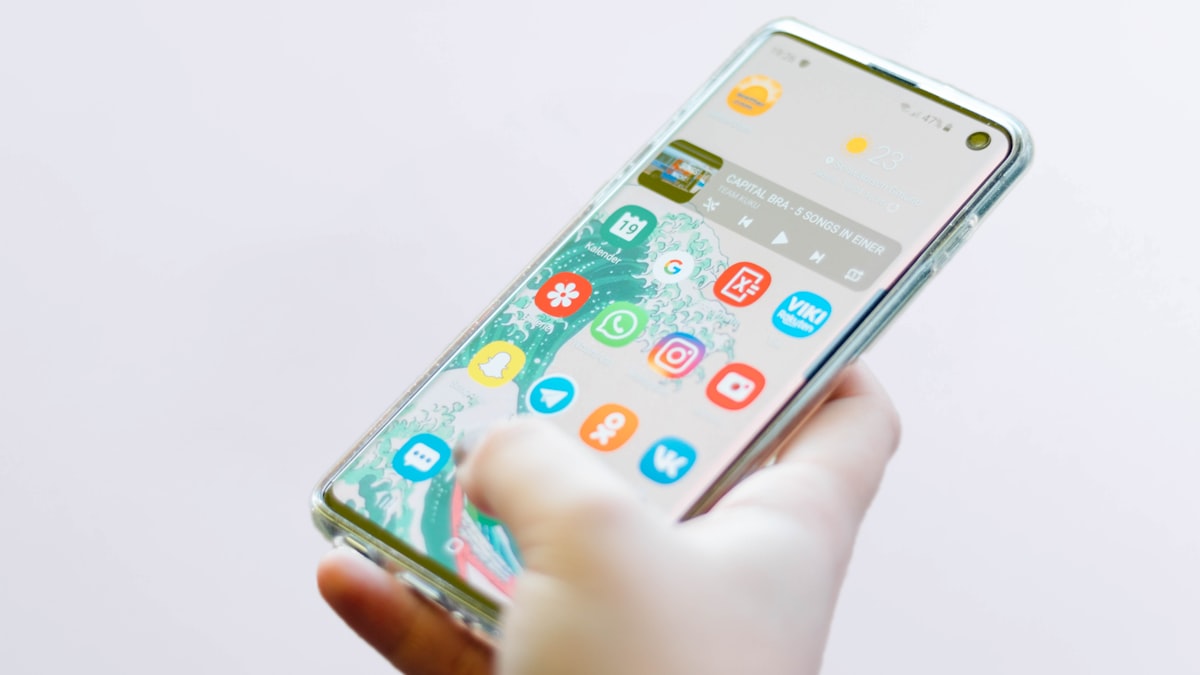
På en kompatibel Samsung Galaxy kan du vanligtvis installera ett eSIM genom att öppna Inställningar > Anslutningar > SIM-hanterare > Lägg till eSIM och sedan skanna QR-koden från din eSIM-leverantör. När det är installerat väljer du eSIM-kortet för mobildata och följer leverantörens instruktioner för dataroaming.
Formuleringarna kan skilja sig något mellan olika Samsung-modeller och versioner av One UI, men processen är i stort sett densamma. Avsätt några lugna minuter och gör det medan du har en stabil internetanslutning – inte i taxikön på flygplatsen med ena handen på resväskan.
Har din Samsung Galaxy stöd för eSIM?
Telefonen måste ha eSIM-maskinvara, kompatibel programvara och tillåtelse från den ursprungliga operatören att använda ett annat nätverk.
Många nyare modeller i serierna Samsung Galaxy S, Z Flip och Z Fold samt vissa Note-modeller har stöd för eSIM. Stödet varierar mer inom Galaxy A-serien och bland äldre telefoner. Ännu viktigare är att två telefoner med samma marknadsföringsnamn kan ha olika funktioner, eftersom Samsung tillverkar regionala och operatörsanpassade varianter.
Lita därför inte enbart på modellserien. Kontrollera den exakta enhet du har framför dig:
- Öppna Inställningar > Anslutningar > SIM-hanterare och leta efter Lägg till eSIM.
- Öppna telefonappen och slå
*#06#. Om ett EID visas tillsammans med IMEI-numren är det ett starkt tecken på att telefonen har eSIM-maskinvara. - Hitta det fullständiga modellnumret under Inställningar > Om telefonen och jämför det med Samsungs aktuella supportinformation.
- Fråga operatören som levererade telefonen om den är operatörsupplåst.
- Installera väntande programuppdateringar, eftersom eSIM-alternativen kan bero på operativsystemet och operatörens konfiguration.
Om alternativet Lägg till eSIM saknas och inget EID visas kan telefonen förmodligen inte installera ett eSIM med sin nuvarande konfiguration. En programuppdatering kan hjälpa i vissa fall, men den kan inte trolla fram maskinvara som saknas.
Vad behöver du innan du installerar ett eSIM?
Du behöver en operatörsupplåst Samsung-telefon med stöd för eSIM, en stabil internetanslutning och installationsuppgifterna från leverantören.
Ha följande redo innan du öppnar inställningsmenyn:
- QR-koden för eSIM, tydligt utskriven eller visad på en annan enhet.
- Eventuell manuell aktiveringskod eller bekräftelsekod som följde med.
- Wi-Fi eller någon annan fungerande internetanslutning.
- Leverantörens instruktioner för installation och aktivering.
- Tillgång till din e-post eller ditt konto, ifall du behöver hämta uppgifterna igen.
En QR-kod kan inte skannas när den visas på samma telefon, såvida inte leverantören eller Samsungs programvara erbjuder import från en bild. Det säkra sättet är att öppna den på en bärbar dator, surfplatta eller en medresenärs telefon.
Behandla QR-koden som kontouppgifter. Lägg inte upp den i en gruppchatt och lämna inte kvar en utskrift på hotellrummet. Vissa installationskoder kan bara användas en gång, så radera inte ett installerat eSIM enbart för att städa upp på skärmen i SIM-hanteraren.
Hur installerar man ett eSIM med en QR-kod?
Installera det via Samsungs SIM-hanterare, där telefonen kan skanna leverantörens QR-kod och hämta mobilprofilen.
- Anslut din Galaxy-telefon till ett stabilt Wi-Fi-nätverk.
- Öppna Inställningar.
- Tryck på Anslutningar.
- Tryck på SIM-hanterare. I vissa äldre programversioner kan alternativet heta SIM-kortshanterare.
- Välj Lägg till eSIM. I vissa versioner visas i stället Lägg till mobilabonnemang.
- Välj Skanna QR-kod eller motsvarande kameraalternativ.
- Visa leverantörens QR-kod på en annan skärm eller på papper och placera den sedan innanför skanningsramen.
- Kontrollera abonnemanget som visas på telefonen och tryck på Lägg till, Hämta eller Bekräfta.
- Vänta tills installationen är klar utan att stänga Inställningar eller koppla från Wi-Fi.
- Ge eSIM-kortet ett tydligt namn, till exempel resmålet eller ”Resedata”, om Samsung erbjuder det alternativet.
Om leverantören gav dig manuella uppgifter i stället för en QR-kod letar du efter Ange aktiveringskod, Ange uppgifter manuellt eller Behöver du hjälp? på skärmen Lägg till eSIM. Kopiera uppgifterna exakt. Ett enda överflödigt mellanslag räcker för att förvandla detta till tio förvånansvärt tråkiga minuter.
Installation och nätverksaktivering sker inte alltid samtidigt. Vissa eSIM för resor aktiveras när de installeras, medan andra väntar tills de ansluter till ett nätverk som stöds. Kontrollera leverantörens instruktioner innan du installerar, särskilt om det fortfarande är ett tag kvar till avresan.
Hur använder man eSIM för mobildata?
Välj det nya eSIM-kortet som prioriterad linje för mobildata och hindra ditt vanliga SIM-kort från att i smyg använda data utomlands.
Gå till Inställningar > Anslutningar > SIM-hanterare och kontrollera inställningarna för prioriterat SIM-kort. Samsung kan låta dig tilldela olika linjer till samtal, meddelanden och mobildata. En vanlig inställning på resan är:
- Mobildata: eSIM för resan
- Samtal: ditt vanliga SIM-kort, om du behöver ta emot samtal eller verifieringsmeddelanden
- Meddelanden: ditt vanliga SIM-kort eller den linje du föredrar
- Dataväxling: av, om du inte vet exakt när Samsung går över till det andra SIM-kortet
Öppna sedan Inställningar > Anslutningar > Mobilnätverk. Många eSIM för resor kräver att Dataroaming är aktiverat för eSIM-kortet, eftersom de ansluter via partnernätverk. Följ leverantörens instruktioner i stället för att gissa. Om Samsung visar separata roamingreglage för varje SIM-kort ska du se till att du ändrar eSIM-kortet för resan, inte din vanliga linje.
För att minska risken för oavsiktlig roaming på ditt vanliga SIM-kort kan du stänga av kortets dataåtkomst eller tillfälligt inaktivera linjen i SIM-hanteraren. Om du stänger av linjen stoppas även samtal och sms till numret, så låt den vara aktiverad men utan data om det är viktigt att kunna ta emot meddelanden.
Namnen i Samsungs menyer varierar. Om du inte ser vilket SIM-kort en inställning gäller bör du börja med att byta namn på linjerna. ”SIM 1” och ”eSIM 1” är inte särskilt hjälpsamma efter en nattflygning.
Vad gör man om eSIM inte ansluter?
Börja med de enkla kontrollerna: bekräfta att eSIM-kortet är aktiverat, valt för mobildata och konfigurerat enligt leverantörens instruktioner.
Gå igenom dessa steg i tur och ordning:
- Öppna SIM-hanterare och kontrollera att reglaget för eSIM är på.
- Bekräfta att eSIM-kortet är valt under Mobildata.
- Kontrollera om Dataroaming måste vara aktiverat för den linjen.
- Slå på flygplansläget, vänta en kort stund och stäng sedan av det igen.
- Starta om telefonen.
- Låt nätverksvalet under Mobilnätverk vara automatiskt, såvida inte leverantören ber dig välja ett visst nätverk.
- Öppna menyn Åtkomstpunktsnamn och jämför APN-inställningarna med leverantörens instruktioner. Gissa inte värdena.
- Bekräfta att du befinner dig på resmålet eller inom det täckningsområde som leverantören anger.
- Sök efter en programuppdatering från Samsung medan du är ansluten till Wi-Fi.
Om QR-koden avvisas kan den redan ha använts, ha angetts felaktigt eller vara kopplad till en annan enhet. Radera inte eSIM-profilen innan du kontaktar supporten, såvida inte leverantören uttryckligen ber dig att göra det. En ominstallation kan kräva nya aktiveringsuppgifter.
Om telefonen visar signal men internet inte fungerar beror det ofta på att fel SIM-kort är valt för data eller att inställningarna för roaming eller APN är fel. Om du inte får något nätverk alls kan eSIM-kortet i stället vara inaktiverat, telefonen vara operatörslåst, det lokala partnernätverket sakna täckning där du befinner dig eller aktiveringen ännu inte vara klar.
Ska det fysiska SIM-kortet också vara aktivt?
Ofta kan du ha ett fysiskt SIM-kort och ett eSIM aktiva samtidigt, men exakt hur dual-SIM fungerar beror på Samsung-modell, region och operatörens programvara.
Det är praktiskt att behålla din vanliga linje aktiv när banken skickar en inloggningskod eller någon prompt måste ringa ditt vanliga nummer. Haken är att samtal och meddelanden fortfarande kan räknas som roaming av din operatör hemma, och automatisk dataväxling kan flytta internettrafiken tillbaka till den linjen.
Kontrollera följande före avresan:
- Vilken linje Samsung har valt för mobildata.
- Om automatisk dataväxling är avstängd.
- Om din vanliga linje kan ta emot meddelanden utan att använda mobildata.
- Vilket SIM-kort som används när du ringer ett samtal.
- Om appar som WhatsApp fortfarande visar det nummer du förväntar dig.
Att installera ett eSIM ändrar normalt inte automatiskt numret som är registrerat i meddelandeappar. Om en app frågar om du vill byta nummer bör du läsa meddelandet noggrant i stället för att trycka dig vidare av gammal vana. Gruppchatten klarar sig utan en oväntad identitetskris.
Håll dig uppkopplad vart du än reser
Omedelbara eSIM-datapaket, vart du än reser. Inget fysiskt SIM-kort, inga roamingöverraskningar.


