 MochiSim
September 5, 2026
Hur installerar man ett eSIM på iPhone?
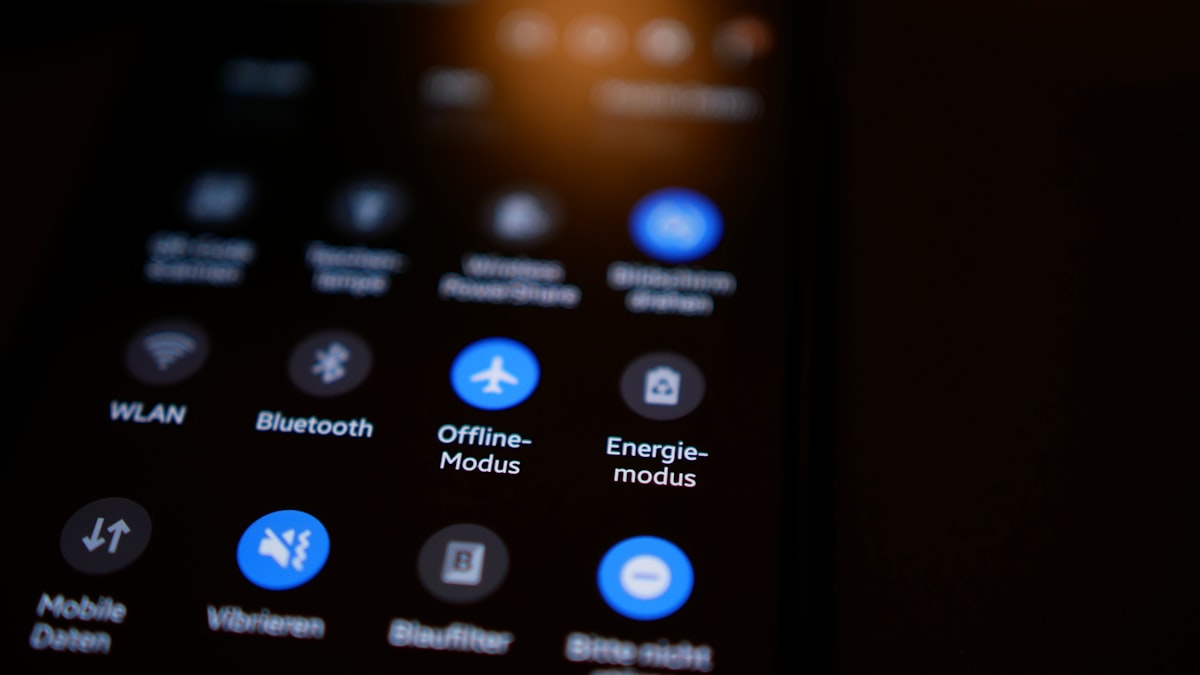
Du installerar ett eSIM på en iPhone genom att öppna Inställningar, välja Lägg till eSIM och skanna QR-koden från din leverantör. Sedan namnger du den nya linjen, väljer den för mobildata och aktiverar dataroaming för många eSIM för resor. Det tar vanligtvis bara några minuter, även om namnen i menyerna kan variera beroende på iPhone-modell, region och programversion.
Radera inte ditt befintliga SIM eller eSIM innan du börjar. Ett eSIM för resor används normalt parallellt med din vanliga linje, så att du kan behålla ditt ordinarie nummer och använda den nya linjen för data.
Vad behöver du kontrollera innan du installerar ett eSIM?
Du behöver en nätverksupplåst iPhone med stöd för eSIM, en internetanslutning och installationsuppgifterna från din eSIM-leverantör.
Kontrollera följande innan du börjar:
- Stöd för enheten: Leta upp exakt vilken iPhone-modell du har och i vilket land den köptes på Apples aktuella supportsidor om eSIM. Vissa regionala varianter skiljer sig åt, även när modellnamnet ser bekant ut.
- Operatörslås: Gå till Inställningar > Allmänt > Om och leta efter Operatörslås eller motsvarande fält. Om telefonen är låst kontaktar du operatören som levererade den för att få veta vilka alternativ du har.
- Internetanslutning: Anslut till ett stabilt Wi-Fi-nätverk under installationen. QR-koden talar om för telefonen vilken eSIM-profil som ska hämtas, så att skanna den utan internetanslutning lär inte ta dig särskilt långt.
- Installationsuppgifter: Ha QR-koden öppen på en annan enhet eller utskriven på papper. Om leverantören även har skickat en aktiveringskod eller adress för manuell installation bör du ha dem till hands.
- Leverantörens anvisningar: Kontrollera när leverantören rekommenderar att du installerar eSIM och när abonnemanget börjar gälla. Aktiveringsreglerna varierar, så att installera flera veckor i förväg utan att läsa instruktionerna är en helt onödig chansning.
- Tillgängligt utrymme för eSIM: En iPhone kan lagra flera profiler, men hur många som kan vara aktiva samtidigt beror på modellen. Ta bara bort en gammal profil när du är säker på att den inte längre behövs.
Ladda telefonen innan du börjar. Ett vägguttag på flygplatsen är ett uselt ställe att upptäcka att batteriet är nere på sin sista lilla skärva och QR-koden ligger begravd någonstans i inkorgen.
Hur installerar man ett eSIM med QR-kod?
Du lägger till eSIM-kortet via iPhones mobilnätsinställningar och skannar leverantörens QR-kod när du uppmanas att göra det.
- Anslut din iPhone till Wi-Fi. Behåll anslutningen under hela installationen.
- Öppna Inställningar. Tryck på Mobilnät, Mobildata eller Mobilservice, beroende på vilket språk och vilken programversion telefonen använder.
- Tryck på Lägg till eSIM. I vissa versioner kan du först behöva välja Lägg till mobilabonnemang eller motsvarande alternativ.
- Välj Använd QR-kod. Kameraskannern bör då visas.
- Skanna QR-koden. Visa den på en laptop, surfplatta eller annan telefon och håll sedan din iPhone så att hela koden ryms innanför ramen. Undvik reflexer och höj ljusstyrkan på den andra skärmen om kameran har svårt att läsa koden.
- Bekräfta det nya abonnemanget. Tryck på Fortsätt, Lägg till mobilabonnemang eller motsvarande knapp. Telefonen kontaktar leverantören och hämtar profilen.
- Vänta tills installationen är klar. Stäng inte Inställningar och starta inte om telefonen medan eSIM-kortet läggs till.
- Följ eventuella extra anvisningar från leverantören. Vissa eSIM kräver en aktiveringskod, bekräftelsekod eller APN-inställning. Ange endast uppgifter som kommer från leverantören.
Om QR-koden är sparad på samma iPhone kan nyare programversioner låta dig trycka och hålla ned koden i Bilder, Mail eller en webbläsare och sedan välja ett alternativ för att lägga till eSIM. Om alternativet inte visas flyttar du koden till en annan skärm eller använder uppgifterna för manuell installation.
För att installera manuellt går du tillbaka till Lägg till eSIM > Använd QR-kod och letar efter Ange uppgifter manuellt. Kopiera SM-DP+-adressen, aktiveringskoden och eventuell bekräftelsekod exakt. Ett enda överflödigt blanksteg räcker för att försöket ska misslyckas, vilket är imponerande småaktigt även med mobilinställningars mått mätt.
Hur namnger man eSIM-kortet och väljer linje för mobildata?
Ge eSIM-kortet ett tydligt namn och välj det som linje för mobildata, samtidigt som du låter ditt vanliga nummer vara standard för samtal om det passar resan.
Efter installationen brukar iPhone be dig att namnge varje linje. Välj något som inte går att missförstå, till exempel Resedata, Semester-eSIM eller resmålets namn. Låt inte båda linjerna heta Sekundär – det blir onödigt förvirrande när du är trött och försöker ringa hotellet.
Under installationen kan du också behöva välja:
- Standardlinje för röstsamtal: Ditt vanliga SIM är ofta det klokaste valet om du vill fortsätta ringa och ta emot samtal med ditt ordinarie nummer. Kontrollera eventuella roamingavgifter separat med den operatören.
- Linje för iMessage och FaceTime: Om du behåller ditt vanliga nummer valt kan det hjälpa dig att bevara befintliga konversationer. Apples tjänster kan kortvarigt verifiera numret när SIM-inställningarna ändras.
- Linje för mobildata: Välj det nya eSIM-kortet om det är avsett att ge dig data på resan.
- Växling av mobildata: Överväg att låta den här funktionen vara avstängd. När den är aktiverad kan iPhone använda data från den andra linjen om anslutningen bedöms vara bättre, vilket kan leda till oavsiktlig roaming på ditt vanliga SIM.
Du kan ändra allt detta senare under Inställningar > Mobilnät eller Mobildata. Tryck på varje linje för att kontrollera att namnen stämmer överens med de SIM-kort du tror att de gör.
Behöver man aktivera dataroaming för ett eSIM på resan?
Dataroaming behöver ofta vara aktiverat för ett eSIM för resor eftersom det kan ansluta via ett partnernätverk, men du bör följa leverantörens anvisningar.
Öppna Inställningar > Mobilnät, tryck på eSIM-kortet för resan och aktivera Dataroaming om leverantören säger att du ska göra det. Kontrollera sedan att Slå på den här linjen är aktiverat. Dataroaming ställs in separat för varje linje och är inte en gemensam strömbrytare, så se till att du ändrar inställningen för eSIM-kortet och inte för ditt vanliga SIM.
Så minskar du risken för att din vanliga linje använder data utomlands:
- Öppna ditt vanliga SIM under Mobilnät och stäng av Dataroaming.
- Kontrollera att Mobildata är inställt på eSIM-kortet för resan.
- Inaktivera Växling av mobildata om du inte medvetet vill använda båda linjerna.
- Låt automatiskt nätverksval vara aktiverat om inte leverantören säger att du ska välja ett visst nätverk.
Ändra inte APN bara för att du råkar ha hittat menyn. De flesta eSIM konfigurerar det automatiskt. Om manuella inställningar krävs kopierar du dem direkt från leverantören i stället för att låna värden från ett foruminlägg om en helt annan tjänst.
Hur testar man om eSIM fungerar?
Testa eSIM-kortet genom att kontrollera att det är aktivt, välja det för mobildata och öppna en webbsida med Wi-Fi avstängt.
Följ de här stegen när du är framme:
- Öppna Inställningar > Mobilnät och kontrollera att eSIM-kortet för resan är aktiverat.
- Bekräfta att det är valt under Mobildata.
- Kontrollera inställningen för dataroaming mot leverantörens anvisningar.
- Stäng tillfälligt av Wi-Fi.
- Aktivera Flygplansläge i några sekunder och stäng sedan av det igen, eller starta om din iPhone.
- Vänta tills telefonen har registrerat sig i ett tillgängligt nätverk.
- Öppna en ny webbsida eller skicka ett meddelande som kräver mobildata.
Enbart signalstaplarna bevisar inte att dataanslutningen fungerar. På samma sätt kan en misslyckad anslutning före avresan helt enkelt bero på att eSIM-kortet bara kan ansluta till nätverk som stöds på resmålet. Kontrollera leverantörens aktiveringsanvisningar innan du börjar ändra inställningar om och om igen.
När testet har lyckats kan du slå på Wi-Fi igen om du vill. Du kan också titta under Inställningar > Mobilnät för att se vilken linje som registrerar dataanvändning.
Varför går det inte att installera eller ansluta eSIM på iPhone?
De flesta eSIM-fel beror på begränsningar i enheten, en QR-kod som redan har använts, saknad internetanslutning eller fel inställningar för linjen.
Prova lösningen som stämmer med det du ser:
- Lägg till eSIM saknas: Kontrollera att den exakta modellen stöder eSIM, uppdatera telefonen om det är lämpligt och leta efter begränsningar från operatören eller enhetshantering på arbetsplatsen. Regionala enhetsvarianter kan spela roll.
- QR-koden går inte att skanna: Rengör kameralinsen, höj ljusstyrkan på skärmen som visar koden och se till att hela kvadraten är synlig. Använd de manuella uppgifterna om du har fått sådana.
- Koden är ogiltig eller redan använd: Många QR-koder kan bara användas för att installera en profil en gång. Kontrollera om eSIM-kortet redan visas under Mobilnät innan du ber leverantören om hjälp.
- Det går inte att aktivera eSIM: Anslut till Wi-Fi igen, starta om telefonen och försök på nytt utan VPN. Kontrollera även Apples systemstatus och leverantörens supportinformation.
- eSIM är installerat men saknar täckning: Kontrollera att du befinner dig på det avsedda resmålet, att linjen är aktiverad och att nätverksvalet är automatiskt. Om leverantören anger ett visst partnernätverk kan du prova att välja det manuellt.
- Det finns signal men inget internet: Kontrollera linjen för mobildata, roaminginställningen och eventuella APN-uppgifter från leverantören igen. Slå på och av Flygplansläge innan du testar på nytt med Wi-Fi avstängt.
- Samtal eller meddelanden använder fel linje: Öppna kontakten eller konversationen och kontrollera vilken linje som föredras. iPhone kan komma ihåg vilket SIM som senast användes för varje kontakt.
Radera inte eSIM-kortet som första felsökningsåtgärd. Vissa profiler kan inte installeras om med samma QR-kod, så en radering kan förvandla ett inställningsproblem till ett ärende hos supporten.
Vilka skärmbilder gör installationsguiden lättare att följa?
De mest användbara skärmbilderna visar de viktiga valen i Inställningar utan att avslöja QR-koder, telefonnummer eller aktiveringsuppgifter.
För en visuell version av guiden kan du ta med kommenterade skärmbilder av:
- Skärmen Inställningar > Mobilnät med Lägg till eSIM markerat.
- Alternativet Använd QR-kod.
- Kameraramen som används för att skanna en QR-kod, med en testkod i stället för en riktig kod.
- Skärmen Etiketter för mobilabonnemang.
- Skärmen där du väljer standardlinje för röstsamtal och mobildata.
- Inställningarna för eSIM-kortet med Slå på den här linjen och Dataroaming markerade.
- Huvudskärmen för Mobilnät som visar vilket eSIM som är valt för mobildata.
Beskär statusfältet där det är praktiskt möjligt och gör telefonnummer, EID, ICCID, e-postadresser och leverantörsuppgifter oläsliga. Publicera aldrig en fungerande QR-kod för eSIM: någon annan kan hinna skanna den före ägaren.
Håll dig uppkopplad vart du än reser
Omedelbara eSIM-datapaket, vart du än reser. Inget fysiskt SIM-kort, inga roamingöverraskningar.


