 MochiSim
September 4, 2026
Как установить eSIM на Samsung Galaxy?
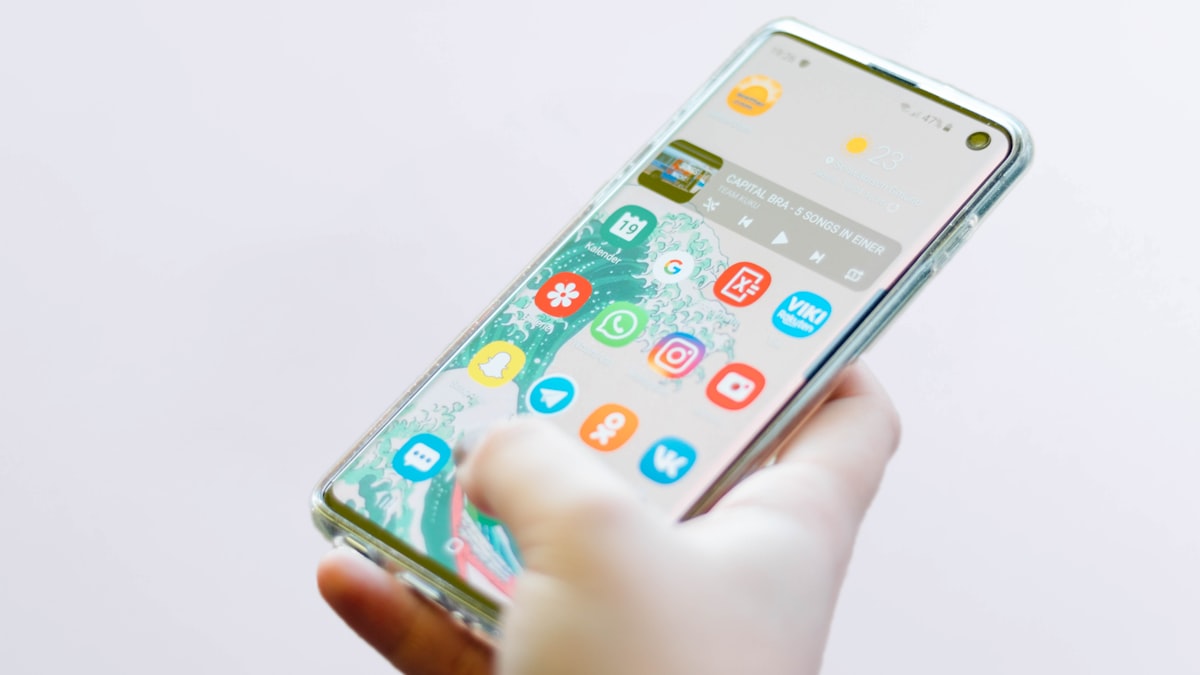
Обычно для установки eSIM на совместимый Samsung Galaxy достаточно открыть Настройки > Подключения > Диспетчер SIM-карт > Добавить eSIM, а затем отсканировать QR-код от поставщика eSIM. После установки выберите eSIM для мобильного интернета и настройте роуминг данных в соответствии с инструкциями поставщика.
Названия пунктов могут немного различаться в зависимости от модели Samsung и версии One UI, но сам процесс почти не меняется. Выделите на него несколько спокойных минут и убедитесь, что у Вас есть стабильный интернет, — лучше сделать всё заранее, а не в очереди на такси в аэропорту, одной рукой придерживая багаж.
Поддерживает ли Ваш Samsung Galaxy eSIM?
В телефоне должны быть модуль eSIM, совместимое программное обеспечение и разрешение первоначального оператора на использование другой сети.
Многие новые модели Samsung Galaxy серий S, Z Flip и Z Fold, а также некоторые модели Note поддерживают eSIM. В линейке Galaxy A и среди более старых телефонов поддержка встречается реже. Что ещё важнее, два телефона с одинаковым коммерческим названием могут иметь разные возможности, поскольку Samsung выпускает отдельные версии для разных регионов и операторов.
Не ориентируйтесь только на серию модели. Проверьте именно тот телефон, который у Вас в руках:
- Откройте Настройки > Подключения > Диспетчер SIM-карт и найдите пункт Добавить eSIM.
- Откройте приложение для звонков и введите
*#06#. Если вместе с номерами IMEI указан EID, это весомый признак наличия в телефоне модуля eSIM. - Найдите полный номер модели в разделе Настройки > Сведения о телефоне, а затем сверьте его с актуальной информацией о поддержке на сайте Samsung.
- Уточните у оператора, который продал Вам телефон, не заблокирован ли он для использования в других сетях.
- Установите ожидающие обновления ПО, поскольку доступность функций eSIM может зависеть от операционной системы и настроек оператора.
Если пункта «Добавить eSIM» нет и EID не отображается, скорее всего, в текущей конфигурации телефон не поддерживает установку eSIM. Иногда может помочь обновление ПО, но оно не добавит отсутствующий аппаратный модуль.
Что нужно подготовить перед установкой eSIM?
Вам понадобятся разблокированный Samsung с поддержкой eSIM, стабильное подключение к интернету и установочные данные от поставщика.
Перед тем как открывать настройки, подготовьте следующее:
- QR-код eSIM, открытый на другом устройстве или чётко распечатанный.
- Код активации или код подтверждения, если поставщик предоставил его вместе с eSIM.
- Wi-Fi или другое работающее подключение к интернету.
- Инструкции поставщика по установке и активации.
- Доступ к электронной почте или личному кабинету на случай, если данные придётся получить повторно.
QR-код нельзя отсканировать, если он открыт на том же телефоне, — если только поставщик или программное обеспечение Samsung не поддерживает импорт из изображения. Надёжнее всего открыть код на ноутбуке, планшете или телефоне попутчика.
Обращайтесь с QR-кодом как с данными учётной записи. Не отправляйте его в общий чат и не оставляйте распечатку на столе в отеле. Некоторые установочные коды можно использовать только один раз, поэтому не удаляйте установленную eSIM лишь ради порядка в диспетчере SIM-карт.
Как установить eSIM по QR-коду?
Установка выполняется через диспетчер SIM-карт Samsung: телефон сканирует QR-код поставщика и загружает мобильный профиль.
- Подключите Galaxy к надёжной сети Wi-Fi.
- Откройте Настройки.
- Нажмите Подключения.
- Нажмите Диспетчер SIM-карт. В некоторых старых версиях ПО этот раздел может называться Диспетчер SIM-карт или немного иначе.
- Выберите Добавить eSIM. В некоторых версиях вместо этого отображается пункт Добавить мобильный тарифный план.
- Выберите Сканировать QR-код или аналогичный пункт с камерой.
- Откройте QR-код поставщика на другом экране или распечатайте его, а затем поместите код в рамку сканирования.
- Проверьте данные тарифного плана на экране телефона и нажмите Добавить, Загрузить или Подтвердить.
- Дождитесь завершения установки, не закрывая настройки и не отключаясь от Wi-Fi.
- Если Samsung предложит такую возможность, дайте eSIM понятное название — например, по стране назначения или «Интернет в поездке».
Если поставщик прислал данные для ручного ввода вместо QR-кода, найдите на экране добавления eSIM пункт Ввести код активации, Ввести данные вручную или Нужна помощь?. Копируйте данные без малейших изменений. Одного лишнего пробела хватит, чтобы следующие десять минут оказались на удивление скучными.
Установка и активация в сети не всегда происходят одновременно. Некоторые туристические eSIM активируются сразу после установки, а другие — только при подключении к поддерживаемой сети. Перед установкой прочитайте инструкции поставщика, особенно если до поездки ещё далеко.
Как включить мобильный интернет через eSIM?
Выберите новую eSIM в качестве основной линии для мобильного интернета и не дайте домашней SIM-карте незаметно расходовать трафик за границей.
Откройте Настройки > Подключения > Диспетчер SIM-карт и проверьте настройки предпочтительных SIM-карт. Samsung может позволять назначать разные линии для звонков, сообщений и мобильного интернета. Типичная настройка для поездки выглядит так:
- Мобильные данные: туристическая eSIM
- Звонки: домашняя SIM-карта, если Вам нужно принимать звонки или сообщения с кодами подтверждения
- Сообщения: домашняя SIM-карта или другая предпочтительная линия
- Переключение данных: выключено, если Вы точно не знаете, когда Samsung переключается на другую SIM-карту
Затем откройте Настройки > Подключения > Мобильные сети. Для многих туристических eSIM необходимо включить Данные в роуминге, поскольку они подключаются через партнёрские сети. Не стройте догадок — следуйте инструкциям поставщика. Если Samsung показывает отдельные настройки роуминга для каждой SIM-карты, убедитесь, что меняете параметры туристической eSIM, а не домашней линии.
Чтобы снизить риск непреднамеренного роуминга на обычной SIM-карте, запретите ей доступ к мобильным данным или временно отключите линию в диспетчере SIM-карт. При полном отключении линии звонки и сообщения на этот номер тоже перестанут поступать, поэтому, если они Вам нужны, оставьте линию включённой, но без передачи данных.
Названия меню Samsung различаются. Если непонятно, к какой SIM-карте относится настройка, сначала переименуйте линии. После ночного перелёта названия «SIM 1» и «eSIM 1» помогают не слишком хорошо.
Что делать, если eSIM не подключается?
Начните с простых проверок: убедитесь, что eSIM включена, выбрана для мобильного интернета и настроена согласно инструкциям поставщика.
Выполните следующие действия по порядку:
- Откройте Диспетчер SIM-карт и убедитесь, что переключатель eSIM включён.
- Проверьте, выбрана ли eSIM в разделе Мобильные данные.
- Уточните, нужно ли включить для этой линии Данные в роуминге.
- Включите режим полёта, немного подождите и снова выключите его.
- Перезагрузите телефон.
- В разделе Мобильные сети оставьте автоматический выбор сети, если поставщик не требует выбрать конкретную сеть.
- Откройте меню Точки доступа и сверьте APN с инструкциями поставщика. Не вводите значения наугад.
- Убедитесь, что Вы находитесь в стране назначения или в зоне покрытия, указанной поставщиком.
- Подключившись к Wi-Fi, проверьте наличие обновлений ПО Samsung.
Если QR-код отклонён, возможно, его уже использовали, данные были введены неверно или код привязан к другому устройству. Не удаляйте профиль eSIM до обращения в службу поддержки, если только поставщик прямо не попросит Вас об этом. Для повторной установки могут понадобиться новые данные активации.
Если индикатор сети есть, но интернет не работает, причиной часто оказывается неверно выбранная SIM-карта для передачи данных, неправильная настройка роуминга или APN. Полное отсутствие сети может означать, что eSIM отключена, телефон заблокирован оператором, местная партнёрская сеть недоступна в Вашем текущем местоположении или активация ещё не завершилась.
Стоит ли оставлять физическую SIM-карту включённой?
Часто физическую SIM-карту и eSIM можно использовать одновременно, но точная работа двух SIM-карт зависит от модели Samsung, региона и программного обеспечения оператора.
Оставить обычную линию включённой удобно на случай, если банк пришлёт код для входа или кто-то непременно захочет позвонить на Ваш привычный номер. Но есть нюанс: домашний оператор по-прежнему может тарифицировать звонки и сообщения как роуминговые, а автоматическое переключение данных способно перенаправить интернет-трафик на эту линию.
Перед поездкой проверьте:
- Какую линию Samsung выбрал для мобильного интернета.
- Отключено ли автоматическое переключение данных.
- Может ли домашняя линия принимать сообщения без использования мобильного интернета.
- Какая SIM-карта будет использоваться для исходящих звонков.
- Отображается ли в таких приложениях, как WhatsApp, нужный Вам номер.
Сама по себе установка eSIM обычно не меняет номер, зарегистрированный в приложениях для обмена сообщениями. Если приложение предложит заменить номер, внимательно прочитайте сообщение, а не нажимайте кнопки на автомате. Ваш общий чат вполне переживёт поездку без внезапного кризиса идентичности.
Оставайтесь на связи, куда бы вы ни ехали
Мгновенные пакеты данных eSIM, куда бы вы ни ехали. Без физической SIM-карты и без сюрпризов в роуминге.


