 MochiSim
September 5, 2026
Как установить eSIM на iPhone?
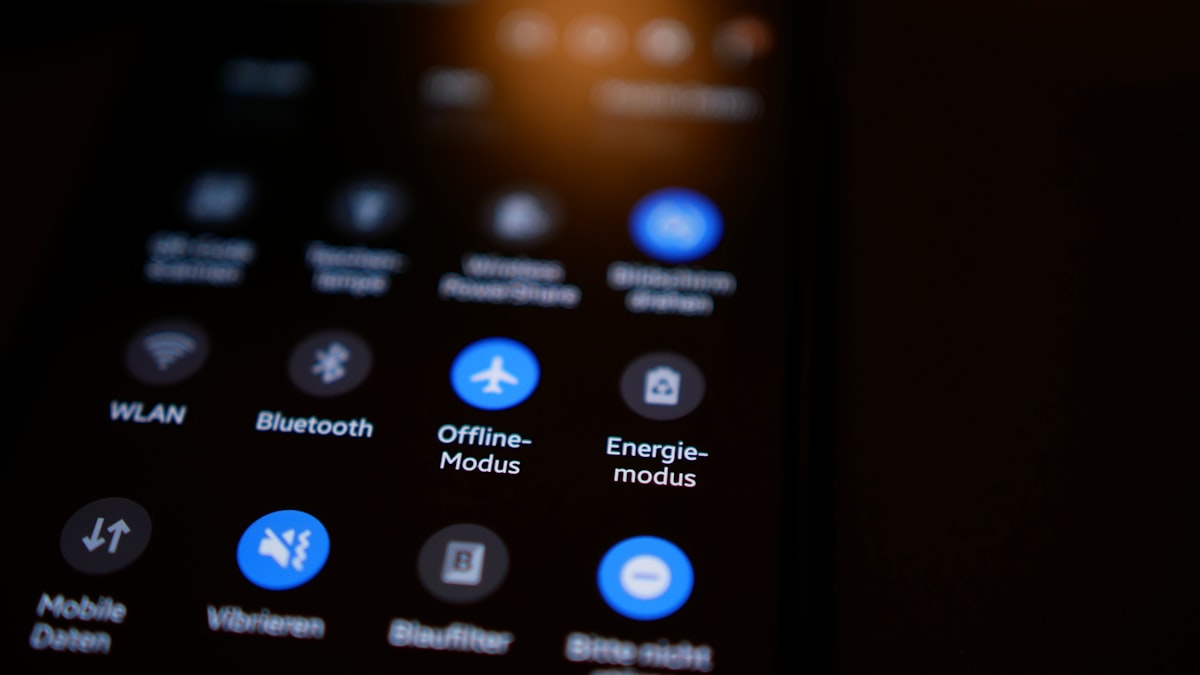
Чтобы установить eSIM на iPhone, откройте «Настройки», выберите «Добавить eSIM» и отсканируйте QR-код, полученный от оператора. Затем присвойте новой линии название, выберите её для мобильного интернета и, как требуется для многих туристических eSIM, включите роуминг данных. Обычно всё занимает несколько минут, хотя названия пунктов меню могут различаться в зависимости от модели iPhone, региона и версии программного обеспечения.
Не удаляйте имеющуюся SIM-карту или eSIM перед началом установки. Туристическая eSIM обычно работает параллельно с вашей основной линией: вы сохраняете привычный номер, а для передачи данных используете новую линию.
Что проверить перед установкой eSIM?
Вам понадобятся iPhone с поддержкой eSIM и без привязки к оператору, подключение к интернету и данные для установки от поставщика eSIM.
Перед началом проверьте следующее:
- Поддержка устройства: найдите точную модель своего iPhone и страну его приобретения на актуальных страницах Apple о поддержке eSIM. Региональные версии иногда различаются, даже если название модели выглядит знакомо.
- Привязка к оператору: откройте Настройки > Основные > Об этом устройстве и найдите пункт Блокировка оператором или аналогичное поле. Если телефон заблокирован, уточните возможные варианты у оператора, который его предоставил.
- Доступ к интернету: во время установки подключитесь к надёжной сети Wi-Fi. QR-код сообщает телефону, какой профиль eSIM нужно загрузить, поэтому без интернета его сканирование может ни к чему не привести.
- Данные для установки: откройте QR-код на другом устройстве или распечатайте его. Если поставщик предоставил код активации или адрес для ручной установки, также держите их под рукой.
- Инструкции поставщика: проверьте, когда поставщик рекомендует устанавливать eSIM и в какой момент начинает действовать тариф. Правила активации различаются, поэтому установка за несколько недель без предварительного чтения инструкции — неоправданный риск.
- Свободное место для eSIM: iPhone может хранить несколько профилей, но количество одновременно активных профилей зависит от модели. Удаляйте старый профиль, только если точно уверены, что он больше не понадобится.
Зарядите телефон перед началом. Розетка в аэропорту — не лучшее место, чтобы обнаружить, что заряд почти закончился, а QR-код затерялся где-то в электронной почте.
Как установить eSIM по QR-коду?
Добавьте eSIM в настройках мобильной сети iPhone и, когда появится запрос, отсканируйте QR-код поставщика.
- Подключите iPhone к Wi-Fi. Не отключайтесь от сети до завершения настройки.
- Откройте «Настройки». Нажмите Сотовая связь, Сотовые данные или Мобильная связь — название зависит от языка и версии программного обеспечения телефона.
- Нажмите «Добавить eSIM». В некоторых версиях сначала нужно выбрать Добавить сотовый тариф или Добавить мобильный тариф.
- Выберите «Использовать QR-код». На экране должен появиться сканер камеры.
- Отсканируйте QR-код. Откройте его на ноутбуке, планшете или другом телефоне и держите iPhone так, чтобы код целиком помещался в рамке. Избегайте бликов, а если камера не распознаёт код, увеличьте яркость другого экрана.
- Подтвердите добавление нового тарифа. Нажмите Продолжить, Добавить сотовый тариф или аналогичную кнопку. Телефон свяжется с поставщиком и загрузит профиль.
- Дождитесь завершения установки. Не закрывайте «Настройки» и не перезагружайте телефон, пока добавляется eSIM.
- Выполните дополнительные указания поставщика. Для некоторых eSIM требуются код активации, код подтверждения или настройка APN. Вводите только данные, предоставленные поставщиком.
Если QR-код сохранён на том же iPhone, в новых версиях программного обеспечения можно нажать и удерживать код в приложении «Фото», «Почта» или браузере, а затем выбрать вариант добавления eSIM. Если такая команда не появляется, откройте код на другом экране или воспользуйтесь данными для ручной установки.
Для ручной установки вернитесь в раздел Добавить eSIM > Использовать QR-код и найдите пункт Ввести данные вручную. В точности скопируйте адрес SM-DP+, код активации и код подтверждения, если он есть. Даже лишнего пробела достаточно, чтобы всё сорвалось, — впечатляющая мелочность даже по меркам телефонных настроек.
Как назвать eSIM и выбрать линию для мобильного интернета?
Присвойте eSIM понятное название и выберите её в качестве линии для мобильного интернета, а привычный номер при желании оставьте основным для звонков.
После установки iPhone обычно предлагает назвать каждую линию. Выберите что-нибудь однозначное, например Интернет в поездке, eSIM для отпуска или название страны назначения. Не оставляйте обе линии с названием «Дополнительная»: это создаст лишнюю путаницу, когда вы устанете и попытаетесь позвонить в гостиницу.
На экранах настройки также может потребоваться выбрать:
- Линия по умолчанию для голосовой связи: если вы хотите продолжать звонить и принимать вызовы на привычный номер, обычно разумно выбрать основную SIM-карту. Возможную плату за роуминг уточняйте у этого оператора отдельно.
- Линия для iMessage и FaceTime: выбор привычного номера поможет сохранить существующие переписки. После изменения настроек SIM сервисы Apple могут ненадолго запустить проверку номера.
- Линия для мобильных данных: выберите новую eSIM, если она предназначена для мобильного интернета в поездке.
- Переключение сотовых данных: этот параметр лучше оставить выключенным. Если он включён, iPhone может задействовать мобильный интернет другой линии, когда сочтёт её соединение более качественным. В результате домашняя SIM-карта может непреднамеренно выйти в роуминг.
Позже все эти параметры можно изменить в разделе Настройки > Сотовая связь или Сотовые данные. Откройте каждую линию и убедитесь, что названия соответствуют нужным SIM-картам.
Нужно ли включать роуминг данных для туристической eSIM?
Для туристической eSIM часто нужно включить роуминг данных, поскольку она может подключаться через партнёрскую сеть, однако следует соблюдать инструкции поставщика.
Откройте Настройки > Сотовая связь, выберите туристическую eSIM и включите Роуминг данных, если это указано в инструкции. Затем убедитесь, что параметр Включение этого номера активен. Роуминг данных настраивается отдельно для каждой линии, а не одним общим переключателем, поэтому проверьте, что вы меняете параметры туристической eSIM, а не обычной SIM-карты.
Чтобы снизить вероятность использования мобильного интернета домашней линией за границей:
- Откройте обычную SIM-карту в разделе Сотовая связь и выключите Роуминг данных.
- Убедитесь, что в разделе Сотовые данные выбрана туристическая eSIM.
- Отключите Переключение сотовых данных, если не планируете намеренно использовать обе линии.
- Оставьте автоматический выбор сети включённым, если поставщик не требует выбрать определённую сеть.
Не меняйте APN только потому, что нашли соответствующее меню. Большинство eSIM настраивают его автоматически. Если требуется ручная настройка, скопируйте параметры непосредственно у поставщика, а не берите их из сообщения на форуме о совсем другой услуге.
Как проверить, работает ли eSIM?
Чтобы проверить eSIM, убедитесь, что она активна и выбрана для мобильного интернета, затем отключите Wi-Fi и откройте веб-страницу.
По прибытии выполните следующие действия:
- Откройте Настройки > Сотовая связь и убедитесь, что туристическая eSIM включена.
- Проверьте, выбрана ли она в разделе Сотовые данные или Мобильные данные.
- Сверьте настройку роуминга данных с инструкциями поставщика.
- Временно отключите Wi-Fi.
- На несколько секунд включите Авиарежим, а затем выключите его либо перезагрузите iPhone.
- Подождите, пока телефон зарегистрируется в доступной сети.
- Откройте новую веб-страницу или отправьте сообщение, для которого нужен мобильный интернет.
Один только индикатор сигнала не доказывает, что передача данных работает. В то же время отсутствие соединения до вылета может означать лишь то, что eSIM получает доступ к поддерживаемым сетям только в месте назначения. Прежде чем снова и снова менять настройки, ознакомьтесь с инструкциями поставщика по активации.
После успешной проверки при желании снова включите Wi-Fi. Также можно открыть Настройки > Сотовая связь и посмотреть, для какой линии учитывается расход данных.
Почему eSIM на iPhone не устанавливается или не подключается?
Большинство ошибок eSIM связано с ограничениями устройства, уже использованным QR-кодом, отсутствием интернета или неверными настройками линии.
Выберите решение, соответствующее вашей ситуации:
- Нет пункта «Добавить eSIM»: убедитесь, что ваша точная модель поддерживает eSIM, при необходимости обновите телефон и проверьте, нет ли ограничений оператора или системы управления рабочим устройством. Региональная версия устройства может иметь значение.
- QR-код не сканируется: протрите объектив камеры, увеличьте яркость экрана с кодом и убедитесь, что квадрат виден целиком. Если предоставлены данные для ручной установки, воспользуйтесь ими.
- Код недействителен или уже использован: многие QR-коды позволяют установить профиль только один раз. Прежде чем обращаться к поставщику, проверьте, не появилась ли eSIM в разделе «Сотовая связь».
- Не удаётся активировать eSIM: заново подключитесь к Wi-Fi, перезагрузите телефон и повторите попытку без VPN. Также проверьте состояние систем Apple и информацию службы поддержки поставщика.
- eSIM установлена, но сети нет: убедитесь, что вы находитесь в нужной стране назначения, линия включена, а сеть выбирается автоматически. Если поставщик указывает конкретную партнёрскую сеть, попробуйте выбрать её вручную.
- Сигнал есть, но интернета нет: ещё раз проверьте линию для мобильных данных, переключатель роуминга и предоставленный поставщиком APN, если он есть. Включите и выключите Авиарежим, а затем снова проверьте соединение при отключённом Wi-Fi.
- Для звонков или сообщений используется не та линия: откройте контакт или переписку и проверьте предпочитаемую линию. iPhone может запоминать, какая SIM-карта использовалась последней для каждого контакта.
Не удаляйте eSIM в качестве первого шага диагностики. Некоторые профили нельзя повторно установить по тому же QR-коду, поэтому удаление способно превратить проблему с настройками в переписку со службой поддержки.
Какие скриншоты помогут разобраться с установкой?
Наиболее полезны скриншоты ключевых этапов выбора в «Настройках», на которых не видны QR-коды, номера телефонов и данные для активации.
Для наглядной версии этой инструкции добавьте скриншоты с пояснениями:
- Экран Настройки > Сотовая связь с выделенным пунктом Добавить eSIM.
- Пункт Использовать QR-код.
- Рамка камеры для сканирования QR-кода — используйте демонстрационный, а не настоящий код.
- Экран Этикетки сотовых тарифов.
- Экран выбора линий по умолчанию для голосовой связи и мобильных данных.
- Настройки туристической eSIM с выделенными пунктами Включение этого номера и Роуминг данных.
- Главный экран раздела «Сотовая связь», где видно, какая eSIM выбрана для мобильных данных.
По возможности обрезайте строку состояния и размывайте номера телефонов, EID, ICCID, адреса электронной почты и учётные данные поставщика. Никогда не публикуйте действующий QR-код eSIM: кто-то другой может успеть отсканировать его раньше владельца.
Оставайтесь на связи, куда бы вы ни ехали
Мгновенные пакеты данных eSIM, куда бы вы ни ехали. Без физической SIM-карты и без сюрпризов в роуминге.


