 MochiSim
September 3, 2026
Как установить eSIM на Google Pixel?
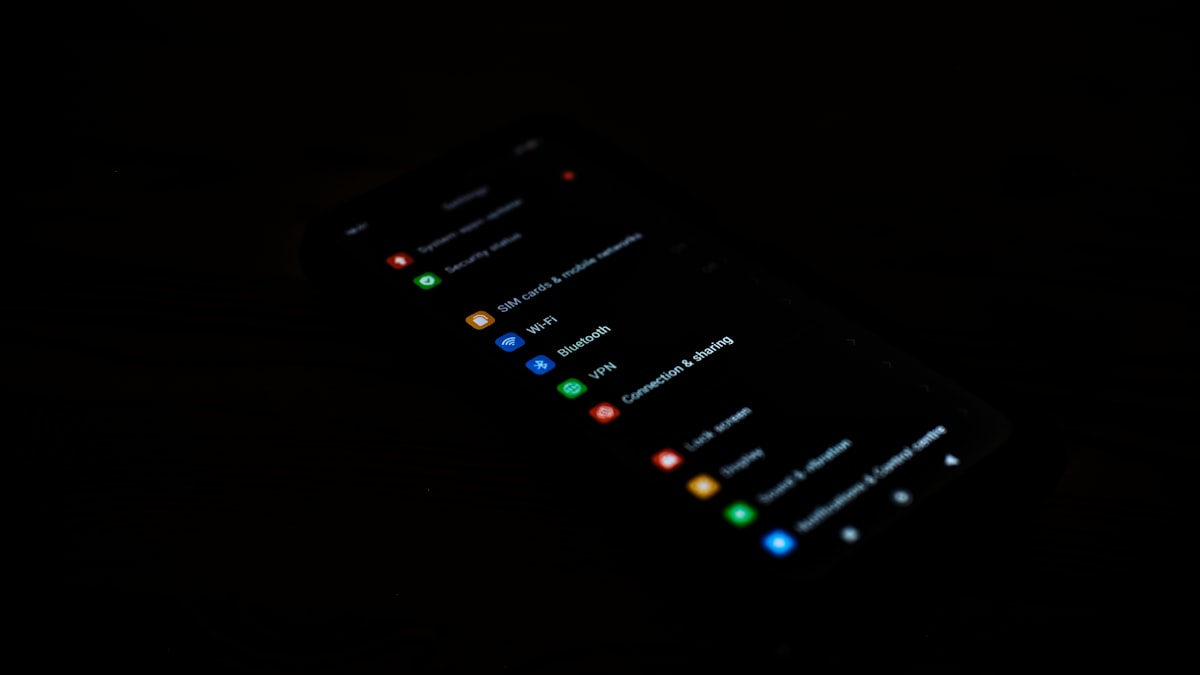
Чтобы установить eSIM на совместимый Google Pixel, откройте Настройки > Сеть и интернет > SIM-карты, выберите Добавить SIM-карту или Настроить eSIM и отсканируйте QR-код, полученный от поставщика eSIM. После установки выберите новую eSIM для мобильного интернета и следуйте инструкциям поставщика по передаче данных в роуминге.
Названия пунктов могут немного различаться в зависимости от модели Pixel и версии Android, но обычно всё занимает несколько минут. Лучше заняться этим при стабильном подключении к Wi-Fi, а не в очереди на такси в аэропорту, когда на телефоне одно деление сети, а водитель ждёт маршрут.
Поддерживает ли ваш Google Pixel eSIM?
Многие новые телефоны Pixel поддерживают eSIM, но совместимость зависит от конкретной модели, региона продажи, а иногда и от мобильного оператора, который предоставил устройство. Не стоит считать, что достаточно современный на вид телефон обязательно подойдёт: перед покупкой eSIM проверьте модель и настройки.
Для начала проверьте следующее:
- Откройте Настройки > О телефоне и запишите название и номер модели.
- Откройте Настройки > Сеть и интернет > SIM-карты и найдите пункт Добавить SIM-карту, Скачать SIM-карту? или Настроить eSIM.
- Наберите
*#06#в приложении «Телефон» и найдите EID — идентификационный номер оборудования eSIM. Публиковать его не нужно. - Проверьте справочную информацию Google для своей модели Pixel и страны покупки.
- Убедитесь, что телефон не привязан к оператору. На Pixel, купленном у мобильного оператора, могут действовать ограничения, даже если в нём есть оборудование eSIM.
Наличие EID и пункта настройки eSIM — хороший признак, но блокировку оператора они не отменяют. Если Вы не уверены, что телефон разблокирован, обратитесь к оператору, у которого он был приобретён. Поставщик туристической eSIM снять это ограничение не сможет.
Что нужно сделать перед установкой eSIM?
Сохраните данные для установки, подключитесь к стабильной сети Wi-Fi и убедитесь, что QR-код можно открыть не на том Pixel, который Вы настраиваете. Лучше всего подойдёт ноутбук, планшет или распечатка: навести камеру на QR-код, показанный на том же экране, по понятным причинам непросто.
Перед тем как открывать настройки, подготовьте следующее:
- QR-код поставщика или данные для ручной активации
- Код подтверждения или активации, если он указан в инструкции
- Надёжное подключение к Wi-Fi
- Достаточный заряд аккумулятора, чтобы завершить настройку без перерыва
- Параметры APN, если поставщик их предоставил
- Скриншот или офлайн-копию инструкции по настройке
Уточните, когда начинается срок действия тарифного плана. Одни eSIM активируются при первом подключении к поддерживаемой сети, а у других отсчёт может начаться раньше, ещё во время настройки. Не гадайте — следуйте формулировкам поставщика об активации.
Не удаляйте eSIM только потому, что она не подключилась сразу. QR-коды часто рассчитаны на одну установку, поэтому после удаления профиля Вам, возможно, придётся обратиться к поставщику, прежде чем установить его снова.
Как добавить eSIM с помощью QR-кода?
Добавьте eSIM через настройки SIM-карт на Pixel, а когда появится запрос, отсканируйте QR-код поставщика. Не отключайтесь от Wi-Fi, пока Android не подтвердит загрузку профиля.
- Откройте Настройки.
- Нажмите Сеть и интернет.
- Выберите SIM-карты или нажмите значок плюса рядом с ними.
- Выберите Добавить SIM-карту.
- Если Android спросит, хотите ли Вы использовать физическую SIM-карту, выберите Настроить eSIM или Скачать SIM-карту?
- Подождите, пока телефон проверит информацию о сети.
- Отсканируйте QR-код, предоставленный поставщиком eSIM.
- Если поставщик выдал код подтверждения и Android запрашивает его, введите код.
- Нажмите Скачать, Активировать или аналогичную кнопку, показанную на Вашем Pixel.
- Дождитесь, пока новая eSIM появится в разделе Настройки > Сеть и интернет > SIM-карты.
После обновлений Android пункты меню иногда меняют расположение. Если нужной настройки нет, воспользуйтесь поиском и введите «eSIM», «SIM-карты» или «добавить SIM-карту».
Дайте новому профилю понятное название, например «Интернет в поездке» или название страны назначения. Это важнее, чем кажется, особенно когда обычная SIM и туристическая eSIM отображаются рядом под одинаково малоинформативными названиями операторов.
Как настроить Pixel для мобильного интернета в поездке?
Выберите туристическую eSIM для мобильного интернета, а обычную SIM оставьте только для тех услуг, которые Вам по-прежнему нужны. Так Pixel не станет незаметно расходовать трафик домашней SIM, если туристический профиль окажется недоступен.
Откройте Настройки > Сеть и интернет > SIM-карты, выберите туристическую eSIM и проверьте следующее:
- Включите Использовать SIM-карту, если этот параметр сейчас отключён.
- Для параметра Мобильный интернет выберите туристическую eSIM.
- Включите Роуминг для туристической eSIM, если этого требует поставщик. Многие туристические eSIM подключаются через партнёрские сети, и эта настройка им необходима.
- Отключите передачу данных в роуминге для домашней SIM, если только Ваш оператор не дал другие указания.
- Отключите Автоматически переключать мобильный интернет, если не хотите, чтобы Pixel возвращался к домашней SIM.
- Оставьте домашнюю SIM выбранной для звонков и SMS, если Вам нужно получать сообщения на привычный номер.
У eSIM, предназначенной в основном для мобильного интернета в поездках, может не быть обычного телефонного номера, звонков или SMS. Такие приложения, как WhatsApp и Signal, обычно продолжают работать с уже зарегистрированным в них номером, а интернет-трафик при этом идёт через туристическую eSIM.
Если поставщик предоставил APN, откройте настройки туристической eSIM, нажмите Точки доступа (APN) и введите данные в точности так, как они указаны. Регистр букв, знаки препинания и пустые поля могут иметь значение. Сохраните APN, выберите его, а затем перезапустите подключение.
Стоит ли устанавливать eSIM до поездки?
Обычно eSIM лучше установить до отъезда, но сначала следует уточнить, когда начинается срок активации или действия тарифа. Дома у Вас будет надёжный Wi-Fi, доступ к QR-коду и, скорее всего, больше терпения, чем после ночного перелёта.
Как правило, профиль можно установить заранее и оставить выключенным до прибытия. Незадолго до прилёта или уже после посадки включите eSIM, выберите её для мобильного интернета и активируйте роуминг, если этого требует поставщик.
Не беспокойтесь, если дома eSIM показывает отсутствие сети. У профиля для конкретного направления может не быть поддерживаемой партнёрской сети в Вашем текущем регионе. По-настоящему проверить его можно только после прибытия.
Есть одно важное исключение: если поставщик предупреждает, что срок действия начинается уже при установке, дождитесь рекомендованного момента. Правила активации поставщика важнее удобства настройки за кухонным столом.
Почему eSIM не подключается на Pixel?
Большинство проблем с eSIM на Pixel связано с блокировкой телефона, незавершённой установкой, неверно выбранной SIM для передачи данных или сетевой настройкой, которую нужно обновить. Прежде чем что-либо удалять, попробуйте простые решения.
- Нет пункта для добавления eSIM: обновите Android, перезапустите телефон и найдите «eSIM» через поиск в настройках. Затем проверьте поддержку конкретной модели, а также наличие региональных ограничений или блокировки оператора при продаже.
- QR-код не сканируется: увеличьте яркость экрана, на котором он открыт, протрите объектив камеры и убедитесь, что код целиком помещается в рамку. Если доступны данные для ручной активации, воспользуйтесь ими.
- Телефон сообщает, что код недействителен или уже использован: не пытайтесь снова и снова переустанавливать профиль и не удаляйте уже имеющийся. Проверьте, отображается ли eSIM в разделе SIM-карт, а затем обратитесь к поставщику, если код нужно выпустить заново или сбросить.
- eSIM установлена, но сигнала нет: убедитесь, что Вы уже прибыли в нужную страну или регион, включите Использовать SIM-карту, при необходимости активируйте роуминг и сначала оставьте автоматический выбор сети.
- Сигнал есть, но интернет не работает: убедитесь, что для мобильного интернета выбрана туристическая eSIM. Сверьте APN с инструкциями поставщика и на время проверки отключите VPN.
- Pixel продолжает использовать домашнюю SIM: отключите автоматическое переключение мобильного интернета, а также мобильный интернет или передачу данных в роуминге для домашней SIM.
- Подключение по-прежнему не устанавливается: примерно на полминуты включите авиарежим, затем отключите его и дождитесь регистрации в сети. Если это не поможет, перезапустите телефон.
- Автоматический выбор сети ничего не находит: откройте настройки сети eSIM и попробуйте выбрать партнёрскую сеть из списка поставщика, если он такой список предоставляет.
При обращении в службу поддержки укажите модель Pixel, версию Android, страну или регион назначения, точный текст ошибки и приложите скриншоты настроек SIM-карт. Перед отправкой скриншотов туда, где их могут увидеть посторонние, скройте QR-коды, коды активации, EID и другие идентификаторы учётной записи.
Оставайтесь на связи, куда бы вы ни ехали
Мгновенные пакеты данных eSIM, куда бы вы ни ехали. Без физической SIM-карты и без сюрпризов в роуминге.


