 MochiSim
September 4, 2026
Hvordan installerer du eSIM på Samsung Galaxy?
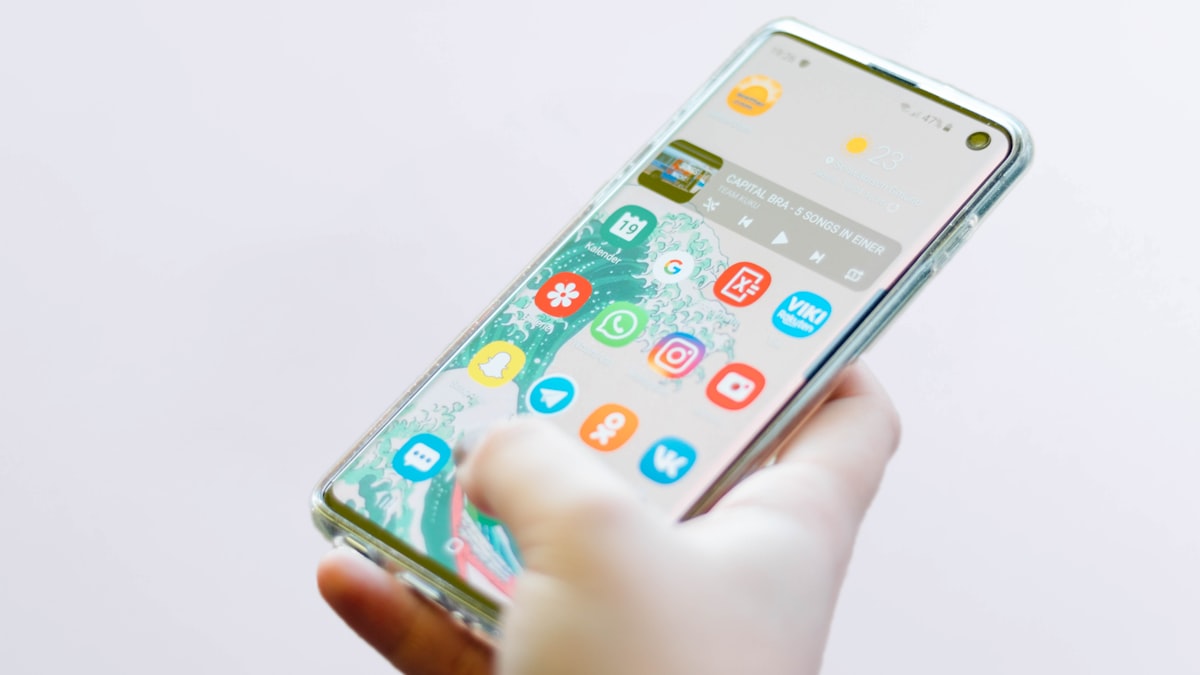
På en kompatibel Samsung Galaxy kan du vanligvis installere et eSIM ved å åpne Innstillinger > Tilkoblinger > SIM-kortadministrator > Legg til eSIM og deretter skanne QR-koden du har fått fra eSIM-leverandøren. Når eSIM-et er installert, velger du det for mobildata og følger leverandørens veiledning for dataroaming.
Ordlyden kan variere litt mellom Samsung-modeller og One UI-versjoner, men fremgangsmåten er stort sett den samme. Sett av noen rolige minutter, og gjør det mens du har stabil internettilgang – ikke i taxikøen på flyplassen med én hånd på bagasjen.
Støtter Samsung Galaxy-telefonen din eSIM?
Telefonen må ha eSIM-maskinvare, kompatibel programvare og tillatelse fra den opprinnelige operatøren til å bruke et annet nettverk.
Mange nyere modeller i Samsung Galaxy S-, Z Flip- og Z Fold-seriene samt enkelte Note-modeller støtter eSIM. Støtten varierer mer i Galaxy A-serien og blant eldre telefoner. Enda viktigere er det at to telefoner med samme markedsføringsnavn kan ha ulike egenskaper, fordi Samsung lager egne varianter for forskjellige regioner og operatører.
Ikke stol på modellserien alene. Sjekk den konkrete telefonen du har foran deg:
- Åpne Innstillinger > Tilkoblinger > SIM-kortadministrator, og se etter Legg til eSIM.
- Åpne telefonappen og tast inn
*#06#. Hvis en EID vises sammen med IMEI-numrene, er det et tydelig tegn på at telefonen har eSIM-maskinvare. - Finn hele modellnummeret under Innstillinger > Om telefonen, og sammenlign det med Samsungs oppdaterte informasjon om støtte.
- Spør operatøren som leverte telefonen, om den er operatørlåst.
- Installer ventende programvareoppdateringer, siden eSIM-valgene kan avhenge av operativsystemet og operatørinnstillingene.
Hvis du verken finner valget Legg til eSIM eller en EID, kan telefonen sannsynligvis ikke installere eSIM med den nåværende konfigurasjonen. En programvareoppdatering kan hjelpe i enkelte tilfeller, men den kan ikke trylle frem maskinvare som mangler.
Hva trenger du før du installerer eSIM?
Du trenger en ulåst Samsung-telefon med eSIM-støtte, en stabil internettforbindelse og installasjonsopplysningene fra leverandøren.
Ha dette klart før du åpner innstillingsmenyen:
- QR-koden til eSIM-et, vist på en annen enhet eller tydelig skrevet ut.
- Eventuell manuell aktiveringskode eller bekreftelseskode som fulgte med.
- Wi-Fi eller en annen fungerende internettforbindelse.
- Leverandørens veiledning for installasjon og aktivering.
- Tilgang til e-posten eller kontoen din i tilfelle du må hente opplysningene på nytt.
En QR-kode kan ikke skannes når den vises på den samme telefonen, med mindre leverandøren eller Samsung-programvaren tilbyr import fra et bilde. Den sikreste løsningen er å åpne den på en bærbar PC, et nettbrett eller telefonen til en du reiser sammen med.
Behandle QR-koden som kontoinformasjon. Ikke legg den ut i en gruppechat eller la en utskrift ligge igjen på hotellbordet. Enkelte installasjonskoder kan bare brukes én gang, så ikke slett et installert eSIM bare for å rydde opp på skjermen i SIM-kortadministratoren.
Hvordan installerer du eSIM med en QR-kode?
Installer det via Samsungs SIM-kortadministrator, der telefonen kan skanne leverandørens QR-kode og laste ned mobilabonnementet.
- Koble Galaxy-telefonen til et stabilt Wi-Fi-nettverk.
- Åpne Innstillinger.
- Trykk på Tilkoblinger.
- Trykk på SIM-kortadministrator. I enkelte eldre programvareversjoner kan dette hete SIM-kortbehandling.
- Velg Legg til eSIM. I enkelte versjoner kan det i stedet stå Legg til mobilabonnement.
- Velg Skann QR-kode eller det tilsvarende kameravalget.
- Vis leverandørens QR-kode på en annen skjerm eller på papir, og plasser den innenfor skannerammen.
- Kontroller abonnementet som vises på telefonen, og trykk på Legg til, Last ned eller Bekreft.
- Vent til installasjonen er ferdig uten å lukke Innstillinger eller koble fra Wi-Fi.
- Gi eSIM-et et nyttig navn, for eksempel reisemålet eller «Reisedata», hvis Samsung tilbyr dette valget.
Hvis leverandøren ga deg manuelle opplysninger i stedet for en QR-kode, kan du se etter Angi aktiveringskode, Angi opplysninger manuelt eller Trenger du hjelp? på skjermen Legg til eSIM. Kopier opplysningene nøyaktig. Ett ekstra mellomrom er nok til å gjøre dette til ti overraskende kjedelige minutter.
Installasjon og nettverksaktivering skjer ikke alltid samtidig. Noen eSIM for reiser aktiveres når de installeres, mens andre venter til de kobler seg til et støttet nettverk. Sjekk leverandørens veiledning før du installerer, særlig hvis det fortsatt er en stund til avreise.
Hvordan bruker du eSIM til mobildata?
Velg det nye eSIM-et som foretrukket linje for mobildata, og hindre det vanlige SIM-kortet i å bruke data i utlandet uten at du merker det.
Gå til Innstillinger > Tilkoblinger > SIM-kortadministrator, og se gjennom innstillingene for foretrukket SIM. Samsung kan la deg bruke forskjellige linjer til samtaler, meldinger og mobildata. Et vanlig oppsett på reise er:
- Mobildata: eSIM for reisen
- Samtaler: vanlig SIM-kort, hvis du må kunne motta anrop eller bekreftelsesmeldinger
- Meldinger: vanlig SIM-kort eller linjen du foretrekker
- Databytte: av, med mindre du vet når Samsung bytter tilbake til det andre SIM-kortet
Åpne deretter Innstillinger > Tilkoblinger > Mobilnett. Mange eSIM for reiser krever at Dataroaming er slått på for eSIM-et, fordi de kobler seg til via partnernettverk. Følg leverandørens veiledning i stedet for å gjette. Hvis Samsung viser separate roaminginnstillinger for hvert SIM-kort, må du passe på at du endrer eSIM-et for reisen og ikke den vanlige linjen.
For å redusere risikoen for utilsiktet roaming på det vanlige SIM-kortet kan du deaktivere datatilgangen for dette kortet eller slå av linjen midlertidig i SIM-kortadministratoren. Hvis du slår av linjen, stopper også samtaler og tekstmeldinger til nummeret. La den derfor være aktiv uten data hvis det er viktig å kunne motta meldinger.
Navnene i Samsungs menyer varierer. Hvis du ikke ser hvilket SIM-kort en innstilling gjelder for, bør du først gi linjene nye navn. «SIM 1» og «eSIM 1» er ikke spesielt oppklarende etter en natt på fly.
Hva gjør du hvis eSIM-et ikke kobler seg til?
Begynn med de enkle kontrollene: Bekreft at eSIM-et er aktivert, valgt for mobildata og konfigurert slik leverandøren beskriver.
Gå gjennom disse trinnene i denne rekkefølgen:
- Åpne SIM-kortadministrator, og kontroller at bryteren for eSIM-et er på.
- Bekreft at eSIM-et er valgt under Mobildata.
- Sjekk om Dataroaming må være aktivert for denne linjen.
- Slå på flymodus, vent litt og slå den deretter av igjen.
- Start telefonen på nytt.
- Under Mobilnett lar du nettverksvalg stå på automatisk, med mindre leverandøren ber deg velge et bestemt nettverk.
- Åpne menyen Tilgangspunktnavn, og sammenlign APN-innstillingene med leverandørens veiledning. Ikke gjett verdiene.
- Bekreft at du befinner deg på reisemålet eller innenfor dekningsområdet leverandøren har oppgitt.
- Se etter en programvareoppdatering fra Samsung mens telefonen er koblet til Wi-Fi.
Hvis QR-koden blir avvist, kan den allerede være brukt, være skrevet inn feil eller være knyttet til en annen enhet. Ikke slett eSIM-profilen før du kontakter kundestøtten, med mindre leverandøren uttrykkelig ber deg om det. En ny installasjon kan kreve nye aktiveringsopplysninger.
Hvis du ser et signalikon, men internett ikke virker, skyldes det ofte at feil SIM-kort er valgt for data, eller at roaming- eller APN-innstillingene er feil. Hvis du ikke får nettverk i det hele tatt, kan eSIM-et være deaktivert, telefonen være låst, det lokale partnernettverket være utilgjengelig der du er, eller aktiveringen ikke være fullført.
Bør du la det fysiske SIM-kortet være aktivt også?
Du kan ofte ha et fysisk SIM-kort og et eSIM aktive samtidig, men nøyaktig hvordan dobbel SIM fungerer, avhenger av Samsung-modellen, regionen og operatørens programvare.
Det er nyttig å beholde den vanlige linjen aktiv når banken sender en innloggingskode, eller noen absolutt skal ringe det vanlige nummeret ditt. Haken er at samtaler og meldinger fortsatt kan regnes som roaming av operatøren hjemme, og automatisk databytte kan flytte internettrafikken tilbake til denne linjen.
Sjekk dette før avreise:
- Hvilken linje Samsung har valgt for mobildata.
- Om automatisk databytte er deaktivert.
- Om den vanlige linjen kan motta meldinger uten å bruke mobildata.
- Hvilket SIM-kort som brukes når du ringer.
- Om apper som WhatsApp fortsatt viser nummeret du forventer.
Når du installerer et eSIM, endres vanligvis ikke nummeret som er registrert i meldingsapper. Hvis en app spør om du vil bytte nummer, bør du lese meldingen nøye i stedet for å trykke deg videre på autopilot. Gruppechatten klarer seg fint uten en uventet identitetskrise.
Hold deg tilkoblet uansett hvor du reiser
Umiddelbare eSIM-datapakker, uansett hvor du reiser. Ingen fysisk SIM-kort, ingen roamingoverraskelser.


