 MochiSim
September 6, 2026
Hvordan bruker du eSIM på utenlandsreise?
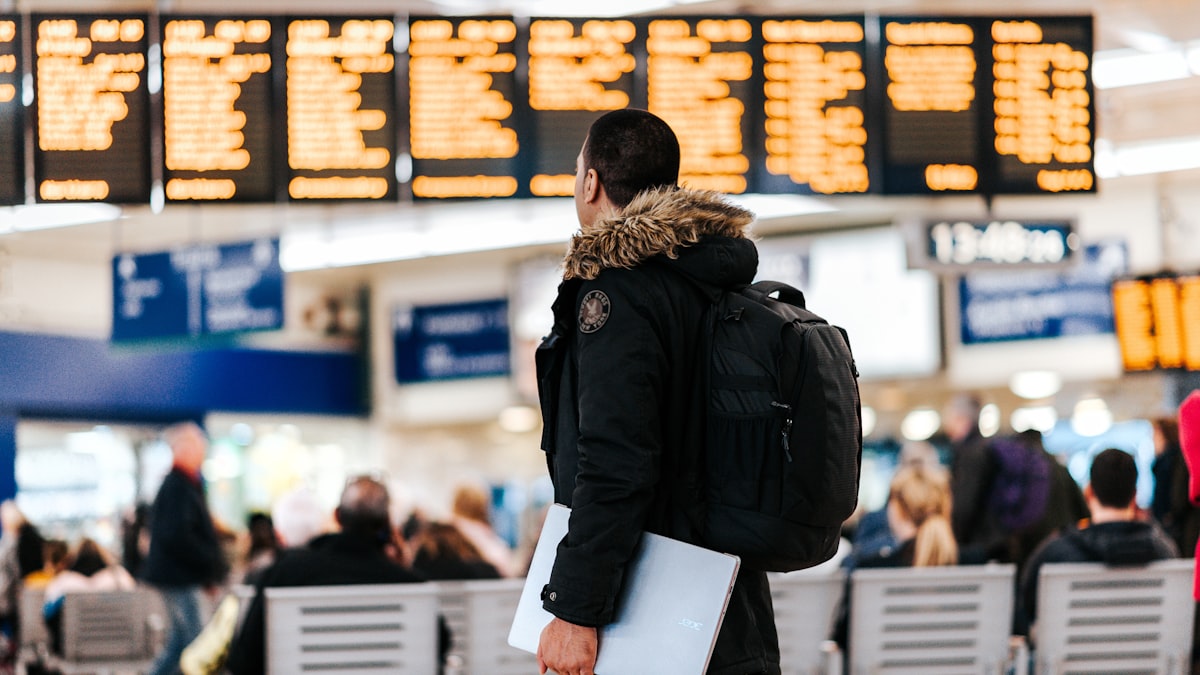
For å bruke eSIM i utlandet velger du et abonnement som dekker reisemålet, kjøper det på nettet, installerer det på en kompatibel og operatøruavhengig telefon og velger det for mobildata når du kommer frem. Installer det via en stabil Wi-Fi-forbindelse før flyreisen, men følg aktiveringsinstruksjonene fra leverandøren, slik at gyldighetsperioden ikke starter tidligere enn planlagt.
Hva trenger du før du kjøper eSIM til reisen?
Du trenger en enhet som støtter eSIM, ikke er operatørlåst og har en stabil internettforbindelse under installeringen. Kompatibiliteten avhenger av den nøyaktige telefonmodellen, hvor den ble solgt, og om en mobiloperatør har låst den. Du bør derfor ikke bare stole på modellnavnet.
Sjekk dette før du kjøper:
- Nøyaktig enhetsmodell: Finn den i Innstillinger i stedet for å gjette ut fra hvordan telefonen ser ut.
- Støtte for eSIM: Sjekk produsentens spesifikasjoner for akkurat denne modellen og salgsregionen.
- Operatørlås: En telefon som støtter eSIM, kan fortsatt være låst til mobiloperatøren din hjemme. Operatøren eller innstillingene på enheten skal kunne bekrefte dette.
- Ledig plass til eSIM: Noen telefoner kan lagre flere eSIM-er, men tillater bare at et begrenset antall er aktive samtidig.
- Tilgang til Wi-Fi: Du trenger vanligvis internettilgang for å laste ned eSIM-profilen.
Alternativet «Legg til eSIM» i innstillingene er et godt tegn, men det er likevel verdt å sjekke dokumentasjonen for enheten og om den er operatørlåst. Det går an å oppdage dette ved gaten på flyplassen, men det er ikke akkurat den mest avslappende starten på ferien.
Hvordan velger du riktig eSIM-abonnement for utlandet?
Velg et abonnement der dekning, datamengde, gyldighetsperiode og aktiveringsregler passer til den faktiske reisen din. Den største datapakken er ikke automatisk det beste valget hvis den utløper for tidlig eller ikke dekker alle stedene på reiseruten.
Sjekk dette før du kjøper:
- Inkluderte reisemål: Skal du besøke flere land, bør du kontrollere hvert enkelt land i stedet for å anta at en regional betegnelse dekker hele reiseruten.
- Gyldighetsperiode: Finn ut om perioden starter ved kjøp, installering, manuell aktivering eller første tilkobling til et støttet nettverk.
- Datamengde: Tenk gjennom hvor mye du trenger til kart, meldinger, nettsurfing, videosamtaler, opplastinger og underholdning. Laster du ned store filer via Wi-Fi på hotellet, varer mobildataen lenger.
- Samtaler og SMS: Mange eSIM-er for reiser inkluderer bare data. Trenger du et lokalt nummer, vanlige telefonsamtaler eller SMS, må du kontrollere at dette er inkludert.
- Bruk av internettdeling: Sjekk vilkårene hvis du vil dele forbindelsen med en bærbar PC eller familien.
- Påfyll: Finn ut om du kan kjøpe mer data uten å installere et nytt eSIM.
- Støttede nettverk: Noter eventuelle oppførte partnernettverk i tilfelle du senere må velge nettverk manuelt.
Dekningskart og nettverkslister viser hvor tjenesten forventes å være tilgjengelig, men garanterer ikke signal på hver eneste strand, i enhver kjeller eller langs alle fjellveier. Lokale forhold og enheten din spiller fortsatt en rolle.
Hvordan kjøper og installerer du eSIM trinn for trinn?
Vanligvis kjøper du abonnementet på nettet, mottar installasjonsinformasjon på e-post eller i en app og legger til eSIM via telefonens mobilnettinnstillinger. Menynavnene varierer mellom iPhone, ulike Android-produsenter og programvareversjoner, men fremgangsmåten er stort sett den samme.
- Kjøp abonnementet på nettet. Skriv inn e-postadressen nøye, siden det ofte er dit QR-koden, instruksjonene og kontaktinformasjonen til kundestøtten sendes.
- Les aktiveringsinstruksjonene. Sjekk hva som starter gyldighetsperioden. Installering og aktivering er ikke alltid det samme, men enkelte leverandører behandler dem som én og samme hendelse.
- Lagre bekreftelsesinformasjonen. Oppbevar e-posten, QR-koden og eventuell informasjon om manuell installering et sted du har tilgang til uten internett. Et skjermbilde kan være nyttig, men sensitiv aktiveringsinformasjon bør ikke deles.
- Koble telefonen til stabil Wi-Fi. Sørg for at enheten er ladet, og unngå å starte prosessen akkurat idet du skal gå om bord.
- Åpne eSIM-menyen. På en iPhone finner du den vanligvis under Mobilnett eller Mobildata. På Android kan du se under Nettverk og internett, Tilkoblinger, SIM-administrator eller en meny med lignende navn.
- Velg «Legg til eSIM» eller tilsvarende. Skann QR-koden som vises på en annen enhet eller på en utskrift. Har du bare én skjerm, kan du bruke leverandørens app, et importalternativ eller informasjonen for manuell aktivering der dette støttes.
- Følg instruksjonene for å laste ned profilen. Ikke slett den hvis telefonen ser ut til å stoppe opp. Enkelte QR-koder kan bare brukes én gang, og hvis du fjerner profilen, må du kanskje kontakte kundestøtten for å få en ny.
- Gi linjen et tydelig navn. Navn som «eSIM reise» eller selve reisemålet gjør det enklere å skille den fra SIM-kortet du bruker hjemme.
- La mobildata være aktivert på hjemmelinjen frem til avreise hvis du trenger det. Du kan installere eSIM uten å velge det som aktiv datalinje, så lenge leverandørens instruksjoner sier at det er trygt å installere tidlig.
- Ta vare på eventuelle APN-instruksjoner. De fleste enheter konfigurerer tilgangspunktet automatisk, men enkelte abonnementer krever at du skriver inn APN nøyaktig slik leverandøren har oppgitt det.
Det er vanligvis lurt å installere før flyreisen, mens du fortsatt har pålitelig Wi-Fi, tilgang til e-posten din og tid til å be om hjelp. Det viktige unntaket er abonnementer der gyldighetsperioden starter ved installering, så sjekk hva som utløser den før du trykker på den siste bekreftelsen.
Hvilke mobildatainnstillinger skal du bruke i utlandet?
Når du kommer frem, velger du eSIM for reisen som mobildatalinje og hindrer SIM-kortet hjemmefra i å overta datatrafikken uventet. Telefonen kan finne et støttet nettverk automatisk, noen ganger før du har kommet deg gjennom passkontrollen, men gi den noen minutter etter landing.
Bruk denne sjekklisten når du kommer frem:
- Slå av flymodus.
- Kontroller at eSIM-linjen for reisen er slått på.
- Velg eSIM for reisen til mobildata.
- Deaktiver automatisk bytte av mobildata hvis du ikke vil at telefonen skal falle tilbake på hjemmelinjen.
- La dataroaming være slått av for SIM-kortet du bruker hjemme.
- Slå på dataroaming for eSIM for reisen hvis leverandørens instruksjoner krever det. eSIM-er for reiser kobler seg ofte til via roamingavtaler, så denne innstillingen kan være nødvendig.
- Start telefonen på nytt, eller slå flymodus av og på hvis nettverket ikke vises raskt.
Du kan ofte la SIM-kortet hjemmefra være aktivt for samtaler og SMS samtidig som du bruker eSIM til data. Sjekk først roamingvilkårene til operatøren hjemme, særlig hvis du planlegger å besvare samtaler, sende SMS eller bruke telefonsvarer i utlandet. Det kan være nyttig å motta SMS med bekreftelseskoder, men hvordan telefonen håndterer samtaler og meldinger, avhenger av enheten, operatøren og innstillingene.
Er eSIM alltid enklere enn et fysisk SIM-kort på reisen?
Nei. Med eSIM slipper du å lete etter en butikk eller bytte bittesmå plastkort, men innstillingene på enheten og aktiveringsinformasjonen blir desto viktigere. Det fungerer best når du gjør alt klart før reisen, i stedet for å gjøre QR-koden til et puslespill på flyplassen.
Et fysisk SIM-kort kan være mer praktisk hvis telefonen er operatørlåst, ikke støtter eSIM, eller du trenger bestemte tjenester knyttet til et lokalt nummer. eSIM er praktisk når du vil beholde SIM-kortet hjemmefra i telefonen, ordne mobildata før avreise eller reise mellom dekkede reisemål uten å bytte kort.
Det finnes også en sikkerhetsmessig avveining. Du kan ikke uten videre miste et eSIM fra en SIM-skuff, men hvis telefonen blir skadet eller stjålet, kan det hende du trenger hjelp fra leverandøren for å overføre det til en annen telefon. Oppbevar bestillingsreferansen og informasjonen om kundestøtte et sted du kan nå fra en annen enhet.
Hva gjør du hvis eSIM ikke virker i utlandet?
Begynn med å kontrollere den aktive datalinjen, roaminginnstillingen og nettverkstilkoblingen før du sletter noe. De fleste oppstartsproblemer skyldes én innstilling som er oversett, og sletter du profilen, kan en liten irritasjon fort bli til en lengre samtale med kundestøtten.
Gå gjennom disse kontrollene i denne rekkefølgen:
- Bekreft at eSIM vises i SIM-innstillingene og er slått på.
- Kontroller at det er valgt for mobildata.
- Sjekk om dataroaming må være aktivert for dette eSIM-et.
- Slå flymodus av og på, og start deretter telefonen på nytt.
- Bekreft at du befinner deg på et reisemål som er inkludert i abonnementet, og at gyldighetsperioden har startet.
- Sammenlign APN med leverandørens instruksjoner, inkludert store og små bokstaver og tegnsetting.
- Prøv automatisk nettverksvalg først. Hvis det ikke fungerer, velger du manuelt ett av partnernettverkene leverandøren har oppgitt.
- Slå av SIM-kortet hjemmefra midlertidig for å utelukke en konflikt mellom linjevalgene.
- Åpne leverandørens app eller kontoside via Wi-Fi for å se om abonnementet er installert og aktivt, og om det har data igjen.
- Kontakt kundestøtten og oppgi bestillingsreferanse, telefonmodell og posisjon, og legg ved skjermbilder av de relevante innstillingene.
Ikke fjern eSIM med mindre kundestøtten uttrykkelig ber deg om det. Den opprinnelige QR-koden kan kanskje ikke brukes til installering to ganger, mens feil APN eller en inaktiv datalinje vanligvis kan rettes uten å laste ned profilen på nytt.
Hold deg tilkoblet uansett hvor du reiser
Umiddelbare eSIM-datapakker, uansett hvor du reiser. Ingen fysisk SIM-kort, ingen roamingoverraskelser.


