 MochiSim
September 3, 2026
Hvordan installerer du eSIM på Google Pixel?
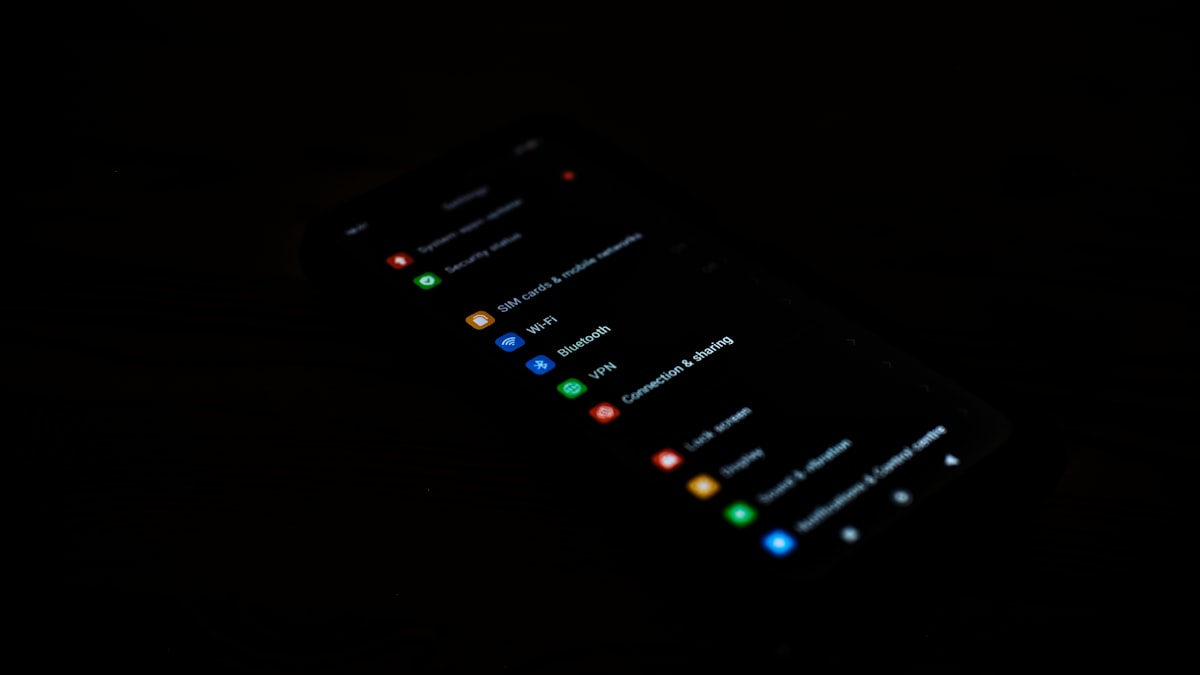
Du installerer et eSIM på en kompatibel Google Pixel ved å åpne Innstillinger > Nettverk og internett > SIM-kort, velge Legg til SIM-kort eller Konfigurer et eSIM og skanne QR-koden fra eSIM-leverandøren. Når det er installert, velger du det nye eSIM-et for mobildata og følger leverandørens instruksjoner om dataroaming.
Ordlyden kan variere litt mellom ulike Pixel-modeller og Android-versjoner, men prosessen tar vanligvis bare noen minutter. Gjør det mens du har stabil Wi-Fi, ikke i taxikøen på flyplassen med én strek dekning og en sjåfør som venter på veibeskrivelse.
Støtter Google Pixel-telefonen din eSIM?
Mange nyere Pixel-telefoner støtter eSIM, men kompatibiliteten avhenger av den nøyaktige modellen, hvor den ble solgt, og noen ganger mobiloperatøren som leverte den. Ikke stol på at telefonen ser ny nok ut. Sjekk modellen og innstillingene før du kjøper et eSIM.
Begynn med dette:
- Åpne Innstillinger > Om telefonen, og noter modellnavnet og modellnummeret.
- Åpne Innstillinger > Nettverk og internett > SIM-kort, og se etter Legg til SIM-kort, Last ned et SIM-kort i stedet? eller Konfigurer et eSIM.
- Tast
*#06#i Telefon-appen, og se etter en EID, identifikasjonsnummeret som brukes for eSIM-maskinvare. Du trenger ikke å dele dette offentlig. - Sjekk Googles støtteinformasjon for akkurat din Pixel-modell og landet den ble kjøpt i.
- Bekreft at telefonen ikke er operatørlåst. En Pixel som er kjøpt gjennom en mobiloperatør, kan være låst selv om den har eSIM-maskinvare.
En EID og et alternativ for å konfigurere eSIM er gode tegn, men de opphever ikke en operatørlås. Er du usikker på om telefonen er låst, spør operatøren som opprinnelig leverte den. Leverandøren av reise-eSIM-et kan ikke fjerne denne begrensningen.
Hva bør du gjøre før du installerer eSIM-et?
Du bør lagre installasjonsopplysningene, koble deg til stabil Wi-Fi og sørge for at du kan vise QR-koden et annet sted enn på Pixel-telefonen du konfigurerer. En laptop, et nettbrett eller en utskrift er ideelt. Det er, ikke overraskende, vanskelig å rette kameraet mot en QR-kode som vises på samme skjerm.
Ha dette klart før du åpner Innstillinger:
- QR-koden fra leverandøren eller opplysninger for manuell aktivering
- Eventuell bekreftelses- eller aktiveringskode som følger med instruksjonene
- Stabil Wi-Fi-tilgang
- Nok batteri til å fullføre konfigureringen uten avbrudd
- Leverandørens APN-instruksjoner, hvis du har fått noen
- Et skjermbilde eller en frakoblet kopi av konfigureringsveiledningen
Sjekk når gyldighetsperioden for abonnementet begynner. Noen eSIM aktiveres første gang de kobler seg til et støttet nettverk, mens andre kan begynne å løpe tidligere i konfigureringsprosessen. Følg leverandørens beskrivelse av aktiveringen i stedet for å gjette.
Ikke slett et eSIM bare fordi det ikke kobler seg til med én gang. QR-koder er ofte beregnet på én installasjon, så hvis du sletter profilen, kan du måtte få hjelp fra leverandøren før den kan installeres på nytt.
Hvordan legger du til eSIM med en QR-kode?
Du legger til eSIM-et via SIM-innstillingene på Pixel-telefonen og skanner deretter leverandørens QR-kode når du blir bedt om det. La telefonen være koblet til Wi-Fi til Android bekrefter at profilen er lastet ned.
- Åpne Innstillinger.
- Trykk på Nettverk og internett.
- Velg SIM-kort, eller trykk på plusstegnet ved siden av SIM-kort.
- Velg Legg til SIM-kort.
- Hvis Android spør om du vil bruke et fysisk SIM-kort, velger du Konfigurer et eSIM eller Last ned et SIM-kort i stedet?
- La telefonen kontrollere nettverksinformasjonen.
- Skann QR-koden fra eSIM-leverandøren.
- Skriv inn en bekreftelseskode hvis leverandøren har gitt deg en og Android ber om den.
- Trykk på Last ned, Aktiver eller den tilsvarende knappen som vises på Pixel-telefonen.
- Vent til det nye eSIM-et vises under Innstillinger > Nettverk og internett > SIM-kort.
Menynavn flyttes av og til etter Android-oppdateringer. Hvis du ikke finner alternativet, bruker du søkefeltet i Innstillinger og søker etter «eSIM», «SIM-kort» eller «legg til SIM-kort».
Gi den nye profilen et nyttig navn, for eksempel «Reisedata» eller navnet på reisemålet. Det har mer å si enn man skulle tro når det vanlige SIM-kortet og reise-eSIM-et vises side om side med operatørnavn som er omtrent like lite oppklarende.
Hvordan konfigurerer du Pixel for mobildata på reisen?
Velg reise-eSIM-et som telefonens SIM-kort for mobildata, og la den vanlige linjen bare være konfigurert for tjenestene du fortsatt trenger. Da unngår du at Pixel-telefonen i all stillhet bruker SIM-kortet hjemmefra til data når reiseprofilen ikke er tilgjengelig.
Åpne Innstillinger > Nettverk og internett > SIM-kort, velg reise-eSIM-et og sjekk følgende:
- Slå på Bruk SIM-kort hvis det er deaktivert.
- Sett Mobildata til reise-eSIM-et.
- Aktiver Roaming for reise-eSIM-et hvis leverandøren ber deg om det. Mange reise-eSIM kobler seg til via partnernettverk og trenger denne innstillingen.
- Slå av dataroaming for SIM-kortet hjemmefra med mindre operatøren din har sagt noe annet.
- Deaktiver Bytt mobildata automatisk hvis du ikke vil at Pixel-telefonen skal falle tilbake på linjen hjemmefra.
- Behold SIM-kortet hjemmefra som valgt alternativ for samtaler og tekstmeldinger hvis du må motta meldinger på det vanlige nummeret ditt.
Et eSIM som hovedsakelig brukes til data på reise, har ikke nødvendigvis et vanlig telefonnummer, samtaler eller SMS. Apper som WhatsApp og Signal kan som regel fortsette å bruke nummeret som allerede er registrert i appen, mens internettrafikken går gjennom reise-eSIM-et.
Hvis leverandøren gir deg en APN, åpner du innstillingene for reise-eSIM-et, trykker på Navn på tilgangspunkt og skriver inn opplysningene nøyaktig slik de er oppgitt. Store bokstaver, tegnsetting og tomme felt kan ha betydning. Lagre APN-en, velg den og start deretter tilkoblingen på nytt.
Bør du installere eSIM før du reiser hjemmefra?
Det er som regel lurt å installere det før avreise, så lenge du først sjekker når aktiveringen eller gyldighetsperioden begynner. Da har du stabil Wi-Fi, tilgang til QR-koden og sannsynligvis mer tålmodighet enn etter en nattflyvning.
Du kan vanligvis installere profilen på forhånd og la den være slått av til du kommer frem. Rett før ankomst, eller etter at du har landet, slår du på eSIM-et, velger det for mobildata og aktiverer roaming hvis leverandøren krever det.
Ikke bli urolig hvis eSIM-et viser at det ikke har dekning mens du fortsatt er hjemme. En profil som er laget for et bestemt reisemål, har kanskje ikke et støttet partnernettverk der du befinner deg nå. Den virkelige testen er om den kobler seg til etter ankomst.
Det finnes ett viktig unntak: Hvis leverandøren sier at selve installasjonen starter gyldighetsperioden, bør du vente til det anbefalte tidspunktet. Leverandørens aktiveringsregler veier tyngre enn bekvemmeligheten ved å ordne alt ved kjøkkenbordet.
Hvorfor kobler ikke eSIM-et seg til på Pixel?
De fleste eSIM-problemer på Pixel skyldes en låst telefon, en ufullstendig installasjon, feil SIM-kort valgt for data eller en nettverksinnstilling som må oppdateres. Prøv de enkle løsningene før du sletter noe.
- Det finnes ikke noe alternativ for å legge til eSIM: Oppdater Android, start telefonen på nytt og søk etter «eSIM» i Innstillinger. Kontroller deretter om akkurat denne modellen støttes, og om den ble solgt med regionale begrensninger eller operatørbegrensninger.
- QR-koden kan ikke skannes: Øk lysstyrken på skjermen som viser koden, rengjør kameralinsen og sørg for at hele koden er innenfor rammen. Bruk opplysningene for manuell aktivering hvis de er tilgjengelige.
- Telefonen sier at koden er ugyldig eller allerede brukt: Ikke fortsett å installere på nytt, og ikke slett en eksisterende profil. Sjekk om eSIM-et allerede vises under SIM-kort, og kontakt deretter leverandøren hvis koden må utstedes på nytt eller tilbakestilles.
- eSIM-et er installert, men har ikke dekning: Bekreft at du har kommet frem til det aktuelle reisemålet, slå på Bruk SIM-kort, aktiver roaming hvis du har fått beskjed om det, og la nettverksvalg stå på automatisk til å begynne med.
- Det er dekning, men ikke internett: Kontroller at reise-eSIM-et er valgt for mobildata. Sammenlign APN-en med leverandørens instruksjoner, og slå av eventuell VPN midlertidig mens du tester.
- Pixel-telefonen fortsetter å bruke SIM-kortet hjemmefra: Deaktiver automatisk bytte av mobildata, og slå av mobildata eller dataroaming for linjen hjemmefra.
- Tilkoblingen har låst seg: Slå på flymodus i omtrent et halvt minutt, slå den av igjen og vent på at telefonen registrerer seg på nettverket. Hvis det ikke virker, starter du telefonen på nytt.
- Automatisk nettverksvalg finner ingenting: Åpne nettverksinnstillingene for eSIM-et, og prøv et partnernettverk som leverandøren har oppført, hvis du har fått en slik liste.
Hvis du kontakter kundestøtte, bør du oppgi Pixel-modell, Android-versjon, reisemål, ordlyden i eventuelle feilmeldinger og skjermbilder av SIM-innstillingene. Skjul QR-koder, aktiveringskoder, EID-en og andre kontoidentifikatorer før du sender skjermbilder til et sted der de kan bli sett offentlig.
Hold deg tilkoblet uansett hvor du reiser
Umiddelbare eSIM-datapakker, uansett hvor du reiser. Ingen fysisk SIM-kort, ingen roamingoverraskelser.


