 MochiSim
August 26, 2026
Hvorfor fungerer ikke eSIM-en min? 10 løsninger
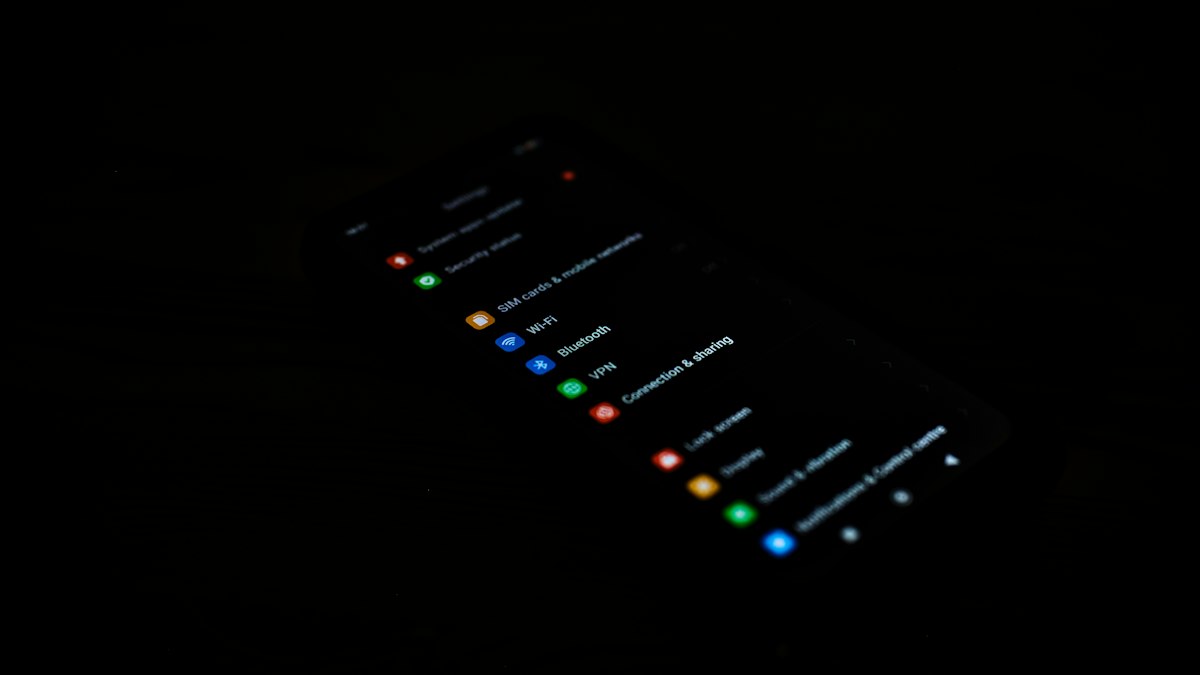
De fleste eSIM-problemer skyldes én innstilling: linjen er deaktivert, feil SIM brukes til data, roaming er av, eller APN er feil. Sjekk dette før du sletter noe; å fjerne en eSIM for tidlig kan gjøre et lite innstillingsproblem om til et installasjonsproblem.
Hva bør jeg sjekke først?
Start med en rask sjekk av innstillingene, helst mens du er koblet til et pålitelig Wi-Fi. Menynavn varierer mellom telefoner og programvareversjoner, men selve fremgangsmåten er stort sett den samme.
- Slå av flymodus. Hvis den allerede er av, slå den på i ca. 30 sekunder, og slå den deretter av igjen.
- Åpne mobil- eller mobilinnstillingene. Bekreft at reise-eSIM-en vises i listen over SIM-kort.
- Slå på eSIM-linjen. Noen telefoner installerer en profil uten å aktivere den.
- Velg eSIM for mobildata. Hjem-SIM-en din kan fortsatt være valgt selv om reise-linjen er aktiv.
- Aktiver dataroaming for eSIM-en. Reise-eSIM krever ofte dette fordi de kobler seg til via partner-nettverk.
- La nettverksvalg stå på automatisk. Hvis det ikke fungerer, prøv et tilgjengelig nettverk som er oppført av din eSIM-leverandør.
- Start telefonen på nytt. Det høres banalt ut, men det fungerer ofte.
- Test uten Wi-Fi. Åpne en enkel nettside eller et kart for å vite at telefonen faktisk bruker mobildata.
Unngå å endre mange avanserte innstillinger samtidig. Hvis du endrer APN, nullstiller nettverksinnstillinger og reinstallerer profilen i ett heroisk forsøk, vil du ikke vite hvilken endring som hjalp eller gjorde vondt verre.
Hvorfor viser eSIM-en min ingen signal?
Ingen signal betyr vanligvis at eSIM-linjen er av, at telefonen ikke har registrert seg på et lokalt nettverk, eller at det valgte nettverket ikke kan godta tilkoblingen.
1. eSIM-linjen er deaktivert
Å installere en eSIM betyr ikke alltid at den slås på automatisk. Åpne SIM-behandleren eller mobilinnstillingene, trykk på reise-eSIM-en og sjekk at selve linjen er aktivert.
Gjør linjene tydelige med navn som "Hjem" og "Reise". Dette er overraskende nyttig når du er sliten, står ved bagasjebåndet og begge linjene har generiske navn.
2. Telefonen har ikke registrert seg på nettverket
En telefon kan bruke litt tid på å registrere seg etter landing, etter å ha kjørt gjennom en tunnel eller kommet ut av en undergrunnsstasjon. Skru flymodus av og på, vent litt, og start enheten på nytt om nødvendig.
Hvis du installerte eSIM-en før reisen, vil ikke aktiveringen nødvendigvis fullføres før telefonen når et støttet destinasjonsnettverk. Sjekk leverandørens aktiveringsinstruksjoner i stedet for å skanne QR-koden gjentatte ganger.
3. Feil nettverk er valgt
Automatisk nettverksvalg er vanligvis det beste utgangspunktet. Hvis telefonen fortsatt viser "Ingen tjeneste", deaktiver automatisk valg og la den søke etter tilgjengelige nettverk, og velg deretter ett som er oppført i leverandørens instruksjoner.
Ikke anta at alle nettverk som vises på skjermen fungerer med din eSIM. Telefonen kan oppdage nettverk den ikke har autorisasjon til å bruke.
4. Det er ikke noe brukbart nettverk der du er
Innendørs vegger, øde veier, fjell og tunneler kan alle påvirke mottaket. Gå utendørs eller til en annen del av bygningen, og test igjen. Sjekk leverandørens gjeldende dekningsinformasjon og støttede nettverk for destinasjonen; tilgjengeligheten kan variere etter sted og lokale forhold.
Jeg har signal, men ikke internett?
Signal uten internett peker vanligvis på valg av datalinje, roaminginnstillinger, APN eller planstatus, snarere enn dekningen på skjermen.
5. Feil SIM brukes til mobildata
På en telefon med to SIM-kort kan én linje vise signal mens den andre håndterer data. Gå til innstillingene for mobildata og velg reise-eSIM-en eksplisitt.
Vurder å deaktivere automatisk bytte av mobildata, med mindre du bevisst vil at telefonen skal falle tilbake til din hjemlige SIM. Sjekk også hvilken linje som er tildelt samtaler og SMS før du endrer noe; data- og taleinnstillinger er ofte separate.
6. Dataroaming er slått av
Aktiver dataroaming for reise-eSIM-en, ikke automatisk for alle linjer. Mange reise-eSIM bruker roaming-avtaler for å koble seg til et nettverk i destinasjonen, så roaming-bryteren kan være nødvendig selv om du ikke bruker din vanlige mobiloperatør.
Hvis du vil forhindre utilsiktet bruk av hjemme-linjen, lar du roaming være deaktivert på den linjen og holder reise-eSIM-en valgt for data.
7. APN mangler eller er feil
Access Point Name, eller APN, forteller telefonen hvordan den skal nå mobildatatjenestene. Noen eSIM konfigurerer dette automatisk; andre krever verdien som er oppgitt i installasjonsinstruksjonene.
Åpne mobilnettverksinnstillingene for eSIM-en og sammenlign APN tegn for tegn med leverandørens instruksjoner. Vær oppmerksom på mellomrom, store bokstaver og autokorrektur. La brukernavn, passord og andre felt være urørt med mindre instruksjonene spesifikt oppgir verdier for dem. Å gjette en APN er sjelden lurt.
8. eSIM-planen er ikke tilgjengelig for øyeblikket
Sjekk leverandørens app, nettside eller bekreftelsesmelding for planstatus. Den er kanskje ikke aktivert ennå, kan ha utløpt, eller kan kreve en annen handling før bruk. Sjekk også etter driftsmeldinger fra leverandøren.
Telefonens datateller kan være nyttig, men den samsvarer kanskje ikke med leverandørens oversikt fordi enheten og nettverket kan måle forbruk forskjellig. Bruk leverandørens konto som den primære kilden for å bekrefte status.
Hvorfor vil ikke eSIM-en min installeres eller aktiveres?
Installasjonsfeil skyldes ofte en dårlig internettforbindelse, en ufullstendig profilnedlasting eller en aktiveringskode som ikke kan brukes på nytt.
9. Installasjonen eller aktiveringen ble ikke fullført
Koble til et stabilt Wi-Fi før du legger til eSIM-en. Hold installasjonsskjermen åpen, følg leverandørens trinn i riktig rekkefølge, og gi telefonen tid til å fullføre nedlastingen av profilen.
En QR-kode kan være ment for kun én installasjon. Hvis telefonen sier at den er ugyldig, utløpt eller allerede brukt, ikke fortsett å skanne den, og ikke kjøp en ny plan bare for å teste teorien. Sjekk om eSIM-en allerede vises i SIM-listen din, og kontakt deretter leverandøren hvis du trenger en ny metode for installasjon.
Hvis profilen vises, men det står "Aktiverer", start telefonen på nytt og sjekk om aktiveringen først skal skje etter ankomst. Oppbevar QR-koden på en annen enhet eller på et utskrevet ark; å peke telefonkameraet mot en kode som vises på den samme telefonen er en effektiv måte å lære om geometriens begrensninger på.
Kan det være telefonen min som er problemet?
Ja, fordi en eSIM krever riktig maskinvare, programvare og en ulåst enhet, men du bør verifisere hvert krav i stedet for å bare stole på modellnavnet.
10. Enheten støttes ikke, er låst eller har nådd SIM-grensen
En modell solgt i én region kan støtte eSIM, mens en tilsvarende versjon solgt et annet sted ikke gjør det. Operatørlås og begrensninger på lagrede eller aktive SIM-profiler kan også hindre installasjon eller tilkobling.
Sjekk alt følgende:
- Det nøyaktige modellnummeret under "Om" i telefonen, ikke bare produktserien.
- Produsentens gjeldende eSIM-dokumentasjon for den modellen og salgsregionen.
- Om telefonen er låst til en mobiloperatør.
- Om en programvareoppdatering er tilgjengelig.
- Om enheten allerede har nådd maks antall lagrede eller aktive profiler.
- Om jobb- eller foreldrekontroll-innstillinger begrenser endringer i mobiltjenester.
En EID oppført i enhetsinformasjonen indikerer ofte at eSIM-maskinvare er til stede, men det bekrefter ikke i seg selv at en bestemt leverandør, region eller konfigurasjon vil fungere. Produsenten og mobiloperatøren din er de beste kildene for enhetsspesifikke begrensninger.
Bør jeg slette eSIM-en og starte på nytt?
Nei, ikke med mindre leverandøren ber deg om det eller bekrefter at profilen kan installeres på nytt. Å slette den reparerer ikke dårlig mottak, en deaktivert roaming-bryter eller en feil APN, og noen installasjonskoder kan ikke bare brukes igjen.
Før du kontakter support, samle detaljene som gjør feilsøkingen raskere:
- Telefonens nøyaktige modell og programvareversjon.
- Destinasjonen og din omtrentlige posisjon.
- eSIM-statusen som vises i mobilinnstillingene.
- Nettverksnavnet, hvis et vises.
- Den nøyaktige ordlyden i eventuelle feilmeldinger.
- Hvilke feilsøkingstrinn du allerede har prøvd.
- Skjermbilder av relevante innstillinger, med personlige detaljer og aktiveringskoder skjult.
A full nullstilling av nettverksinnstillinger bør også være et siste steg, ikke det første. Det kan fjerne lagrede Wi-Fi-nettverk, Bluetooth-tilkoblinger og andre nettverkspreferanser, uten at det løser selve eSIM-problemet. Hvis support anbefaler det, sørg for at du vet hva som vil bli slettet først.
Hold deg tilkoblet uansett hvor du reiser
Umiddelbare eSIM-datapakker, uansett hvor du reiser. Ingen fysisk SIM-kort, ingen roamingoverraskelser.


