 MochiSim
30 de agosto de 2026
¿Funciona WhatsApp con una eSIM de viaje?
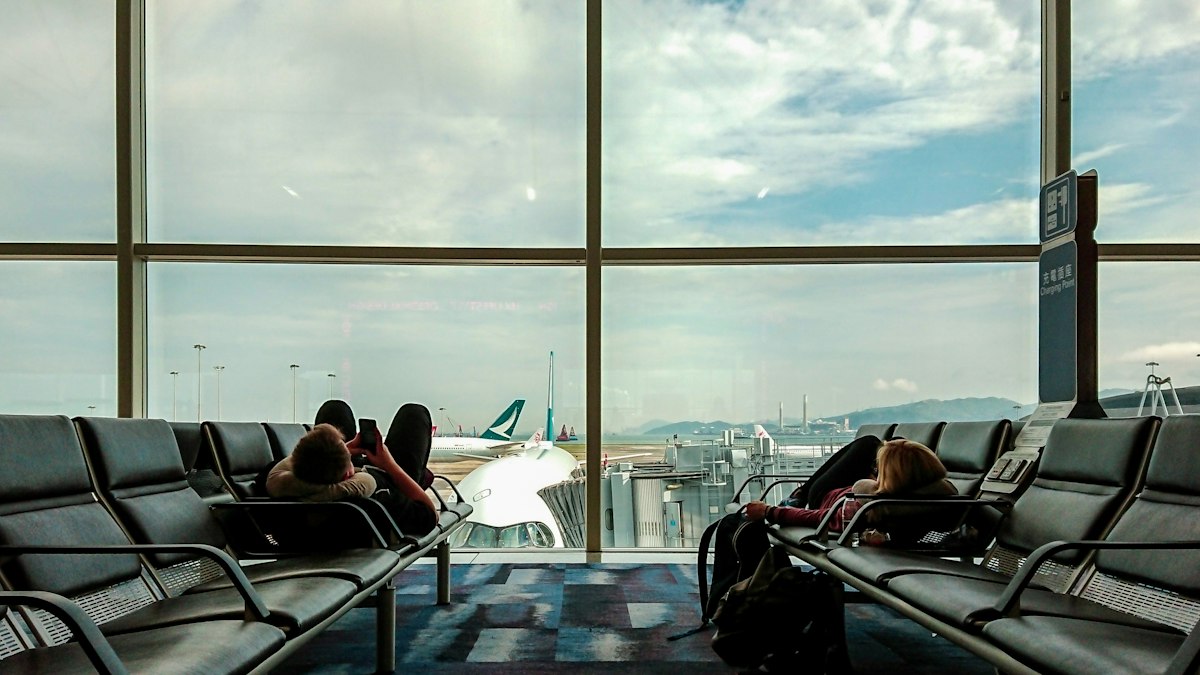
Sí, WhatsApp funciona con una eSIM de viaje porque lo que necesita es una conexión a internet, no la SIM vinculada a tu número de WhatsApp. Normalmente puedes mantener tu cuenta de siempre y usar la eSIM para los datos móviles, así que tus chats, mensajes de grupo y llamadas de WhatsApp seguirán llegando mientras estés fuera.
Lo importante es no registrar WhatsApp con el número de la eSIM de viaje. En muchos casos, una eSIM de viaje centrada en datos ni siquiera te dará un número de teléfono útil.
¿Cómo sabe WhatsApp qué número usar?
WhatsApp sigue usando el número de teléfono que ya tienes registrado en tu cuenta, aunque otra SIM sea la que te dé la conexión a internet. Tu número de cuenta y tu línea de datos móviles son cosas distintas.
Piensa en tu número como la etiqueta de tu cuenta de WhatsApp. La conexión que transporta tus mensajes puede ser el Wi-Fi del hotel, el de una cafetería, tu SIM de casa o una eSIM de viaje. Cambiar esa conexión no suele cambiar la etiqueta.
Esto significa que alguien puede enviarte un mensaje de WhatsApp a tu número de siempre aunque tu SIM original esté desactivada. El mensaje viaja por WhatsApp a través de internet y llega mediante la conexión de datos que esté usando tu móvil.
Evita usar la función Cambiar número de WhatsApp solo porque hayas instalado una eSIM. Ese ajuste es para gente que realmente quiere pasar su cuenta a un número de teléfono distinto. Instalar una línea de datos temporal para un viaje no es lo mismo.
¿Puedo mantener mi número original usando una eSIM?
Sí, por lo general puedes mantener tu número original registrado en WhatsApp mientras seleccionas la eSIM de viaje para los datos móviles. No necesitas que tu SIM de casa proporcione datos para que WhatsApp te reconozca.
Si tu móvil admite dos perfiles SIM activos, es posible que puedas dejar la línea original encendida para llamadas o SMS normales mientras diriges los datos móviles a través de la eSIM. El soporte varía según el modelo de móvil, el operador y la versión regional, así que consulta los ajustes de tu dispositivo y la guía del fabricante en lugar de dar por hecho cómo funciona el dual-SIM.
También puedes desactivar la línea original por completo y seguir usando WhatsApp. Hay un matiz: si WhatsApp te pide verificar la cuenta de nuevo, es posible que necesites acceso al número registrado mediante uno de los métodos de verificación que ofrece la app. Esto puede pasar tras reinstalar WhatsApp, cambiar de móvil o restablecer la cuenta.
Antes de viajar, lo más sensato es:
- Confirmar que WhatsApp muestra tu número de siempre en los ajustes de la cuenta.
- Terminar cualquier actualización pendiente de la app o del móvil mientras tengas un Wi-Fi fiable.
- Comprobar que puedes recibir SMS o llamadas de verificación en el número original si fuera necesario.
- Revisar las opciones de seguridad o recuperación de cuenta disponibles en tu versión de WhatsApp.
- Hacer una copia de seguridad de tus chats importantes con el método que admita tu móvil.
Admitámoslo, es una preparación un poco aburrida. Pero siempre es mejor que tener que solucionar problemas de verificación de cuenta junto a la cinta de las maletas.
¿Cómo configuro la eSIM como conexión de datos de WhatsApp?
Configura la eSIM de viaje como tu línea de datos móviles y WhatsApp debería usarla automáticamente. Por lo general, WhatsApp sigue la conexión a internet activa del móvil en lugar de pedirte que elijas una SIM dentro de la app.
Los nombres de los menús varían entre iPhone y Android, pero el proceso habitual es:
- Instala la eSIM usando una conexión a internet estable. Sigue las instrucciones de activación que vienen con ella, ya que el momento de la activación puede variar.
- Pon etiquetas claras a los perfiles. Nombres como Casa y Viaje son menos confusos que una lista de nombres de operadores a las 2 a. m. tras un vuelo.
- Abre los ajustes de red móvil o celular. Busca la opción para seleccionar qué SIM proporciona los datos móviles.
- Elige la eSIM de viaje para los datos móviles. No cambies el número de teléfono registrado en WhatsApp.
- Activa el roaming de datos según las instrucciones para la eSIM. Algunas eSIM de viaje necesitan tener el roaming activado para conectarse a una red asociada. Sigue la guía de configuración del proveedor.
- Desactiva el roaming de datos en tu SIM original. Esto ayuda a evitar que la línea de casa consuma datos móviles en el extranjero.
- Considera desactivar el cambio automático de datos móviles. De lo contrario, algunos móviles pueden volver a la línea original si la señal de la eSIM es débil.
- Prueba la conexión. Apaga el Wi-Fi, abre una página web y envía un mensaje de WhatsApp. Comprueba que el perfil de viaje aparece como la línea de datos activa.
Tu móvil debe ser compatible con eSIM y estar liberado para el servicio que quieras usar. Comprueba el número de modelo exacto en las especificaciones del fabricante, busca la opción Añadir eSIM en los ajustes y confirma cualquier restricción del operador antes de comprar o instalar una.
¿Funcionarán los mensajes y las llamadas de WhatsApp con normalidad?
Los mensajes, las llamadas de voz y las videollamadas de WhatsApp deberían funcionar con una eSIM siempre que el móvil tenga una conexión de datos utilizable. Las fotos, las notas de voz, el envío de documentos, la ubicación en tiempo real y los chats de grupo también usan datos de internet de la misma forma.
A una llamada de WhatsApp no es una llamada normal de red móvil. Funciona a través de la app, por lo que la eSIM de viaje proporciona los datos en lugar de realizar la llamada a través de tu línea de casa. La persona que te llama puede seguir seleccionando tu contacto habitual de WhatsApp; no necesita saber qué SIM está usando tus datos.
La calidad de la llamada depende de la red disponible, la saturación, la intensidad de la señal y tu móvil. Ninguna eSIM puede garantizar que una videollamada funcione perfectamente desde la plataforma de una estación abarrotada o una playa remota. Si la conexión falla, puede ayudar cambiar de vídeo a voz, moverte a un sitio con mejor señal o usar un Wi-Fi fiable.
Las llamadas de WhatsApp también consumen más datos que los mensajes de texto, sobre todo con el vídeo. La pantalla de uso de datos de tu móvil puede mostrar cuánto ha usado la app, aunque los periodos de informe y los nombres de los menús varían.
No confíes en WhatsApp para llamadas de emergencia. Las llamadas por internet no sustituyen al sistema de llamadas de emergencia local.
¿Qué pasa cuando cambio de perfil SIM en el extranjero?
Cambiar entre perfiles SIM normalmente cambia la ruta que se usa para los datos, no tu identidad de WhatsApp. Tus chats deberían seguir vinculados a la cuenta que ya tienes registrada en el móvil.
La principal fuente de confusión son los propios ajustes de SIM del móvil. Con dos perfiles visibles, es fácil elegir el equivocado para los datos o dejar activado el cambio automático. Unas etiquetas claras te ahorrarán mucho tiempo mirando menús.
Tras cambiar de perfil, comprueba estos puntos:
- La eSIM de viaje está activada.
- Está seleccionada como la línea de datos móviles.
- El ajuste de roaming coincide con las instrucciones del proveedor.
- El roaming de datos está desactivado en la SIM de casa.
- El cambio automático de datos está desactivado si no quieres que el móvil use la línea de casa por defecto.
- WhatsApp sigue mostrando tu número de siempre en los ajustes de la cuenta.
Si desactivas temporalmente el perfil de viaje y te conectas por Wi-Fi, los mensajes deberían seguir llegando a través de la red Wi-Fi. Cuando vuelvas a activar la eSIM, WhatsApp simplemente usará la conexión de datos restablecida.
¿Qué podría impedir que WhatsApp funcione con una eSIM?
La mayoría de los problemas se deben a la conectividad o a la verificación de la cuenta, más que a que WhatsApp rechace la eSIM. Si los mensajes se quedan con el icono de un reloj, comprueba primero si cualquier otra app o web puede acceder a internet.
Las causas comunes incluyen:
- Se ha seleccionado la SIM equivocada para los datos. Vuelve a los ajustes de red móvil y elige el perfil de viaje.
- El ajuste de roaming necesario está desactivado. Consulta las instrucciones de instalación de tu proveedor de eSIM.
- El móvil no se ha conectado a una red local compatible. Prueba primero la selección de red automática y luego sigue la guía de resolución de problemas del proveedor si es necesario.
- El Wi-Fi parece conectado pero no tiene acceso a internet. Las redes de hoteles y aeropuertos pueden requerir una página de inicio de sesión.
- Los datos en segundo plano están restringidos. Los ajustes de ahorro de batería o de datos pueden retrasar las notificaciones hasta que abras WhatsApp.
- WhatsApp solicita una verificación. Asegúrate de que puedes acceder al número original registrado u otra opción de verificación que ofrezca la app.
- El dispositivo está bloqueado o no es compatible con eSIM. Comprueba el modelo exacto y el estado de desbloqueo con el fabricante o tu operador original.
Si necesitas reinstalar WhatsApp, detente antes de borrarlo. Confirma que tus chats tienen copia de seguridad y que puedes completar la verificación para el número de cuenta actual. La eSIM de viaje puede proporcionar la conexión a internet durante la configuración, pero no puede recibir un mensaje de verificación dirigido a tu número de casa a menos que esa línea o algún otro método de verificación aprobado esté disponible.
Mantente conectado donde viajes
Planes de datos eSIM instantáneos, vayas donde vayas. Sin SIM física, sin sorpresas de roaming.


