 MochiSim
4 de septiembre de 2026
¿Cómo instalar una eSIM en un Samsung Galaxy?
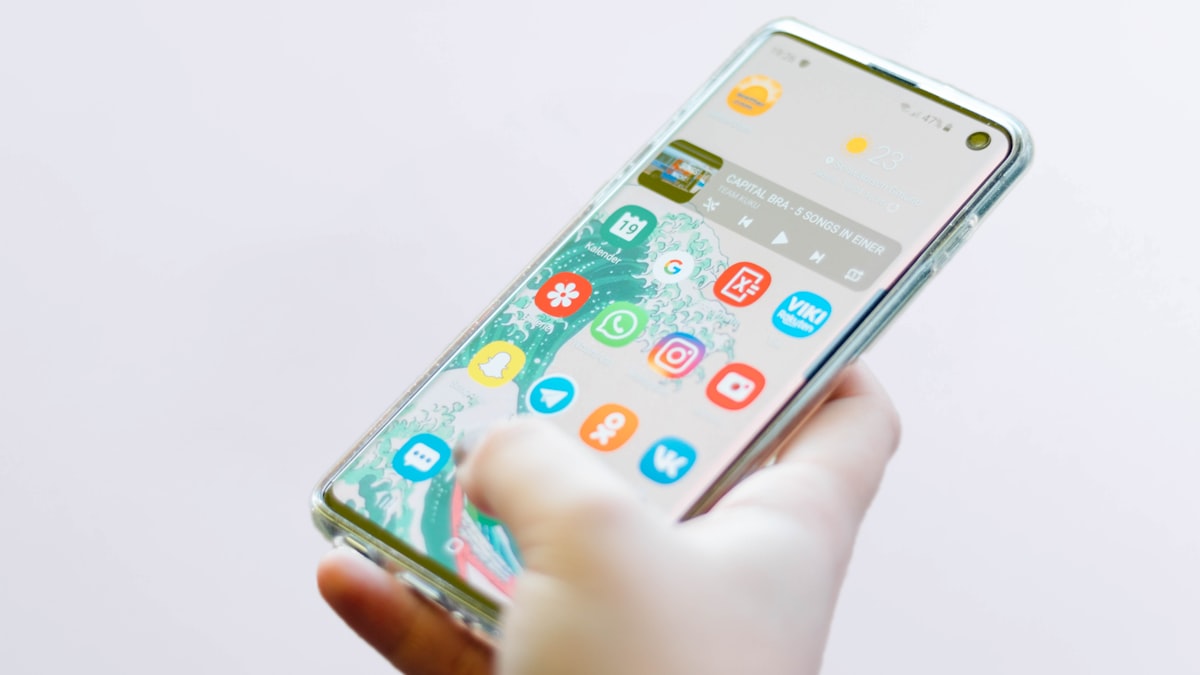
Normalmente, puedes instalar una eSIM en un Samsung Galaxy compatible desde Ajustes > Conexiones > Administrador de SIM > Añadir eSIM y escanear el código QR facilitado por tu proveedor de eSIM. Una vez instalada, selecciona la eSIM para los datos móviles y sigue las instrucciones del proveedor sobre la itinerancia de datos.
Los nombres de las opciones pueden variar ligeramente según el modelo de Samsung y la versión de One UI, pero el proceso es prácticamente el mismo. Busca unos minutos de tranquilidad y hazlo con una conexión a internet fiable, mejor que en la cola de taxis del aeropuerto con una mano puesta en la maleta.
¿Tu Samsung Galaxy es compatible con eSIM?
El teléfono debe tener hardware para eSIM, software compatible y permiso de su operador original para utilizar otra red.
Muchos modelos recientes de las gamas Samsung Galaxy S, Z Flip y Z Fold, además de algunos Note, son compatibles con eSIM. La compatibilidad es menos uniforme en la gama Galaxy A y en teléfonos más antiguos. Y lo que es más importante: dos teléfonos con el mismo nombre comercial pueden ofrecer prestaciones distintas, ya que Samsung fabrica variantes específicas para ciertas regiones y operadores.
No te fíes solo de la gama del modelo. Comprueba el dispositivo exacto que tienes en la mano:
- Abre Ajustes > Conexiones > Administrador de SIM y busca Añadir eSIM.
- Abre la aplicación Teléfono e introduce
*#06#. Si aparece un EID junto a los números IMEI, es un indicio claro de que el teléfono incluye hardware para eSIM. - Busca el número de modelo completo en Ajustes > Acerca del teléfono y compáralo con la información de compatibilidad más reciente de Samsung.
- Pregunta al operador que te proporcionó el teléfono si está libre para usarlo con otras redes.
- Instala las actualizaciones de software pendientes, ya que las opciones de eSIM pueden depender del sistema operativo y de la configuración del operador.
Si no aparece la opción Añadir eSIM ni hay un EID, probablemente el teléfono no pueda instalar una eSIM con su configuración actual. En algunos casos, una actualización de software puede servir, pero no puede añadir el hardware que falta.
¿Qué necesitas antes de instalar una eSIM?
Necesitas un teléfono Samsung libre y compatible con eSIM, una conexión a internet estable y los datos de instalación de tu proveedor.
Ten preparado lo siguiente antes de abrir el menú de ajustes:
- El código QR de la eSIM, abierto en otro dispositivo o impreso con claridad.
- Cualquier código de activación manual o código de confirmación facilitado junto con él.
- Una conexión Wi-Fi u otra conexión a internet que funcione.
- Las instrucciones de instalación y activación del proveedor.
- Acceso a tu correo electrónico o a tu cuenta, por si necesitas recuperar los datos de nuevo.
No puedes escanear un código QR si lo estás mostrando en el mismo teléfono, salvo que el proveedor o el software de tu Samsung permita importarlo desde una imagen. Lo más fiable es abrirlo en un portátil, una tableta o el teléfono de quien viaje contigo.
Trata el código QR como información de tu cuenta. No lo publiques en un chat de grupo ni dejes la copia impresa sobre el escritorio del hotel. Algunos códigos de instalación solo pueden utilizarse una vez, así que no elimines una eSIM instalada solo por dejar más ordenada la pantalla del Administrador de SIM.
¿Cómo instalar una eSIM con un código QR?
Instálala desde el Administrador de SIM de Samsung, donde el teléfono puede escanear el código QR del proveedor y descargar el perfil móvil.
- Conecta tu teléfono Galaxy a una red Wi-Fi fiable.
- Abre Ajustes.
- Pulsa Conexiones.
- Pulsa Administrador de SIM. En algunas versiones antiguas del software, puede aparecer como Administrador de tarjetas SIM.
- Selecciona Añadir eSIM. En algunas versiones puede aparecer Añadir plan móvil.
- Elige Escanear código QR o la opción de cámara equivalente.
- Muestra el código QR del proveedor en otra pantalla o en papel y colócalo dentro del recuadro de escaneo.
- Revisa el plan que muestra el teléfono y pulsa Añadir, Descargar o Confirmar.
- Espera a que termine la instalación sin cerrar Ajustes ni desconectarte de la red Wi-Fi.
- Si Samsung ofrece esa opción, asigna a la eSIM una etiqueta útil, como el nombre del destino o «Datos de viaje».
Si tu proveedor te ha facilitado datos manuales en lugar de un código QR, busca Introducir código de activación, Introducir datos manualmente o ¿Necesitas ayuda? en la pantalla Añadir eSIM. Copia la información exactamente. Basta un espacio de más para convertir esto en diez minutos sorprendentemente aburridos.
La instalación y la activación en la red no siempre se producen al mismo tiempo. Algunas eSIM de viaje se activan al instalarlas, mientras que otras esperan hasta conectarse a una red compatible. Consulta las instrucciones del proveedor antes de instalarla, sobre todo si aún falta bastante para tu salida.
¿Cómo usar la eSIM para los datos móviles?
Elige la nueva eSIM como línea preferida para los datos móviles y evita que tu SIM habitual empiece a gastar datos discretamente en el extranjero.
Ve a Ajustes > Conexiones > Administrador de SIM y revisa los ajustes de las SIM preferidas. Samsung puede permitirte asignar líneas distintas a las llamadas, los mensajes y los datos móviles. Una configuración habitual para viajar es:
- Datos móviles: eSIM de viaje
- Llamadas: SIM habitual, si necesitas recibir llamadas o mensajes de verificación
- Mensajes: SIM habitual o la línea que prefieras
- Cambio de datos: desactivado, salvo que sepas cuándo Samsung recurrirá a la otra SIM
A continuación, abre Ajustes > Conexiones > Redes móviles. Muchas eSIM de viaje necesitan que la Itinerancia de datos esté activada porque se conectan mediante redes asociadas. Sigue las instrucciones de tu proveedor en lugar de darlo por hecho. Si Samsung muestra controles de itinerancia separados para cada SIM, asegúrate de modificar la eSIM de viaje y no la línea habitual.
Para reducir el riesgo de usar la itinerancia sin querer con tu SIM habitual, desactiva el acceso a datos de esa SIM o apaga temporalmente la línea desde el Administrador de SIM. Al apagar la línea también dejarás de recibir llamadas y mensajes en ese número, así que mantenla activa pero sin datos si necesitas recibir mensajes.
Los nombres de los menús de Samsung varían. Si no ves con claridad a qué SIM corresponde un ajuste, cambia primero el nombre de las líneas. «SIM 1» y «eSIM 1» no resultan especialmente útiles después de un vuelo nocturno.
¿Qué hacer si la eSIM no se conecta?
Empieza por las comprobaciones más sencillas: confirma que la eSIM está activada, seleccionada para los datos móviles y configurada según las instrucciones del proveedor.
Sigue estos pasos en orden:
- Abre el Administrador de SIM y asegúrate de que el interruptor de la eSIM esté activado.
- Confirma que la eSIM esté seleccionada en Datos móviles.
- Comprueba si es necesario activar la Itinerancia de datos para esa línea.
- Activa el modo Avión, espera unos instantes y desactívalo.
- Reinicia el teléfono.
- En Redes móviles, deja la selección de red en modo automático, salvo que el proveedor te indique que elijas una red concreta.
- Abre el menú Nombres de los puntos de acceso y compara el APN con las instrucciones del proveedor. No inventes los valores.
- Confirma que te encuentras en el destino o en la zona de cobertura indicada por el proveedor.
- Conéctate a una red Wi-Fi y comprueba si hay alguna actualización de software de Samsung.
Si el código QR se rechaza, es posible que ya se haya utilizado, que se haya introducido incorrectamente o que esté vinculado a otro dispositivo. No elimines el perfil eSIM antes de contactar con el servicio de asistencia, salvo que el proveedor te lo pida expresamente. Para volver a instalarlo, quizá necesites nuevos datos de activación.
Si aparece el indicador de cobertura pero internet no funciona, la causa suele ser que se ha elegido la SIM de datos equivocada o que la itinerancia o el APN no están bien configurados. Si no hay red en absoluto, puede que la eSIM esté desactivada, que el teléfono esté bloqueado por el operador, que la red local asociada no esté disponible donde te encuentras o que la activación no haya terminado.
¿Conviene mantener también activa la SIM física?
A menudo puedes mantener activas al mismo tiempo una SIM física y una eSIM, pero el funcionamiento exacto de la doble SIM depende del modelo de Samsung, la región y el software del operador.
Mantener activa tu línea habitual resulta útil cuando el banco te envía un código de acceso o alguien se empeña en llamar a tu número de siempre. La pega es que tu operador habitual puede seguir aplicando tarifas de itinerancia a las llamadas y los mensajes, y el cambio automático de datos puede devolver el tráfico de internet a esa línea.
Antes de salir, comprueba:
- Qué línea ha seleccionado Samsung para los datos móviles.
- Si el cambio automático de datos está desactivado.
- Si tu línea habitual puede recibir mensajes sin utilizar datos móviles.
- Qué SIM se utilizará cuando hagas una llamada.
- Si aplicaciones como WhatsApp siguen mostrando el número que esperas.
Instalar una eSIM no suele cambiar por sí solo el número registrado en las aplicaciones de mensajería. Si una aplicación te pregunta si quieres sustituir tu número, lee el aviso con atención en vez de pulsar sin mirar. Tu chat de grupo puede sobrevivir sin una crisis de identidad inesperada.
Mantente conectado donde viajes
Planes de datos eSIM instantáneos, vayas donde vayas. Sin SIM física, sin sorpresas de roaming.


