 MochiSim
3 de septiembre de 2026
¿Cómo se instala una eSIM en un Google Pixel?
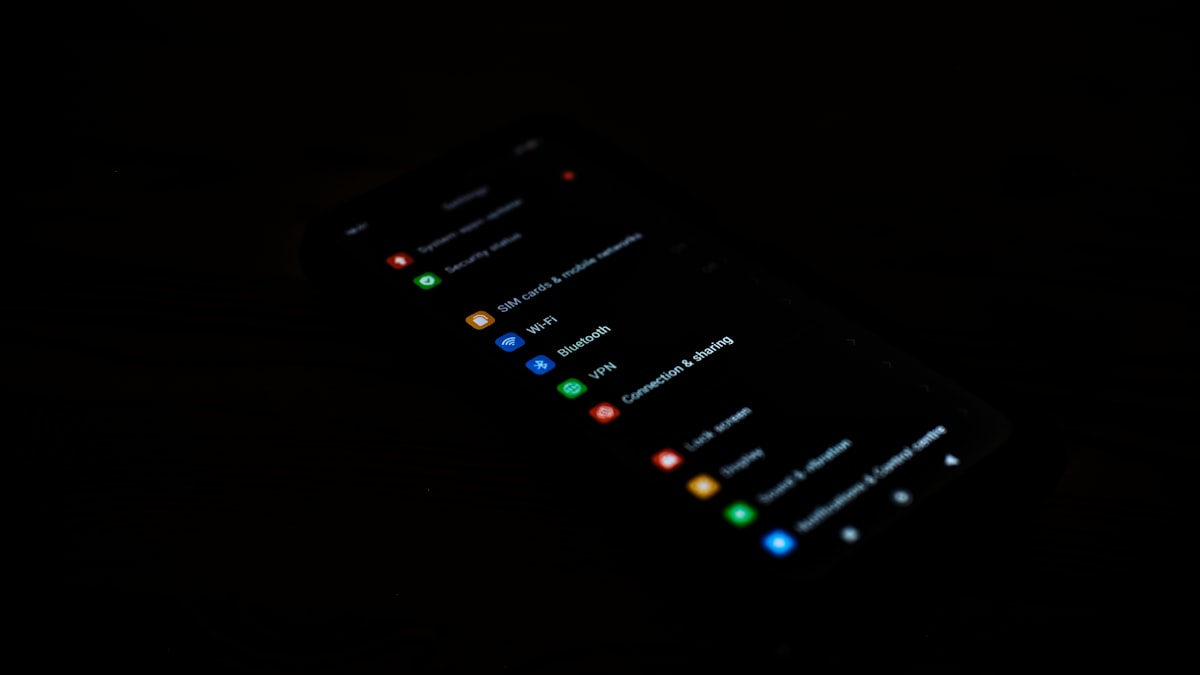
Para instalar una eSIM en un Google Pixel compatible, abre Ajustes > Redes e Internet > SIMs, elige Añadir SIM o Configurar una eSIM y escanea el código QR que te haya proporcionado tu proveedor de eSIM. Una vez instalada, selecciona la nueva eSIM para usar los datos móviles y sigue las indicaciones del proveedor sobre el roaming.
Los nombres de las opciones pueden variar ligeramente según el modelo de Pixel y la versión de Android, pero el proceso suele completarse en unos minutos. Hazlo con una conexión Wi-Fi fiable, no en la cola de taxis del aeropuerto, con una sola raya de cobertura y un conductor esperando indicaciones.
¿Tu Google Pixel es compatible con eSIM?
Muchos teléfonos Pixel recientes son compatibles con eSIM, pero todo depende del modelo exacto, el lugar donde se vendió y, en ocasiones, el operador que lo suministró. No des por hecho que lo es solo porque el teléfono parezca lo bastante nuevo: comprueba el modelo y los ajustes antes de comprar una eSIM.
Empieza por estas comprobaciones:
- Abre Ajustes > Información del teléfono y anota el nombre y el número del modelo.
- Abre Ajustes > Redes e Internet > SIMs y busca Añadir SIM, ¿Descargar una SIM? o Configurar una eSIM.
- Marca
*#06#en la aplicación Teléfono y busca un EID, el número de identificación del hardware eSIM. No hace falta que lo compartas públicamente. - Consulta la información de asistencia de Google correspondiente a tu modelo exacto de Pixel y al país donde lo compraste.
- Confirma que el teléfono esté liberado. Un Pixel comprado a través de un operador puede tener restricciones aunque incorpore hardware eSIM.
Que aparezcan un EID y una opción para configurar una eSIM es buena señal, pero no anula el bloqueo de un operador. Si no sabes con certeza si el teléfono está liberado, pregunta al operador que lo suministró originalmente. Tu proveedor de eSIM para viajes no puede eliminar esa restricción.
¿Qué debes hacer antes de instalar la eSIM?
Guarda los datos de instalación, conéctate a una red Wi-Fi estable y asegúrate de poder mostrar el código QR en un dispositivo distinto del Pixel que vas a configurar. Lo ideal es usar un portátil, una tablet o una copia impresa; apuntar con la cámara a un código QR que aparece en esa misma pantalla es, como cabría esperar, complicado.
Antes de abrir Ajustes, ten preparado lo siguiente:
- El código QR del proveedor o los datos para la activación manual
- Cualquier código de confirmación o activación incluido en las instrucciones
- Una conexión Wi-Fi fiable
- Batería suficiente para completar la configuración sin interrupciones
- Las instrucciones del proveedor para el APN, si las facilita
- Una captura de pantalla o una copia sin conexión de la guía de configuración
Comprueba cuándo empieza el periodo de validez del plan. Algunas eSIM se activan al conectarse por primera vez a una red compatible, mientras que otras pueden empezar a contar en una fase anterior de la configuración. Sigue las condiciones de activación del proveedor en lugar de hacer suposiciones.
No elimines una eSIM solo porque no se conecte de inmediato. Los códigos QR suelen estar pensados para una única instalación, por lo que, si borras el perfil, quizá necesites ayuda del proveedor para volver a instalarlo.
¿Cómo añadir la eSIM con un código QR?
Añade la eSIM desde los ajustes de SIM del Pixel y escanea el código QR del proveedor cuando se te indique. Mantén el teléfono conectado a una red Wi-Fi hasta que Android confirme que se ha descargado el perfil.
- Abre Ajustes.
- Toca Redes e Internet.
- Selecciona SIMs o toca el símbolo más situado junto a SIMs.
- Elige Añadir SIM.
- Si Android te pregunta si quieres usar una SIM física, elige Configurar una eSIM o ¿Descargar una SIM?
- Deja que el teléfono compruebe la información de la red.
- Escanea el código QR proporcionado por tu proveedor de eSIM.
- Si el proveedor te ha dado un código de confirmación y Android lo solicita, introdúcelo.
- Toca Descargar, Activar o el botón equivalente que aparezca en tu Pixel.
- Espera a que la nueva eSIM aparezca en Ajustes > Redes e Internet > SIMs.
Los nombres y la ubicación de los menús cambian de vez en cuando tras las actualizaciones de Android. Si no encuentras la opción, usa el buscador de Ajustes y busca «eSIM», «SIMs» o «añadir SIM».
Ponle al nuevo perfil una etiqueta útil, como «Datos de viaje» o el nombre del destino. Parece un detalle menor, pero deja de serlo cuando tu SIM habitual y la eSIM de viaje aparecen una junto a otra con nombres de operador igual de poco aclaratorios.
¿Cómo configurar el Pixel para usar datos en el extranjero?
Selecciona la eSIM de viaje como SIM para los datos móviles y deja tu línea habitual configurada solo para los servicios que todavía necesites. Así evitarás que el Pixel use discretamente tu SIM de siempre para conectarse cuando el perfil de viaje no esté disponible.
Abre Ajustes > Redes e Internet > SIMs, elige la eSIM de viaje y comprueba lo siguiente:
- Activa Usar SIM si está desactivado.
- Configura Datos móviles para que usen la eSIM de viaje.
- Activa Roaming en la eSIM de viaje si el proveedor te indica que lo hagas. Muchas eSIM para viajes se conectan mediante redes asociadas y necesitan este ajuste.
- Desactiva el roaming de datos en tu SIM habitual, salvo que tu operador te haya indicado lo contrario.
- Desactiva Cambiar datos móviles automáticamente si no quieres que el Pixel recurra a tu línea habitual.
- Mantén tu SIM habitual seleccionada para llamadas y mensajes de texto si necesitas recibir mensajes en tu número de siempre.
Una eSIM destinada principalmente a datos durante el viaje puede no incluir un número de teléfono convencional, llamadas ni SMS. Aplicaciones como WhatsApp y Signal suelen poder seguir utilizando el número que ya tienen registrado mientras su tráfico de internet pasa por la eSIM de viaje.
Si tu proveedor te facilita un APN, abre los ajustes de la eSIM de viaje, toca Nombres de puntos de acceso e introduce los datos exactamente como aparecen en las instrucciones. Las mayúsculas, la puntuación y los campos en blanco pueden ser importantes. Guarda el APN, selecciónalo y reinicia la conexión.
¿Conviene instalar la eSIM antes de salir de viaje?
Por lo general, conviene instalarla antes de salir, siempre que compruebes primero cuándo empieza la activación o el periodo de validez. Tendrás una conexión Wi-Fi fiable, acceso al código QR y, probablemente, más paciencia que después de un vuelo nocturno.
Normalmente puedes instalar el perfil por adelantado y dejarlo desactivado hasta llegar a tu destino. Poco antes de llegar o una vez hayas aterrizado, activa la eSIM, selecciónala para los datos móviles y habilita el roaming si el proveedor lo exige.
No te alarmes si la eSIM aparece sin servicio mientras sigues en casa. Es posible que un perfil específico para un destino no disponga de una red asociada compatible en el lugar donde te encuentras. La verdadera prueba es si logra registrarse en la red cuando llegues.
Hay una excepción importante: si el proveedor indica que la propia instalación inicia el periodo de validez, espera hasta el momento recomendado. La política de activación del proveedor tiene prioridad sobre la comodidad general de dejarlo todo listo desde la mesa de la cocina.
¿Por qué no se conecta la eSIM en tu Pixel?
La mayoría de los problemas con una eSIM en un Pixel se deben a que el teléfono está bloqueado, la instalación no se ha completado, se ha elegido la SIM de datos equivocada o hace falta actualizar algún ajuste de red. Prueba primero las soluciones sencillas antes de borrar nada.
- No aparece ninguna opción para añadir una eSIM: Actualiza Android, reinicia el teléfono y busca «eSIM» en Ajustes. Después, comprueba si el modelo exacto es compatible y si se vendió con restricciones regionales o del operador.
- El código QR no se escanea: Aumenta el brillo de la pantalla donde se muestra, limpia la lente de la cámara y mantén el código completo dentro del encuadre. Si es posible, utiliza los datos de activación manual.
- El teléfono indica que el código no es válido o que ya se ha usado: No sigas intentando reinstalarlo ni elimines un perfil existente. Comprueba si la eSIM ya aparece en SIMs y contacta con el proveedor si es necesario volver a emitir o restablecer el código.
- La eSIM está instalada, pero no tiene cobertura: Confirma que ya estás en el destino previsto, activa Usar SIM, habilita el roaming si así se indica y deja inicialmente la selección de red en modo automático.
- Hay cobertura, pero no internet: Asegúrate de que la eSIM de viaje esté seleccionada para los datos móviles. Compara el APN con las instrucciones del proveedor y desactiva temporalmente cualquier VPN mientras haces la prueba.
- El Pixel sigue usando la SIM habitual: Desactiva el cambio automático de datos móviles y deshabilita los datos móviles o el roaming de datos en la línea habitual.
- La conexión sigue bloqueada: Activa el modo avión durante aproximadamente medio minuto, desactívalo y espera a que el teléfono se registre en la red. Si no funciona, reinicia el teléfono.
- La selección automática de red no encuentra nada: Abre el ajuste de red de la eSIM y prueba una de las redes asociadas que indique el proveedor, si facilita una lista.
Si contactas con el servicio de asistencia, indica tu modelo de Pixel, la versión de Android, el destino y el texto de cualquier error, e incluye capturas de los ajustes de SIM. Oculta los códigos QR, los códigos de activación, el EID y cualquier otro identificador de la cuenta antes de enviar capturas a un lugar donde puedan verse públicamente.
Mantente conectado donde viajes
Planes de datos eSIM instantáneos, vayas donde vayas. Sin SIM física, sin sorpresas de roaming.


