 MochiSim
September 4, 2026
Wie installiere ich eine eSIM auf einem Samsung Galaxy?
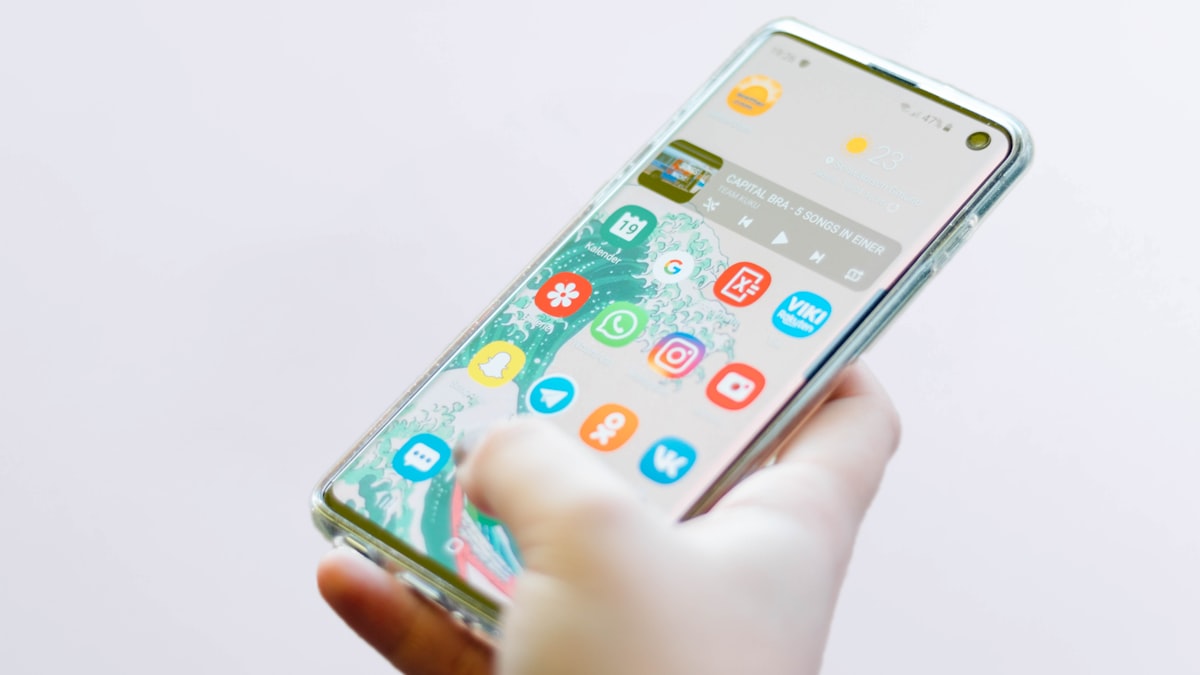
Auf einem kompatiblen Samsung Galaxy kannst du eine eSIM normalerweise über Einstellungen > Verbindungen > SIM-Manager > eSIM hinzufügen installieren. Scanne dort den QR-Code deines eSIM-Anbieters. Wähle die eSIM anschließend für mobile Daten aus und befolge die Hinweise des Anbieters zum Daten-Roaming.
Je nach Samsung-Modell und One UI-Version können die Bezeichnungen etwas anders lauten, der Ablauf bleibt aber weitgehend gleich. Nimm dir ein paar ruhige Minuten Zeit und erledige die Installation bei einer zuverlässigen Internetverbindung – nicht mit einer Hand am Gepäck in der Taxischlange am Flughafen.
Unterstützt dein Samsung Galaxy eSIM?
Dein Smartphone braucht eSIM-Hardware, kompatible Software und die Freigabe des ursprünglichen Mobilfunkanbieters, damit es ein anderes Netz nutzen kann.
Viele neuere Modelle der Reihen Samsung Galaxy S, Z Flip und Z Fold sowie ausgewählte Note-Modelle unterstützen eSIM. Bei der Galaxy A-Reihe und älteren Smartphones ist die Unterstützung weniger einheitlich. Noch wichtiger: Zwei Geräte mit demselben Vermarktungsnamen können unterschiedliche Funktionen haben, weil Samsung regionale und anbieterspezifische Varianten produziert.
Verlass dich deshalb nicht allein auf die Modellreihe. Prüfe das konkrete Gerät, das du in der Hand hältst:
- Öffne Einstellungen > Verbindungen > SIM-Manager und suche nach eSIM hinzufügen.
- Öffne die Telefon-App und gib
*#06#ein. Wird neben den IMEI-Nummern eine EID angezeigt, ist das ein deutlicher Hinweis auf vorhandene eSIM-Hardware. - Suche unter Einstellungen > Telefoninfo nach der vollständigen Modellnummer und gleiche sie mit den aktuellen Support-Informationen von Samsung ab.
- Frag den Mobilfunkanbieter, von dem das Smartphone stammt, ob es ohne Netzsperre genutzt werden kann.
- Installiere ausstehende Softwareupdates, da die eSIM-Optionen vom Betriebssystem und von der Konfiguration des Mobilfunkanbieters abhängen können.
Wenn weder die Option „eSIM hinzufügen“ noch eine EID vorhanden ist, kann das Smartphone in seiner aktuellen Konfiguration wahrscheinlich keine eSIM installieren. In manchen Fällen hilft ein Softwareupdate, fehlende Hardware kann es jedoch nicht ergänzen.
Was brauchst du vor der eSIM-Installation?
Du brauchst ein entsperrtes, eSIM-fähiges Samsung Smartphone, eine stabile Internetverbindung und die Installationsdaten deines Anbieters.
Halte Folgendes bereit, bevor du das Einstellungsmenü öffnest:
- Den eSIM-QR-Code, gut lesbar auf einem anderen Gerät angezeigt oder ausgedruckt.
- Einen eventuell mitgelieferten manuellen Aktivierungs- oder Bestätigungscode.
- WLAN oder eine andere funktionierende Internetverbindung.
- Die Installations- und Aktivierungsanleitung des Anbieters.
- Zugriff auf deine E-Mails oder dein Kundenkonto, falls du die Daten erneut abrufen musst.
Ein QR-Code lässt sich nicht scannen, wenn er auf demselben Smartphone angezeigt wird – es sei denn, dein Anbieter oder die Samsung-Software bietet den Import aus einem Bild an. Am zuverlässigsten ist es, den Code auf einem Laptop, Tablet oder dem Smartphone deiner Reisebegleitung zu öffnen.
Behandle den QR-Code wie Zugangsdaten. Poste ihn nicht im Gruppenchat und lass den Ausdruck nicht auf dem Hotelschreibtisch liegen. Manche Installationscodes können nur einmal verwendet werden. Lösche eine installierte eSIM daher nicht bloß, um im SIM-Manager aufzuräumen.
Wie installierst du eine eSIM per QR-Code?
Die Installation erfolgt im SIM-Manager von Samsung. Dort kann das Smartphone den QR-Code des Anbieters scannen und das Mobilfunkprofil herunterladen.
- Verbinde dein Galaxy Smartphone mit einem zuverlässigen WLAN.
- Öffne Einstellungen.
- Tippe auf Verbindungen.
- Tippe auf SIM-Manager. Bei älteren Softwareversionen kann dieser Punkt SIM-Kartenverwaltung heißen.
- Wähle eSIM hinzufügen. In manchen Versionen wird stattdessen Mobilfunktarif hinzufügen angezeigt.
- Wähle QR-Code scannen oder die entsprechende Kameraoption.
- Zeige den QR-Code des Anbieters auf einem anderen Bildschirm oder auf Papier an und richte ihn innerhalb des Scanrahmens aus.
- Prüfe den angezeigten Tarif und tippe auf Hinzufügen, Herunterladen oder Bestätigen.
- Warte, bis die Installation abgeschlossen ist, ohne die Einstellungen zu schließen oder die WLAN-Verbindung zu trennen.
- Gib der eSIM eine aussagekräftige Bezeichnung, etwa den Namen des Reiseziels oder „Reisedaten“, sofern Samsung diese Option anbietet.
Falls dein Anbieter statt eines QR-Codes manuelle Daten bereitgestellt hat, suche auf dem Bildschirm „eSIM hinzufügen“ nach Aktivierungscode eingeben, Details manuell eingeben oder Brauchst du Hilfe?. Übertrage die Angaben exakt. Schon ein überflüssiges Leerzeichen kann daraus überraschend langweilige zehn Minuten machen.
Installation und Netzaktivierung finden nicht immer gleichzeitig statt. Manche Reise-eSIMs werden bei der Installation aktiv, andere erst, wenn sie sich mit einem unterstützten Netz verbinden. Prüfe vor der Installation die Anleitung des Anbieters, besonders wenn deine Abreise noch etwas entfernt ist.
Wie nutzt du die eSIM für mobile Daten?
Wähle die neue eSIM als bevorzugte Leitung für mobile Daten aus und verhindere, dass deine heimische SIM im Ausland still und heimlich Daten verbraucht.
Öffne Einstellungen > Verbindungen > SIM-Manager und prüfe die Einstellungen für die bevorzugten SIMs. Bei Samsung kannst du möglicherweise unterschiedliche Leitungen für Anrufe, Nachrichten und mobile Daten festlegen. Eine typische Konfiguration für Reisen sieht so aus:
- Mobile Daten: Reise-eSIM
- Anrufe: heimische SIM, falls du Anrufe oder Bestätigungsnachrichten empfangen musst
- Nachrichten: heimische SIM oder deine bevorzugte Leitung
- Datenwechsel: aus, sofern du nicht genau weißt, wann Samsung auf die andere SIM zurückgreift
Öffne anschließend Einstellungen > Verbindungen > Mobile Netzwerke. Bei vielen Reise-eSIMs muss Daten-Roaming für die eSIM eingeschaltet sein, da sie sich über Partnernetze verbinden. Halte dich an die Anleitung deines Anbieters, statt einfach davon auszugehen. Falls Samsung für jede SIM eigene Roaming-Einstellungen anzeigt, achte darauf, die Reise-eSIM und nicht deine heimische Leitung zu ändern.
Um unbeabsichtigtes Roaming über deine normale SIM zu vermeiden, deaktiviere deren Datenzugriff oder schalte die Leitung vorübergehend im SIM-Manager aus. Wenn du die Leitung ganz ausschaltest, erhältst du unter dieser Nummer auch keine Anrufe oder SMS mehr. Lass sie daher ohne Datenzugriff eingeschaltet, wenn du Nachrichten empfangen möchtest.
Die Menübezeichnungen unterscheiden sich je nach Samsung-Gerät. Wenn nicht klar ist, für welche SIM eine Einstellung gilt, benenne die Leitungen zuerst um. Nach einem Nachtflug sind „SIM 1“ und „eSIM 1“ nicht gerade besonders hilfreich.
Was kannst du tun, wenn die eSIM keine Verbindung herstellt?
Beginne mit den einfachen Prüfungen: Vergewissere dich, dass die eSIM aktiviert, für mobile Daten ausgewählt und nach den Vorgaben des Anbieters konfiguriert ist.
Gehe diese Schritte der Reihe nach durch:
- Öffne den SIM-Manager und prüfe, ob der Schalter für die eSIM eingeschaltet ist.
- Vergewissere dich, dass die eSIM unter Mobile Daten ausgewählt ist.
- Prüfe, ob Daten-Roaming für diese Leitung aktiviert sein muss.
- Schalte den Flugmodus ein, warte kurz und schalte ihn wieder aus.
- Starte das Smartphone neu.
- Lass unter Mobile Netzwerke die automatische Netzwahl aktiviert, sofern der Anbieter nicht ausdrücklich ein bestimmtes Netz vorgibt.
- Öffne das Menü Zugangspunkte und gleiche den APN mit den Angaben des Anbieters ab. Rate die Werte nicht.
- Vergewissere dich, dass du dich am Reiseziel oder in dem vom Anbieter genannten Abdeckungsgebiet befindest.
- Suche bei bestehender WLAN-Verbindung nach einem Samsung-Softwareupdate.
Wenn der QR-Code abgelehnt wird, wurde er möglicherweise bereits verwendet, falsch eingegeben oder einem anderen Gerät zugeordnet. Lösche das eSIM-Profil nicht, bevor du den Support kontaktierst, es sei denn, der Anbieter fordert dich ausdrücklich dazu auf. Für eine erneute Installation brauchst du möglicherweise neue Aktivierungsdaten.
Ein Empfangssymbol ohne funktionierende Internetverbindung deutet häufig auf die falsche Daten-SIM, eine falsche Roaming-Einstellung oder einen fehlerhaften APN hin. Wenn überhaupt kein Netz verfügbar ist, könnte die eSIM deaktiviert, das Smartphone gesperrt, das lokale Partnernetz an deinem Standort nicht verfügbar oder die Aktivierung noch nicht abgeschlossen sein.
Solltest du die physische SIM ebenfalls aktiv lassen?
Oft kannst du eine physische SIM und eine eSIM gleichzeitig aktiv nutzen. Das genaue Dual-SIM-Verhalten hängt jedoch vom Samsung-Modell, der Region und der Software des Mobilfunkanbieters ab.
Deine normale Leitung aktiv zu lassen ist praktisch, wenn eine Bank einen Anmeldecode sendet oder jemand unbedingt deine übliche Nummer anrufen möchte. Der Haken: Anrufe und Nachrichten können von deinem heimischen Mobilfunkanbieter weiterhin als Roaming abgerechnet werden, und der automatische Datenwechsel kann den Internetverkehr wieder auf diese Leitung umleiten.
Prüfe vor der Abreise:
- Welche Leitung Samsung für mobile Daten ausgewählt hat.
- Ob der automatische Datenwechsel deaktiviert ist.
- Ob deine heimische Leitung Nachrichten ohne mobile Daten empfangen kann.
- Welche SIM bei ausgehenden Anrufen verwendet wird.
- Ob Apps wie WhatsApp weiterhin die erwartete Nummer anzeigen.
Die Installation einer eSIM ändert normalerweise nicht von selbst die in Messaging-Apps hinterlegte Nummer. Wenn eine App fragt, ob du deine Nummer ersetzen möchtest, lies die Meldung aufmerksam, statt dich im Autopilot-Modus durchzutippen. Dein Gruppenchat kommt auch ohne unerwartete Identitätskrise aus.
Bleib verbunden, wohin du auch reist
Sofort verfügbare eSIM-Datentarife – wohin du auch reist. Keine physische SIM, keine Roaming-Überraschungen.


