 MochiSim
September 3, 2026
Wie installiert man eine eSIM auf einem Google Pixel?
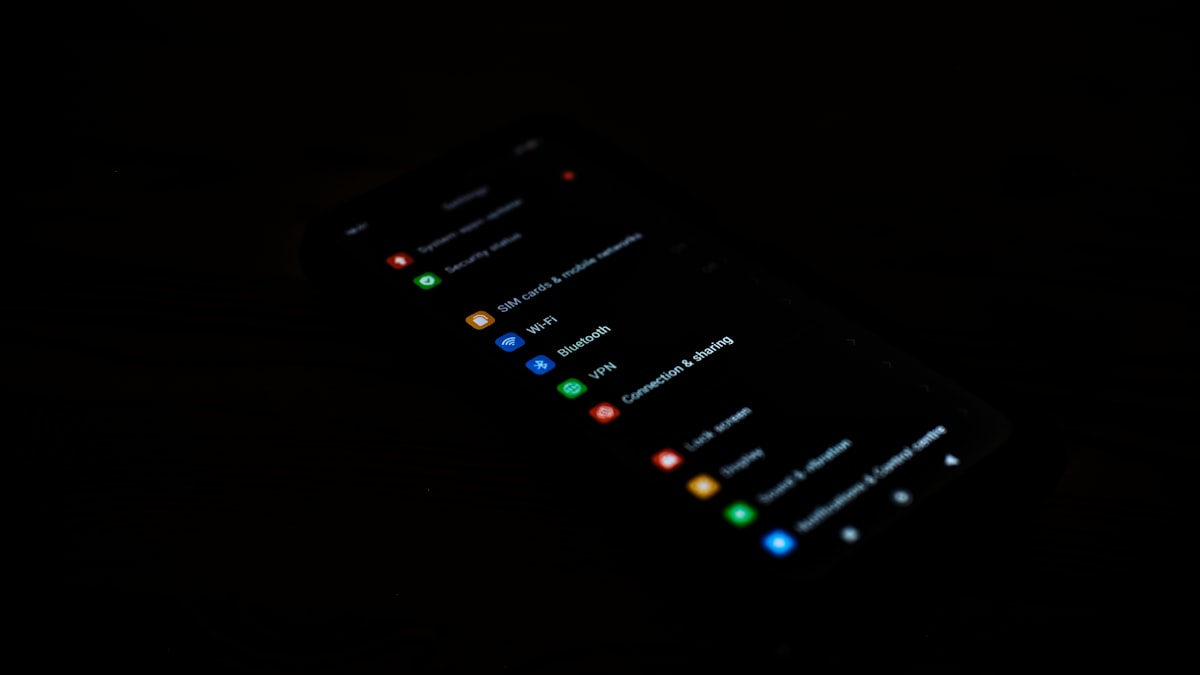
Auf einem kompatiblen Google Pixel installierst du eine eSIM über Einstellungen > Netzwerk & Internet > SIMs. Wähle dort SIM hinzufügen oder eSIM einrichten und scanne den QR-Code deines eSIM-Anbieters. Nach der Installation wählst du die neue eSIM für mobile Daten aus und befolgst die Hinweise des Anbieters zum Datenroaming.
Je nach Pixel-Modell und Android-Version können die Bezeichnungen leicht abweichen, normalerweise ist die Einrichtung aber in wenigen Minuten erledigt. Am besten machst du das bei einer stabilen WLAN-Verbindung – und nicht in der Warteschlange vor den Flughafentaxis, mit einem Balken Empfang und einem Fahrer, der auf die Adresse wartet.
Unterstützt dein Google Pixel eSIM?
Viele neuere Pixel-Smartphones unterstützen eSIM. Ob sie tatsächlich funktioniert, hängt jedoch vom genauen Modell, dem Verkaufsland und manchmal auch vom Mobilfunkanbieter ab, über den das Gerät gekauft wurde. Verlass dich nicht darauf, dass das Smartphone neu genug aussieht: Prüfe vor dem Kauf einer eSIM das Modell und die Einstellungen.
Fang mit diesen Prüfungen an:
- Öffne Einstellungen > Über das Telefon und notiere Modellname und Modellnummer.
- Öffne Einstellungen > Netzwerk & Internet > SIMs und suche nach SIM hinzufügen, Stattdessen eine SIM herunterladen? oder eSIM einrichten.
- Wähle in der Telefon-App
*#06#und suche nach einer EID, der Identifikationsnummer der eSIM-Hardware. Du musst sie nicht öffentlich teilen. - Sieh in den Support-Informationen von Google nach, ob dein genaues Pixel-Modell im Kaufland eSIM unterstützt.
- Vergewissere dich, dass dein Smartphone keinen SIM-Lock hat. Ein über einen Mobilfunkanbieter gekauftes Pixel kann trotz eSIM-Hardware gesperrt sein.
Eine EID und eine Option zur eSIM-Einrichtung sind gute Zeichen, heben eine Anbietersperre aber nicht auf. Wenn du nicht sicher bist, ob dein Smartphone entsperrt ist, frag den Mobilfunkanbieter, von dem es ursprünglich stammt. Dein Reise-eSIM-Anbieter kann diese Sperre nicht entfernen.
Was solltest du vor der Installation der eSIM vorbereiten?
Speichere die Installationsdaten, verbinde dich mit einem stabilen WLAN und stell sicher, dass du den QR-Code auf einem anderen Gerät oder auf Papier anzeigen kannst. Ein Laptop, Tablet oder Ausdruck ist ideal – die Kamera auf einen QR-Code zu richten, der auf demselben Display zu sehen ist, gestaltet sich wenig überraschend schwierig.
Bevor du die Einstellungen öffnest, solltest du Folgendes bereithalten:
- Den QR-Code oder die Daten für die manuelle Aktivierung vom Anbieter
- Einen Bestätigungs- oder Aktivierungscode, falls dieser in der Anleitung enthalten ist
- Eine zuverlässige WLAN-Verbindung
- Genug Akkuladung, um die Einrichtung ohne Unterbrechung abzuschließen
- Die APN-Angaben des Anbieters, sofern er welche bereitstellt
- Einen Screenshot oder eine offline gespeicherte Kopie der Einrichtungsanleitung
Prüfe, wann die Gültigkeitsdauer des Tarifs beginnt. Manche eSIMs werden erst aktiviert, wenn sie sich zum ersten Mal mit einem unterstützten Netz verbinden. Bei anderen kann die Laufzeit schon früher während der Einrichtung beginnen. Halte dich an die Aktivierungshinweise des Anbieters, statt zu raten.
Lösch eine eSIM nicht nur deshalb, weil sie sich nicht sofort verbindet. QR-Codes sind oft nur für eine einzige Installation vorgesehen. Wenn du das Profil löschst, kann es deshalb sein, dass du vor einer erneuten Installation erst Hilfe vom Anbieter brauchst.
Wie fügst du die eSIM per QR-Code hinzu?
Du fügst die eSIM über die SIM-Einstellungen des Pixels hinzu und scannst den QR-Code des Anbieters, sobald du dazu aufgefordert wirst. Lass das Smartphone mit dem WLAN verbunden, bis Android bestätigt, dass das Profil heruntergeladen wurde.
- Öffne Einstellungen.
- Tippe auf Netzwerk & Internet.
- Wähle SIMs oder tippe auf das Pluszeichen neben SIMs.
- Wähle SIM hinzufügen.
- Wenn Android fragt, ob du eine physische SIM verwenden möchtest, wähle eSIM einrichten oder Stattdessen eine SIM herunterladen?
- Warte, während das Smartphone die Netzwerkinformationen prüft.
- Scanne den QR-Code deines eSIM-Anbieters.
- Gib einen Bestätigungscode ein, falls du einen vom Anbieter erhalten hast und Android danach fragt.
- Tippe auf Herunterladen, Aktivieren oder die entsprechende Schaltfläche, die auf deinem Pixel angezeigt wird.
- Warte, bis die neue eSIM unter Einstellungen > Netzwerk & Internet > SIMs erscheint.
Nach Android-Updates ändern sich die Menübezeichnungen gelegentlich. Wenn du die Option nicht findest, nutze das Suchfeld in den Einstellungen und suche nach „eSIM“, „SIMs“ oder „SIM hinzufügen“.
Gib dem neuen Profil einen aussagekräftigen Namen wie „Reisedaten“ oder den Namen deines Reiseziels. Das ist hilfreicher, als es zunächst klingt – besonders wenn deine normale SIM und die Reise-eSIM nebeneinander mit ähnlich wenig aufschlussreichen Anbieternamen angezeigt werden.
Wie richtest du das Pixel für mobile Daten auf Reisen ein?
Wähle die Reise-eSIM als SIM für mobile Daten aus und lass deine normale SIM nur für die Dienste aktiviert, die du weiterhin brauchst. So verhinderst du, dass das Pixel unbemerkt die Datenverbindung deiner heimischen SIM nutzt, wenn das Reiseprofil nicht verfügbar ist.
Öffne Einstellungen > Netzwerk & Internet > SIMs, wähle die Reise-eSIM aus und prüfe Folgendes:
- Aktiviere SIM verwenden, falls die Option derzeit ausgeschaltet ist.
- Lege die Reise-eSIM für Mobile Daten fest.
- Aktiviere Roaming für die Reise-eSIM, wenn dein Anbieter dich dazu auffordert. Viele Reise-eSIMs nutzen Partnernetze und benötigen diese Einstellung.
- Deaktiviere Datenroaming für deine heimische SIM, sofern dein Mobilfunkanbieter dir nichts anderes mitgeteilt hat.
- Deaktiviere Mobile Daten automatisch wechseln, wenn das Pixel nicht auf deine heimische SIM zurückgreifen soll.
- Lass deine heimische SIM für Anrufe und SMS ausgewählt, wenn du Nachrichten unter deiner gewohnten Nummer empfangen möchtest.
Eine eSIM, die hauptsächlich für mobile Daten auf Reisen gedacht ist, umfasst möglicherweise keine herkömmliche Telefonnummer, Telefonate oder SMS. Apps wie WhatsApp und Signal können in der Regel weiterhin die bereits registrierte Nummer verwenden, während ihr Datenverkehr über die Reise-eSIM läuft.
Wenn dein Anbieter einen APN vorgibt, öffne die Einstellungen der Reise-eSIM, tippe auf Zugangspunkte (APNs) und gib die Daten exakt wie angegeben ein. Groß- und Kleinschreibung, Satzzeichen und leere Felder können entscheidend sein. Speichere den APN, wähle ihn aus und starte anschließend die Verbindung neu.
Solltest du die eSIM schon vor der Abreise installieren?
Die Installation vor der Abreise ist normalerweise sinnvoll – vorausgesetzt, du prüfst vorher, wann die Aktivierung oder Gültigkeitsdauer beginnt. Zu Hause hast du zuverlässiges WLAN, Zugriff auf den QR-Code und vermutlich mehr Geduld als nach einem Nachtflug.
In der Regel kannst du das Profil im Voraus installieren und ausgeschaltet lassen, bis du dein Reiseziel erreichst. Aktiviere die eSIM kurz vor der Ankunft oder nach der Landung, wähle sie für mobile Daten aus und schalte Roaming ein, falls der Anbieter dies verlangt.
Keine Sorge, wenn die eSIM zu Hause noch keinen Empfang hat. Ein für ein bestimmtes Reiseziel vorgesehenes Profil hat an deinem aktuellen Standort möglicherweise kein unterstütztes Partnernetz. Entscheidend ist, ob es sich nach der Ankunft ins Netz einbucht.
Es gibt eine wichtige Ausnahme: Wenn laut Anbieter bereits die Installation den Gültigkeitszeitraum startet, warte bis zum empfohlenen Zeitpunkt. Die Aktivierungsregeln des Anbieters haben Vorrang vor der Bequemlichkeit, alles schon am Küchentisch einzurichten.
Warum verbindet sich die eSIM auf deinem Pixel nicht?
Die meisten eSIM-Probleme auf einem Pixel lassen sich auf ein gesperrtes Smartphone, eine unvollständige Installation, die falsche Daten-SIM oder eine Netzwerkeinstellung zurückführen, die aktualisiert werden muss. Probier erst die einfachen Lösungen aus, bevor du irgendetwas löschst.
- Es gibt keine Option zum Hinzufügen einer eSIM: Aktualisiere Android, starte das Smartphone neu und suche in den Einstellungen nach „eSIM“. Prüfe anschließend, ob das genaue Modell eSIM unterstützt und ob es mit regionalen Einschränkungen oder einer Anbietersperre verkauft wurde.
- Der QR-Code lässt sich nicht scannen: Erhöhe die Helligkeit des Bildschirms, auf dem der Code angezeigt wird, reinige die Kameralinse und achte darauf, dass der gesamte Code im Rahmen liegt. Verwende alternativ die Daten zur manuellen Aktivierung, falls sie verfügbar sind.
- Das Smartphone meldet, der Code sei ungültig oder bereits verwendet worden: Versuch nicht wiederholt, die eSIM neu zu installieren, und lösch kein vorhandenes Profil. Prüfe zuerst, ob die eSIM bereits unter SIMs angezeigt wird. Wende dich an den Anbieter, wenn der Code neu ausgestellt oder zurückgesetzt werden muss.
- Die eSIM ist installiert, hat aber keinen Empfang: Vergewissere dich, dass du dich am vorgesehenen Reiseziel befindest, aktiviere SIM verwenden, schalte Roaming ein, wenn der Anbieter dies verlangt, und lass die Netzwahl zunächst auf automatisch eingestellt.
- Es gibt Empfang, aber kein Internet: Stell sicher, dass die Reise-eSIM für mobile Daten ausgewählt ist. Vergleiche den APN mit den Angaben des Anbieters und deaktiviere zum Testen vorübergehend ein eventuell aktives VPN.
- Das Pixel verwendet weiterhin die heimische SIM: Deaktiviere den automatischen Wechsel mobiler Daten und schalte mobile Daten oder Datenroaming für die heimische SIM aus.
- Die Verbindung bleibt hängen: Schalte den Flugmodus etwa eine halbe Minute lang ein, deaktiviere ihn wieder und warte, bis sich das Smartphone ins Netz eingebucht hat. Falls das nicht hilft, starte das Smartphone neu.
- Die automatische Netzwahl findet nichts: Öffne die Netzeinstellungen der eSIM und probiere eines der vom Anbieter genannten Partnernetze aus, sofern er eine entsprechende Liste bereitstellt.
Wenn du den Support kontaktierst, gib dein Pixel-Modell, die Android-Version, dein Reiseziel, den genauen Wortlaut der Fehlermeldung und Screenshots der SIM-Einstellungen an. Mach QR-Codes, Aktivierungscodes, die EID und andere Kontokennungen unkenntlich, bevor du Screenshots an Stellen sendest, an denen sie öffentlich einsehbar sein könnten.
Bleib verbunden, wohin du auch reist
Sofort verfügbare eSIM-Datentarife – wohin du auch reist. Keine physische SIM, keine Roaming-Überraschungen.


